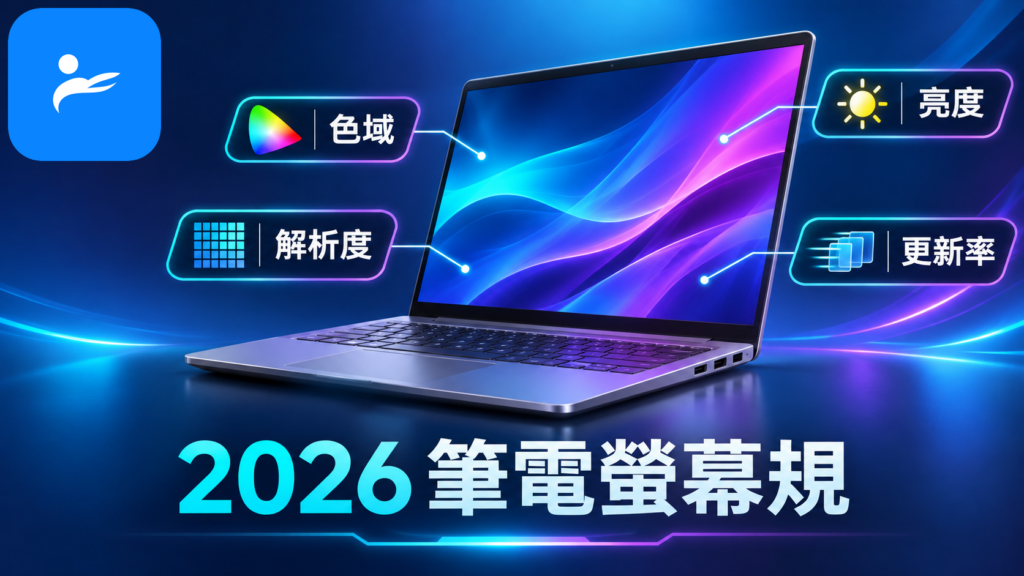
快速答案:挑選筆電螢幕應先看色域與亮度,再依文書、創作或遊戲需求,選擇合適的解析度、更新率、面板與抗反光設計。
本文重點(30 秒看懂)
- 一般使用:建議至少 100% sRGB、300 尼特及 1920 × 1200。
- 創作需求:優先選廣色域、Delta E<2、2.5K 以上與可靠校色模式。
- 遊戲需求:建議 144Hz 以上並支援 VRR,解析度須配合 GPU 效能。
- 戶外使用:建議 400 尼特以上,並優先選擇霧面或低反射設計。
- 選購方式:用完整型號核對品牌台灣官網、規格書、通路頁及實測資料。
此文由 yes3c AI 小編 撰寫
挑筆電螢幕,先確認色域至少 100% sRGB、亮度至少 300 尼特,再依用途選解析度與更新率。別只看 OLED、3K、HDR 等標籤;面板表面、色準、耗電與顯示卡效能,同樣會直接影響使用體驗。
本文重點(30 秒看懂)
- 文書上網:100% sRGB、300 尼特、1920 × 1200、60~120Hz 即可。
- 修圖剪片:100% DCI-P3、實測色準 Delta E<2、2.5K 以上較實用。
- 電競遊戲:優先選 144Hz 以上,並確認支援 VRR 可變更新率。
- 戶外工作:建議 400 尼特以上,霧面與抗反光往往比峰值亮度更重要。
- OLED 黑色漂亮、反應快,但可能反光、耗電,長期固定畫面也有烙印風險。
資訊查詢時間:2026 年 11 月 22 日。筆電規格會因台灣販售型號與選配不同而改變,購買前請以品牌台灣官網及實際商品頁為準。
挑選筆電螢幕規格時,應該先看哪些項目?
應先確認色域與亮度,再依用途檢查解析度、更新率、面板類型、表面處理及色準,避免只看單一高規格標籤。
看筆電螢幕規格的正確順序,是先確認色域與亮度,再看解析度、更新率、面板類型及表面處理。只追求其中一個漂亮數字,很容易買到規格亮眼、實際卻不好用的螢幕。
| 使用需求 | 色域底線 | 建議亮度 | 建議解析度 | 建議更新率 |
|---|---|---|---|---|
| 文書、上課、網頁 | 100% sRGB | 300 尼特以上 | 1920 × 1200 以上 | 60~120Hz |
| 追劇、日常娛樂 | 100% sRGB,廣色域更佳 | 350 尼特以上 | 1920 × 1200~2.8K | 90~120Hz |
| 修圖、平面設計 | 100% sRGB;印刷另看 Adobe RGB | 400 尼特以上 | 2.5K 以上 | 60~120Hz |
| 剪片、影像創作 | 100% DCI-P3 | 400 尼特以上 | 2.5K~4K | 120Hz 為佳 |
| FPS、動作遊戲 | 100% sRGB 以上 | 300 尼特以上 | 1080p~1600p | 144~240Hz |
| 戶外或明亮空間 | 100% sRGB | 400~500 尼特以上 | 依尺寸選擇 | 60~120Hz |
規格表沒有寫色域,只標示「高畫質」、「鮮豔顯色」或「IPS-level」,通常代表廠商不願承諾實際表現。這類機種可能只有約 45% NTSC 的入門色域,紅色、綠色看起來較灰,不適合修圖,也不建議只因價格便宜就下單。
sRGB、DCI-P3 與 Adobe RGB 分別適合哪些用途?
sRGB 適合網頁與一般影像,DCI-P3 偏向影音與 HDR 創作,Adobe RGB 則主要用於攝影、印刷及出版流程。
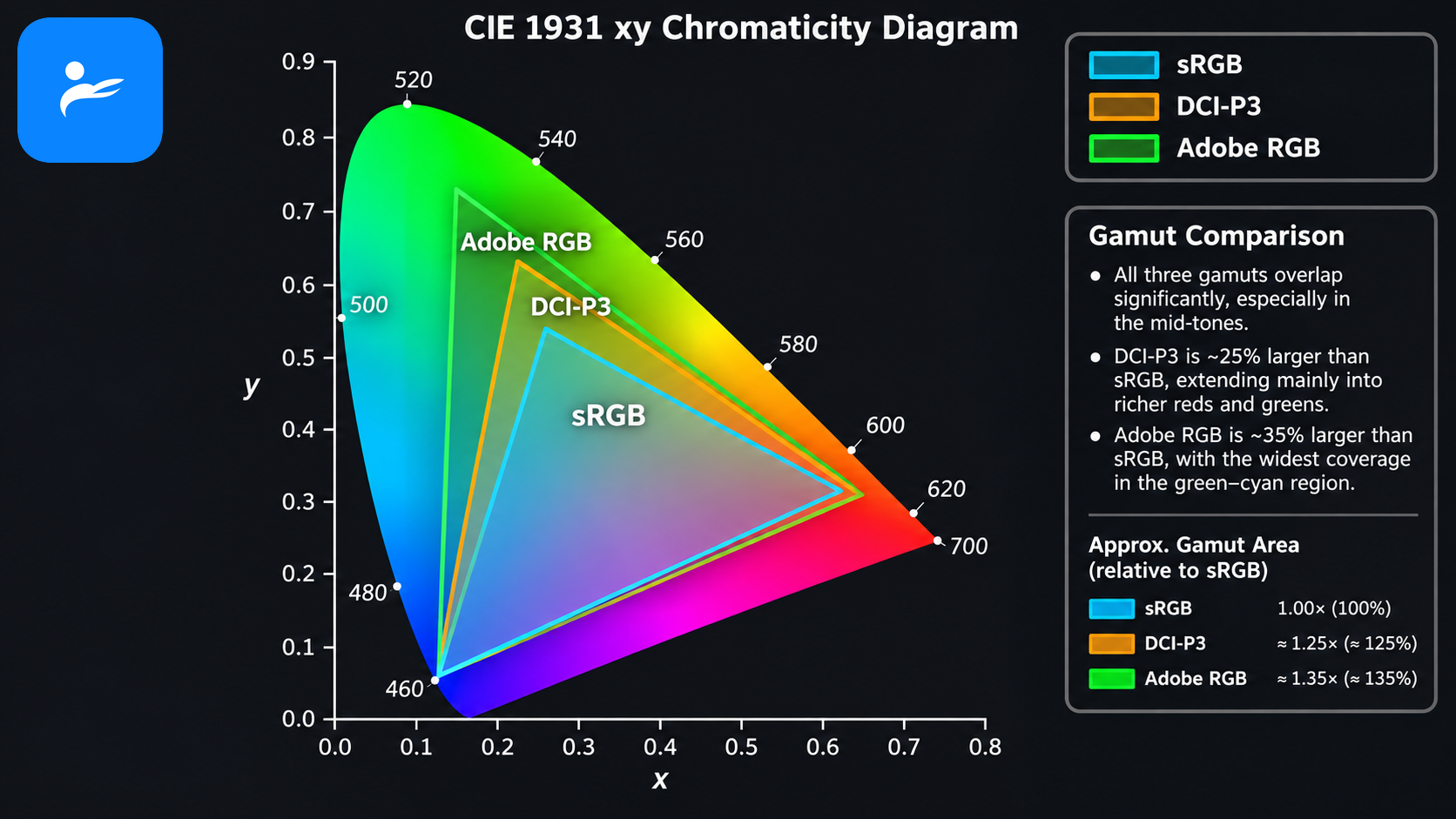
色域是螢幕能呈現的顏色範圍;一般使用者先認 100% sRGB,影音創作者再追求 100% DCI-P3,處理印刷照片才需要特別關注 Adobe RGB。不同色域百分比不能直接互相比大小。
| 色域標準 | 主要用途 | 選購建議 | 常見陷阱 |
|---|---|---|---|
| sRGB | 網頁、Office、社群圖片、一般照片 | 至少接近 100% | 62.5% sRGB、45% NTSC 屬入門等級 |
| DCI-P3 | 電影、HDR 影片、影音剪輯 | 創作者建議 95% 以上,理想為 100% | 色域廣不等於顏色準 |
| Adobe RGB | 攝影、印刷、出版流程 | 有印刷需求再追求 95% 以上 | 一般影音用途不一定受益 |
| NTSC | 舊式廣色域標示方式 | 不建議單靠它判斷 | 72% NTSC 不宜直接宣稱等於 100% sRGB |
色域越廣,畫面就一定越好嗎?
不一定。廣色域只代表能顯示更多顏色,不代表顏色正確;若 Windows、瀏覽器或軟體的色彩管理不完整,廣色域螢幕顯示一般 sRGB 圖片時,反而可能紅得太紅、綠得太綠。
創作者還要看 Delta E。它是顯示顏色與標準顏色之間的誤差值,數字越低越好。一般建議 Delta E<2;要求更高的影像工作可找原廠標示 Delta E<1、具 Calman 驗證或附出廠校色報告的機種,但仍應定期使用校色器重新校正。
100% DCI-P3 和 100% sRGB 該選哪個?
只做文書、網頁與簡報,100% sRGB 已經足夠,也較不容易遇到顏色過度飽和。需要剪輯 HDR 影片、製作 YouTube 內容或處理廣色域照片,才值得選 100% DCI-P3,並確認常用軟體支援色彩管理。
筆電螢幕亮度要選多少尼特才夠用?
一般室內使用建議至少 300 尼特,明亮辦公室或窗邊以 400 尼特較安心,戶外使用則可選 500 尼特以上並搭配抗反光設計。
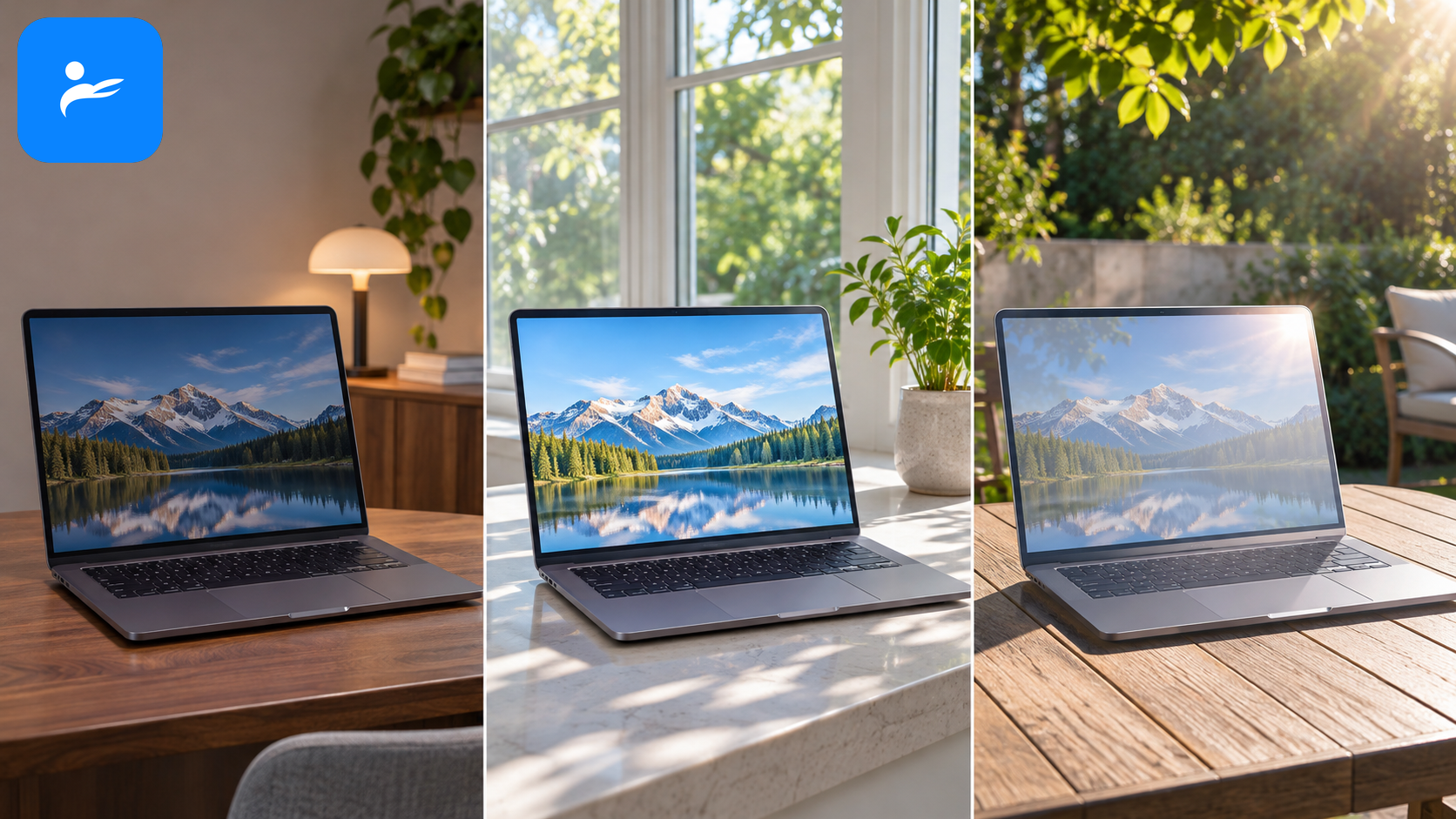
筆電螢幕亮度以尼特(nit)表示,數字越高,越能抵抗環境光。室內建議至少 300 尼特,窗邊與明亮辦公室以 400 尼特較安心,常在戶外使用則可找 500 尼特以上。
| 標示亮度 | 適合環境 | 使用評價 |
|---|---|---|
| 250 尼特以下 | 光線可控制的室內 | 偏暗,不建議靠窗或戶外使用 |
| 300 尼特 | 一般辦公室、教室、居家 | 2026 年實用底線 |
| 400~500 尼特 | 明亮辦公室、咖啡廳、窗邊 | 行動工作較安心 |
| 500~600 尼特 | 戶外陰影處、專業創作 | 搭配霧面或抗反光效果更好 |
| 1,000 尼特以上峰值 | HDR 高光、部分 OLED 或 Mini LED | 通常不能長時間全螢幕維持 |
峰值亮度為什麼不等於平常亮度?
峰值亮度通常只在播放 HDR 內容、畫面局部高光或短時間內達成,不能直接當成日常文書亮度。看到「1,100 尼特」或「1,600 尼特」時,要進一步確認它是 SDR 全螢幕亮度、HDR 全螢幕亮度,還是小面積峰值。
2026 年部分 Tandem OLED 雙層 OLED 與 Mini LED 筆電,已標示超過 1,000 尼特的 HDR 峰值;VESA 也在 2026 年推出 DisplayHDR True Black 1400 等級。不過這是高階 HDR 能力,不代表每台 OLED 都能在 Office 畫面維持同樣亮度。
鏡面與霧面會影響可讀性嗎?
會,而且影響可能比相差 50 尼特更明顯。鏡面螢幕的顏色通常較通透,但會反射窗戶、燈具與人臉;霧面螢幕能分散反光,辦公和戶外使用更舒服,代價是畫面可能稍有顆粒感。
觸控筆電多半覆蓋玻璃,即使標示抗反射塗層,也不一定等同霧面。建議到燦坤、順發、品牌專賣店等實體通路,將畫面切成深色背景,再從不同角度觀察反光,不要只看展示影片的鮮豔程度。
筆電解析度越高越好嗎,2.8K、3K、4K該怎麼選?
解析度並非越高越實用;14 吋以 1920 × 1200 至 2.8K、16 吋以 2.5K 至 3.2K,通常能兼顧細緻度、效能與續航。
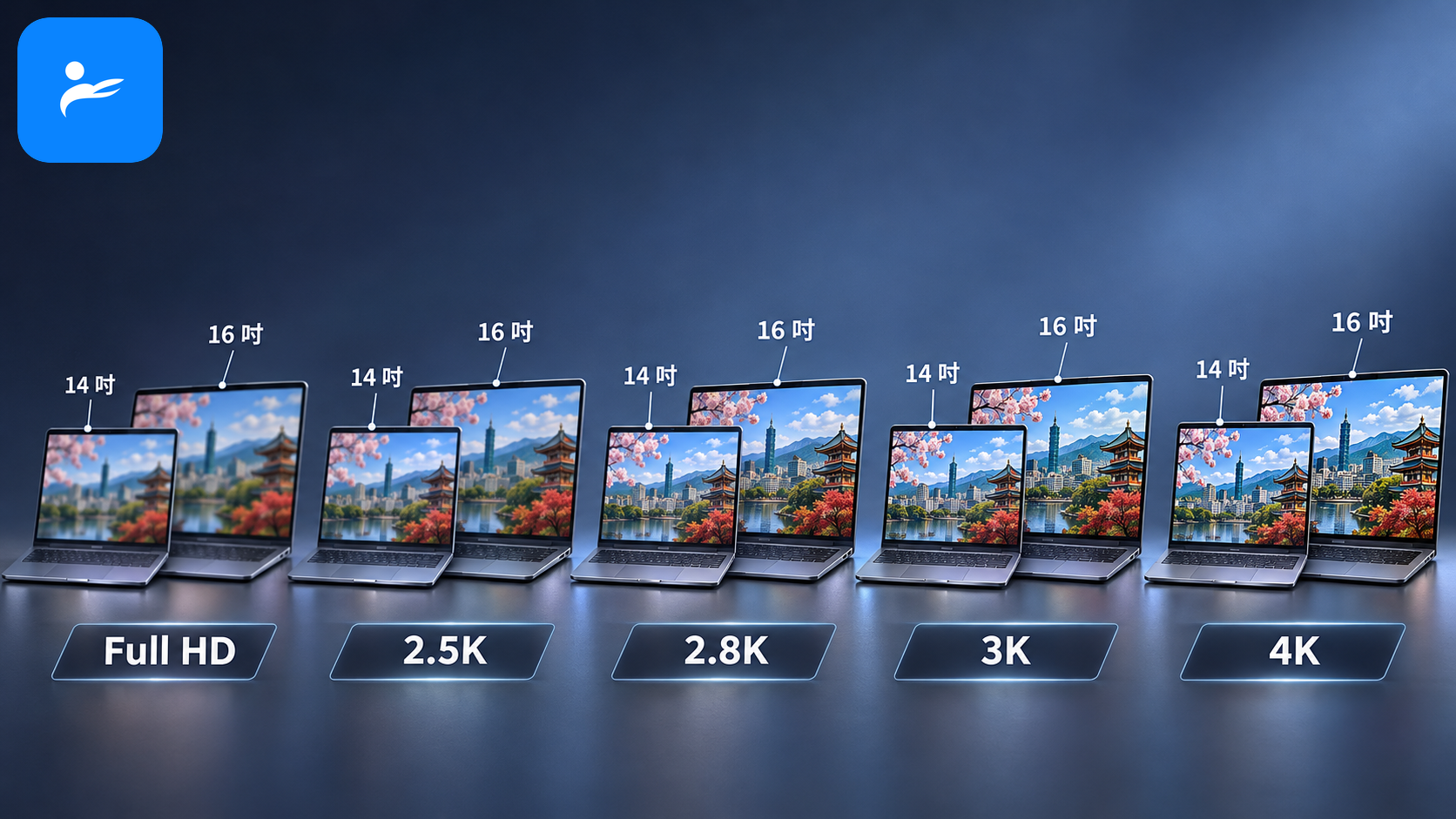
解析度越高,文字與圖片邊緣越細緻,但也會增加顯示卡負擔與耗電。14 吋筆電以 1920 × 1200 到 2880 × 1800 最均衡,16 吋則以 2560 × 1600 到 3200 × 2000 較實用。
| 螢幕尺寸與解析度 | 約略像素密度 | 優點 | 需要注意 |
|---|---|---|---|
| 14 吋、1920 × 1200 | 162 PPI | 省電、價格較低、文書夠用 | 近看不如 2.8K 細緻 |
| 14 吋、2560 × 1600 | 216 PPI | 細緻度與耗電平衡 | 遊戲原生解析度負擔增加 |
| 14 吋、2880 × 1800 | 243 PPI | 文字與照片細緻 | 需使用 Windows 顯示縮放 |
| 16 吋、2560 × 1600 | 189 PPI | 工作與遊戲兼顧 | 高畫質遊戲需要較強 GPU |
| 16 吋、3200 × 2000 | 236 PPI | 適合創作與高解析素材 | 較耗電,部分舊軟體介面過小 |
| 16 吋、3840 × 2400 | 283 PPI | 精細影像與多視窗工作 | 續航、效能與價格成本最高 |
PPI 是每英吋包含多少像素,數字越高,畫面通常越細緻。對多數人來說,14 吋超過約 2.8K、16 吋超過約 3.2K 後,提升已不如色域、亮度或抗反光明顯,沒有必要為了「4K」標籤犧牲續航。
16:10 和 16:9 哪一種比較實用?
16:10 比 16:9 多出一些垂直空間,瀏覽網頁、寫程式、看試算表時能多顯示幾行內容。2026 年中高階文書與創作者筆電已大量採用 16:10;若主要用途是工作,通常比傳統 16:9 更實用。
3:2 的垂直空間更多,適合文件與網頁,但播放 16:9 影片時上下黑邊較明顯。遊戲玩家則要確認遊戲介面能否正確支援所選比例,不過多數近年作品已能妥善處理 16:10。
筆電更新率選 60Hz、120Hz 還是 240Hz 最合適?
基本文書可用 60Hz,重視日常流暢度可選 90~120Hz;遊戲建議 144Hz 以上,240Hz 則較適合能輸出高幀率的競技遊戲。
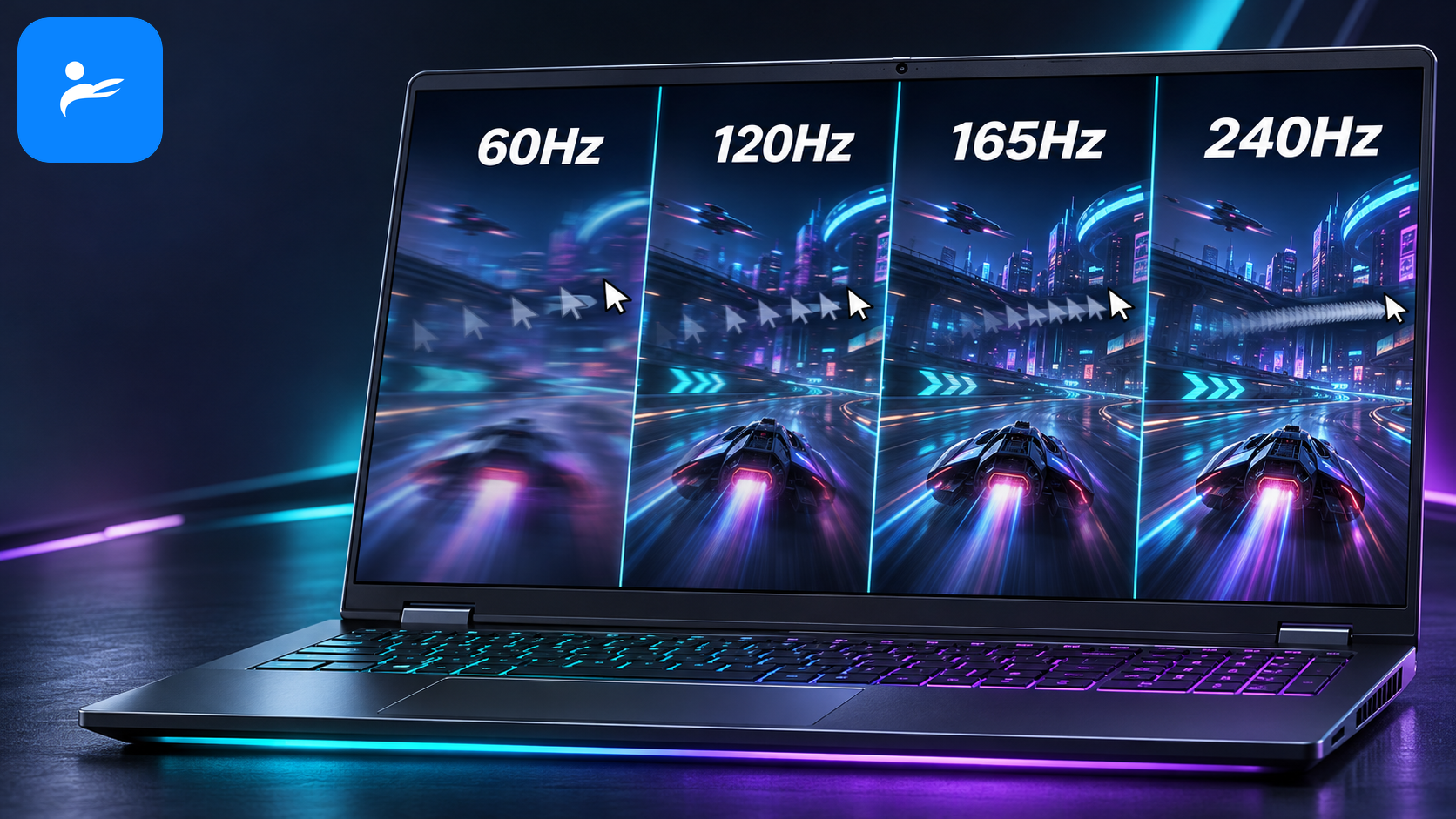
更新率是螢幕每秒更新畫面的次數,120Hz 代表每秒更新 120 次。文書使用 60Hz 能用,但 90~120Hz 滑動更順;競技遊戲建議至少 144Hz,240Hz 則要搭配足夠的遊戲幀率。
| 更新率 | 適合用途 | 實際差異 | 注意事項 |
|---|---|---|---|
| 60Hz | 基本文書、追劇 | 夠用但滑動感較普通 | 最省電,入門機常見 |
| 90~120Hz | 文書、創作、娛樂 | 游標、網頁捲動明顯更流暢 | 兼顧體驗與續航 |
| 144~180Hz | 主流遊戲 | 動態更清楚、操作延遲較低 | GPU 必須輸出足夠幀率 |
| 240Hz | FPS、競技遊戲 | 高幀率下更順、更低延遲 | 對一般使用者效益有限 |
| 300Hz 以上 | 專業電競 | 適合極高幀率競技遊戲 | 畫質、續航與成本可能妥協 |
更新率高,遊戲就一定比較順嗎?
不一定。螢幕是 240Hz,但顯示卡只能跑出每秒 60 幀,無法完整發揮高更新率。選電競筆電時,應一起確認 GPU 顯示晶片、TGP 顯示卡可用功耗、遊戲解析度及實際幀率,不能只看螢幕標示。
反應時間也很重要,它代表像素切換顏色需要多久。廠商標示的 1ms 往往是在特定模式下量測,可能伴隨過衝殘影;OLED 通常反應很快,IPS 則應參考可信評測中的實測結果,不能只比較包裝上的最低數字。
VRR 可變更新率有什麼用?
VRR 是 Variable Refresh Rate,意思是螢幕更新速度會跟著遊戲幀率變動,可減少畫面撕裂與頓挫。常見技術包括 AMD FreeSync、NVIDIA G-SYNC Compatible,以及系統層級的動態更新率。
對輕薄筆電來說,30~120Hz 或 48~144Hz 的 VRR 還能在靜止畫面時降低更新率,減少耗電。購買前要確認 VRR 的有效範圍、是否僅在插電時啟用,以及獨立顯示卡模式下能否正常運作。
IPS、OLED 與 Mini LED 筆電螢幕該怎麼選?
IPS 適合長時間文書與重視穩定續航者,OLED 強在黑色、對比與反應速度,Mini LED 則適合追求高亮度及 HDR 表現的人。
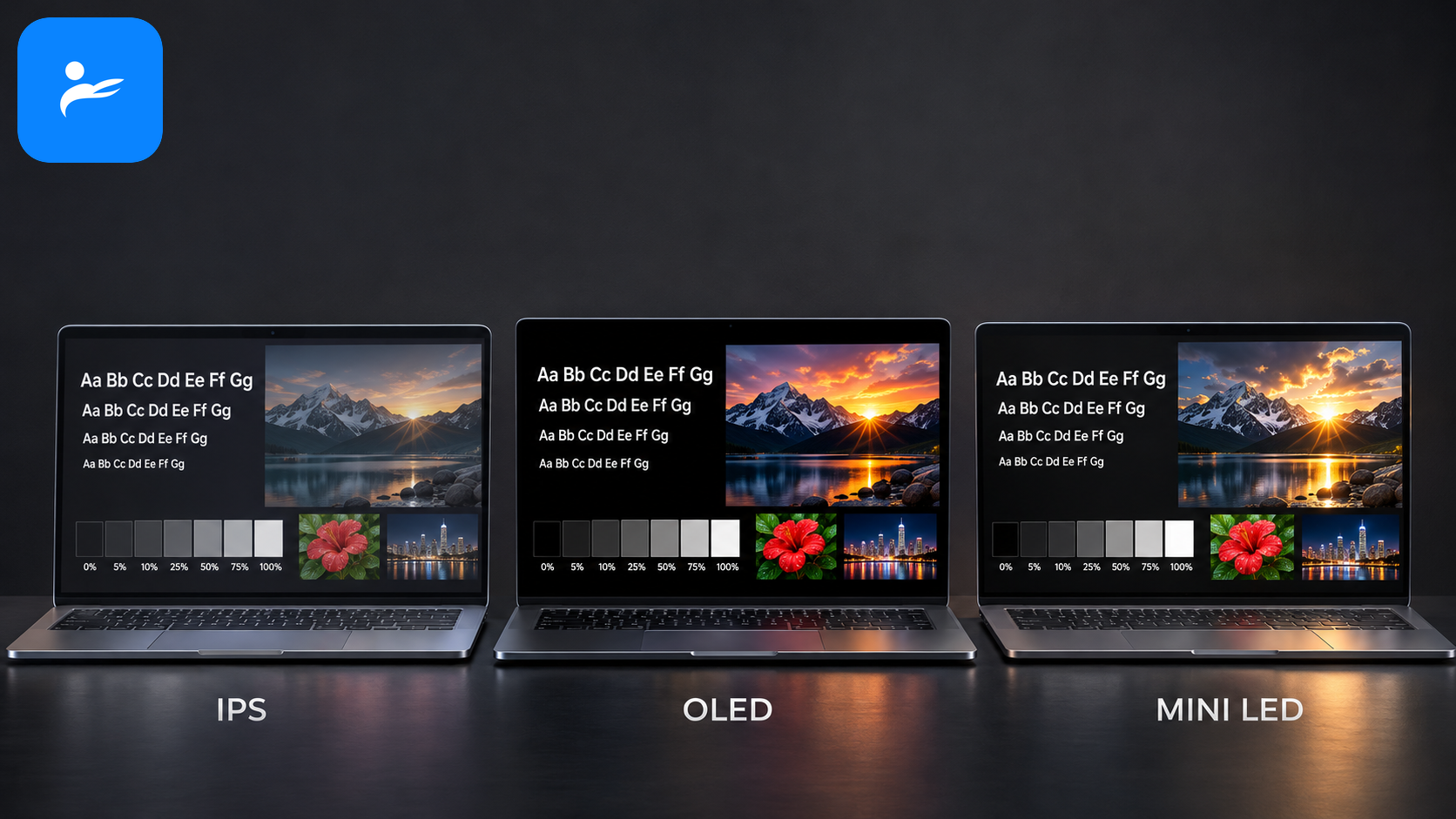
IPS 適合在意穩定、續航與長時間文書的人;OLED 適合追劇、創作與要求快速反應的玩家;Mini LED 則兼顧高亮度與 HDR,但機身成本、重量及光暈問題仍需考量。
| 面板類型 | 黑色與對比 | 亮度表现 | 主要優勢 | 主要缺點 |
|---|---|---|---|---|
| IPS LCD | 黑色可能偏灰 | 依背光規格而定 | 穩定、價格選擇多、適合文書 | 對比較低,可能漏光 |
| OLED | 像素可完全關閉,黑色純 | HDR 峰值高,SDR 視機型而定 | 高對比、廣色域、反應快 | 烙印風險、鏡面反光、耗電視內容而變 |
| Tandem OLED | 與 OLED 相同 | 可提升亮度與效率 | 更亮、壽命與效率潛力較佳 | 多見於高階機,成本較高 |
| Mini LED | 接近黑色但可能有光暈 | 可達高全螢幕亮度 | HDR 高光強、降低 OLED 烙印顧慮 | 分區光暈、耗電與重量可能增加 |
OLED 筆電的優點
- 黑色能真正關閉像素,暗場電影與遊戲的對比明顯優於一般 IPS。
- 多數機型具備廣色域,常見 100% DCI-P3 規格。
- 像素反應速度快,快速移動時較不容易產生拖影。
- 不需要傳統背光模組,有利於做出薄型螢幕上蓋。
OLED 筆電的缺點
- 長期顯示工作列、軟體工具列等固定內容,仍存在烙印與不均勻老化風險。
- 深色畫面省電,但大量白底網頁可能比 IPS 更耗電,續航不能只看電池容量。
- 不少 OLED 筆電採用鏡面玻璃,室外可讀性未必勝過較暗的霧面 IPS。
- 部分面板使用 PWM 脈衝寬度調變控制亮度,對閃爍敏感者可能感到眼睛疲勞。
- OLED 的子像素排列可能讓細小文字邊緣出現彩邊,實際程度與解析度、排列方式有關。
IPS 與 Mini LED 的優點
- IPS 適合每天長時間開啟 Excel、程式碼或剪輯介面,不必過度擔心固定畫面烙印。
- 霧面 IPS 在辦公室與戶外通常比鏡面 OLED 更容易閱讀。
- Mini LED 能提供較高的全螢幕亮度,適合 HDR 創作與明亮環境。
- 高階 IPS 與 Mini LED 同樣能做到廣色域與準確校色,不代表 LCD 一定顏色較差。
IPS 與 Mini LED 的缺點
- 一般 IPS 黑色容易偏灰,暗室觀看電影的對比不如 OLED。
- IPS 可能出現漏光或 IPS glow,也就是斜角觀看暗畫面時泛白。
- Mini LED 的控光分區不是每個像素獨立控制,白字配黑底時可能看見周圍光暈。
- Mini LED 筆電通常較貴,背光模組也可能增加耗電、厚度或重量。
如何判讀筆電 HDR 認證,避免被行銷標示誤導?
不能只看「支援 HDR」,還要確認 SDR 與 HDR 亮度、黑位、色域、控光能力及具體 VESA DisplayHDR 認證等級。
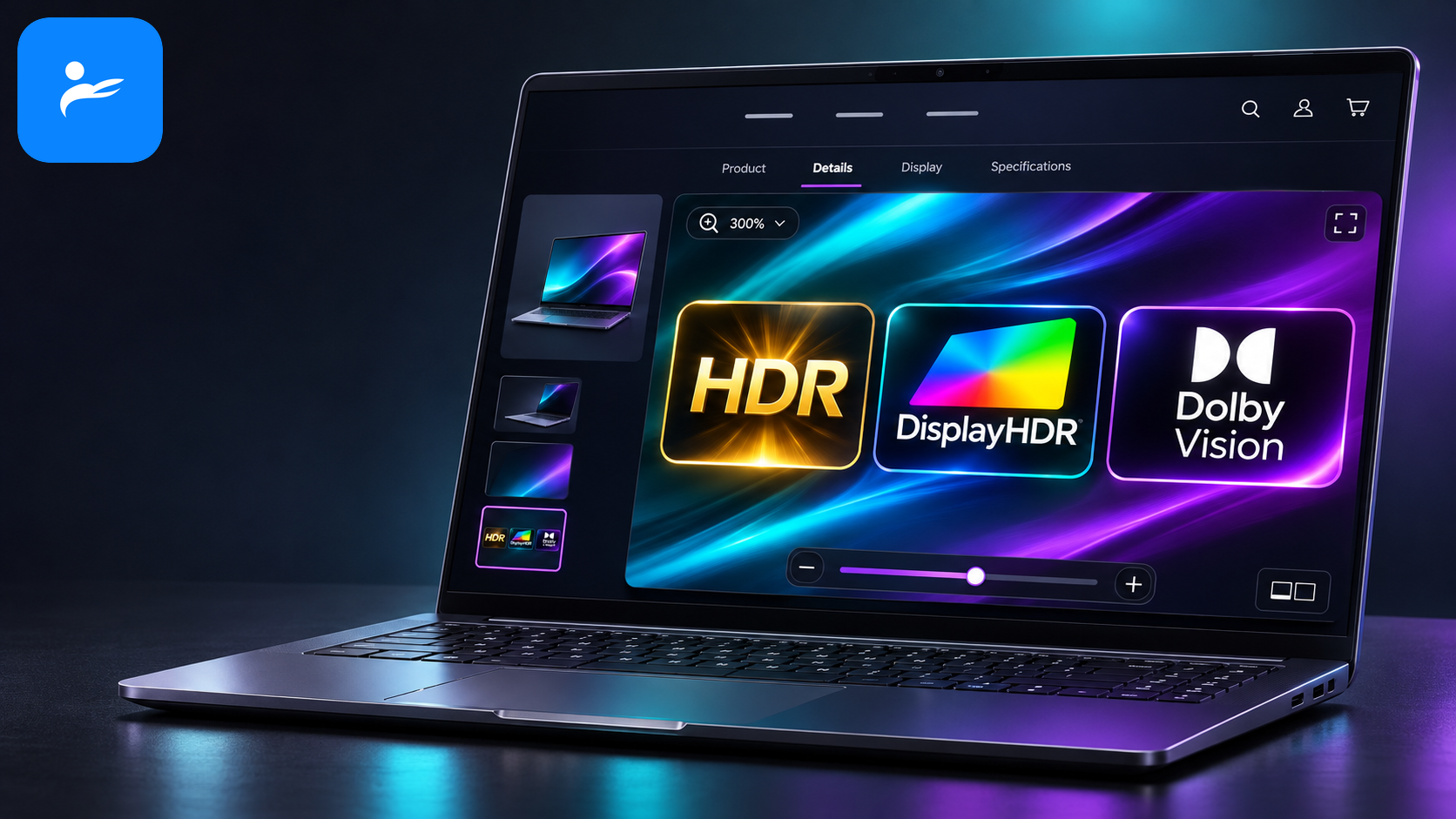
HDR 能同時呈現更亮的高光與更多暗部細節,但只有「支援 HDR」不代表顯示效果好。應優先確認亮度、黑位、色域、區域控光能力,以及是否通過明確的 VESA DisplayHDR 認證。
| 標示方式 | 能確認什麼 | 不能保證什麼 |
|---|---|---|
| HDR Compatible/支援 HDR | 可以接收或播放 HDR 訊號 | 不保證亮度、黑位與色域 |
| Dolby Vision | 支援 Dolby Vision 格式與動態中繼資料 | 不代表面板一定非常亮 |
| VESA DisplayHDR | 通過對應等級的測試標準 | 不同認證版本與等級表現不同 |
| DisplayHDR True Black | 針對低黑位、自發光面板的認證 | 仍要看具體等級與使用模式 |
| HDR 峰值 1,000 尼特 | 特定條件下可達高亮度 | 不等於全螢幕或日常 SDR 亮度 |
Windows 11 使用 HDR 前,建議透過 Microsoft Store 安裝 Windows HDR Calibration,校正最低亮度、最高亮度及色彩飽和度。若日常 SDR 桌面看起來泛白或過度鮮豔,可只在播放 HDR 影片、玩 HDR 遊戲時開啟,快捷鍵為 Win+Alt+B。
購買筆電前,如何查清楚實際螢幕規格?
先記下完整型號與尾碼,再交叉核對品牌台灣官網、規格書、通路商品頁及同版本實測,避免把同系列的不同面板混為一談。
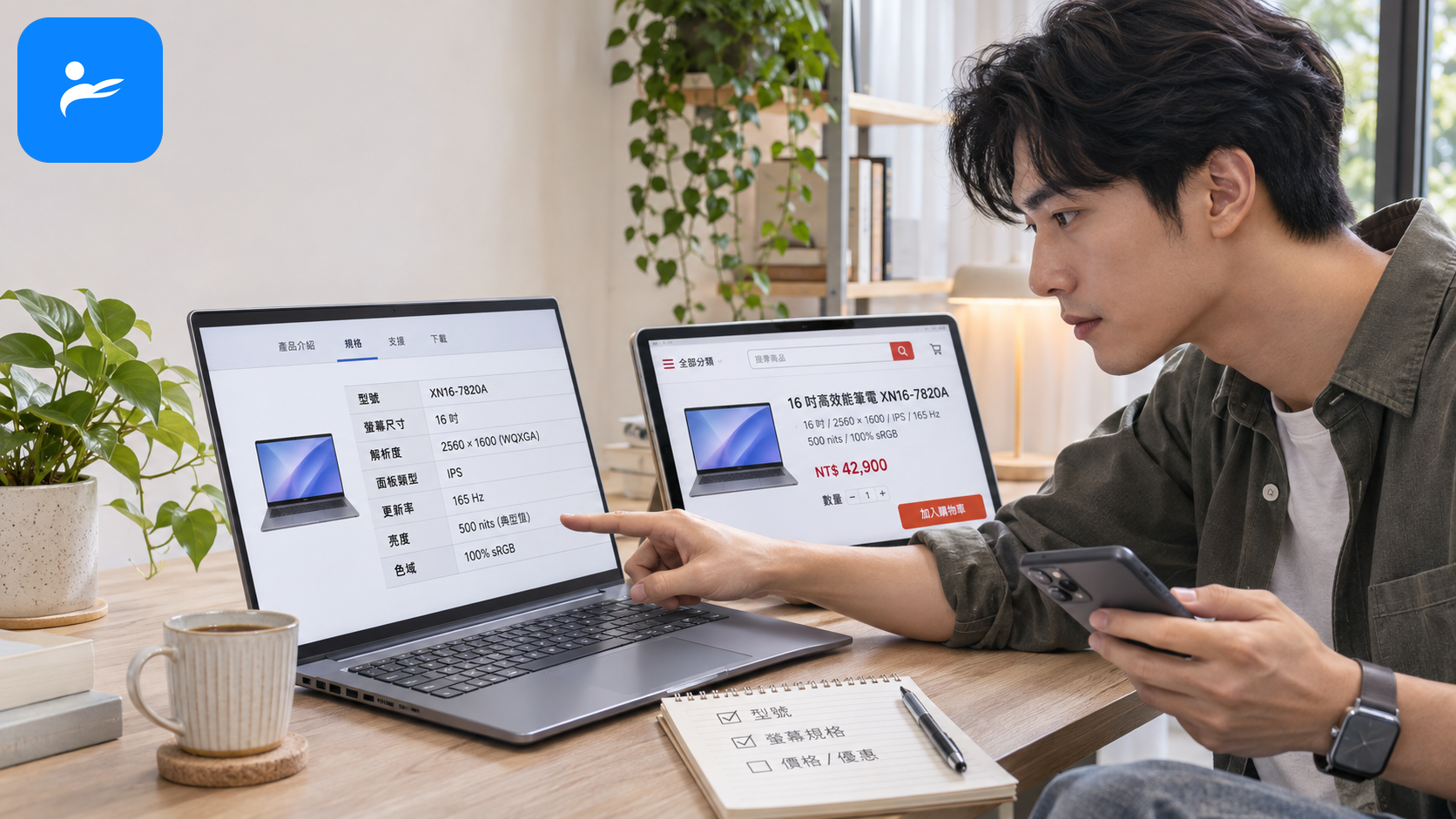
購買前要用完整型號交叉比對品牌官網、規格書與通路商品頁,不能只看系列名稱。同系列筆電可能同時提供低色域 IPS、廣色域 OLED 或不同亮度選項,台灣實際販售版本也可能和海外評測不同。
| 查核步驟 | 要確認的資料 | 常見風險 |
|---|---|---|
| 1. 抄下完整型號 | 型號尾碼、記憶體、SSD、面板選配 | 系列名稱相同但面板不同 |
| 2. 查品牌台灣官網 | 解析度、色域、亮度、更新率 | 官網可能以「最高支援」描述全系列 |
| 3. 查 PChome、momo、蝦皮商城 | 實際販售型號、售價、到貨與退貨條件 | 賣場可能複製海外規格 |
| 4. 查原廠規格 PDF | 面板選項、觸控、表面處理、認證 | 選配表不代表台灣全部有售 |
| 5. 看可信評測 | 實測亮度、色域、色準、反應時間 | 評測機型未必與台灣版本相同 |
| 6. 實體看機 | 反光、文字彩邊、低亮度閃爍 | 展示機可能固定最高亮度與鮮豔模式 |
筆電螢幕通常不能像桌上型螢幕單獨選購,因此面板升級成本會混在 CPU、記憶體、SSD 與顯示卡的整機價差裡。比較 PChome 24h、momo 購物網、蝦皮品牌旗艦店、燦坤及原價屋售價時,必須確認完整型號一致,不能把不同配置直接視為螢幕價差。
不同用途的使用者應該選哪種筆電螢幕?
一般使用者重視色域與亮度,創作者再看廣色域與色準,玩家優先考慮更新率及 VRR,戶外工作者則應先改善亮度與反光。

多數人最划算的選擇,是 100% sRGB、300~400 尼特、16:10、2K 左右及 120Hz。創作者再升級 DCI-P3 與色準,玩家優先提高更新率,戶外工作者則先處理亮度和反光。
| 使用者 | 推薦規格 | 可以省下的項目 | 不建議選擇 |
|---|---|---|---|
| 學生、文書族 | 100% sRGB、300 尼特、1920 × 1200、60~120Hz | 4K、極高 HDR 峰值 | 低色域 250 尼特面板 |
| 行動工作者 | 400 尼特以上、霧面、16:10、動態更新率 | 240Hz | 高反光且續航差的面板 |
| 攝影修圖 | 100% sRGB;印刷需求看 Adobe RGB、Delta E<2 | 240Hz | 只標廣色域、不標色準 |
| 影音剪輯 | 100% DCI-P3、2.5K 以上、400 尼特以上 | 4K 可視需求放棄 | 低色域、高解析度面板 |
| 主流遊戲 | 1600p、144~180Hz、VRR | 4K 原生解析度 | 高更新率卻搭配弱 GPU |
| 競技玩家 | 1080p/1600p、240Hz、低反應時間 | 超高解析度 | 只看 1ms 行銷數字 |
| 追劇娛樂 | OLED、100% DCI-P3、HDR 認證 | 專業 Adobe RGB | 低亮度、低對比面板 |
適合誰?
- 適合一般消費者:100% sRGB、300~400 尼特、1920 × 1200 或 2.5K、90~120Hz。
- 適合創作者:100% DCI-P3、Delta E<2、2.5K 以上,並具可靠校色模式。
- 適合玩家:144Hz 以上、支援 VRR,解析度要與 GPU 效能匹配。
- 適合戶外工作者:400~500 尼特以上,優先選霧面或低反射設計。
- 適合影音愛好者:OLED 或高分區 Mini LED,並確認 HDR 認證及峰值亮度條件。
不適合誰?
- 不適合只看「OLED」標籤的人:OLED 仍可能亮度不足、反光嚴重或使用低頻 PWM。
- 不適合只追求 4K 的人:小尺寸螢幕提升有限,卻可能犧牲續航與遊戲效能。
- 不適合只看 240Hz 的人:若 GPU 跑不到高幀率,實際效益有限。
- 不適合長期顯示固定介面的使用者:若非常在意烙印,IPS 或 Mini LED 較安心。
- 不適合依系列名稱下單的人:同系列不同尾碼,可能使用完全不同的面板。
2026 年筆電螢幕有哪些值得注意的新趨勢?
2026 年高階筆電螢幕聚焦 Tandem OLED、更高 HDR 亮度、120~240Hz VRR,以及抗反光與能源效率改善,但多集中於高階配置。
2026 年高階筆電螢幕的重點不再只是解析度,而是 Tandem OLED、更高 HDR 亮度、120~240Hz VRR,以及改善反光與耗電。規格進步明顯,但目前仍集中在較高階配置。
Lenovo、ASUS、MSI 等品牌在 2026 年公布的部分新機,已採用 1,000 尼特以上峰值亮度、100% DCI-P3、120Hz 以上 VRR 的 OLED 或 Tandem OLED。Tandem OLED 使用多層發光結構,目標是提升亮度、效率與壽命,但不能因此假設所有機型的續航都一定更長。
VESA 在 2026 年 7 月公布 DisplayHDR True Black 1400,反映新一代 OLED 已能挑戰更高 HDR 亮度。不過一般消費者仍應先確認日常 SDR 亮度、抗反射效果與保固條款,而不是為少數 HDR 高光場景支付過高價差。
選購筆電螢幕規格時有哪些常見問題?
常見疑問集中在亮度是否足夠、色域能否修圖、OLED 與 IPS 差異、高解析度耗電,以及高更新率是否符合實際用途。
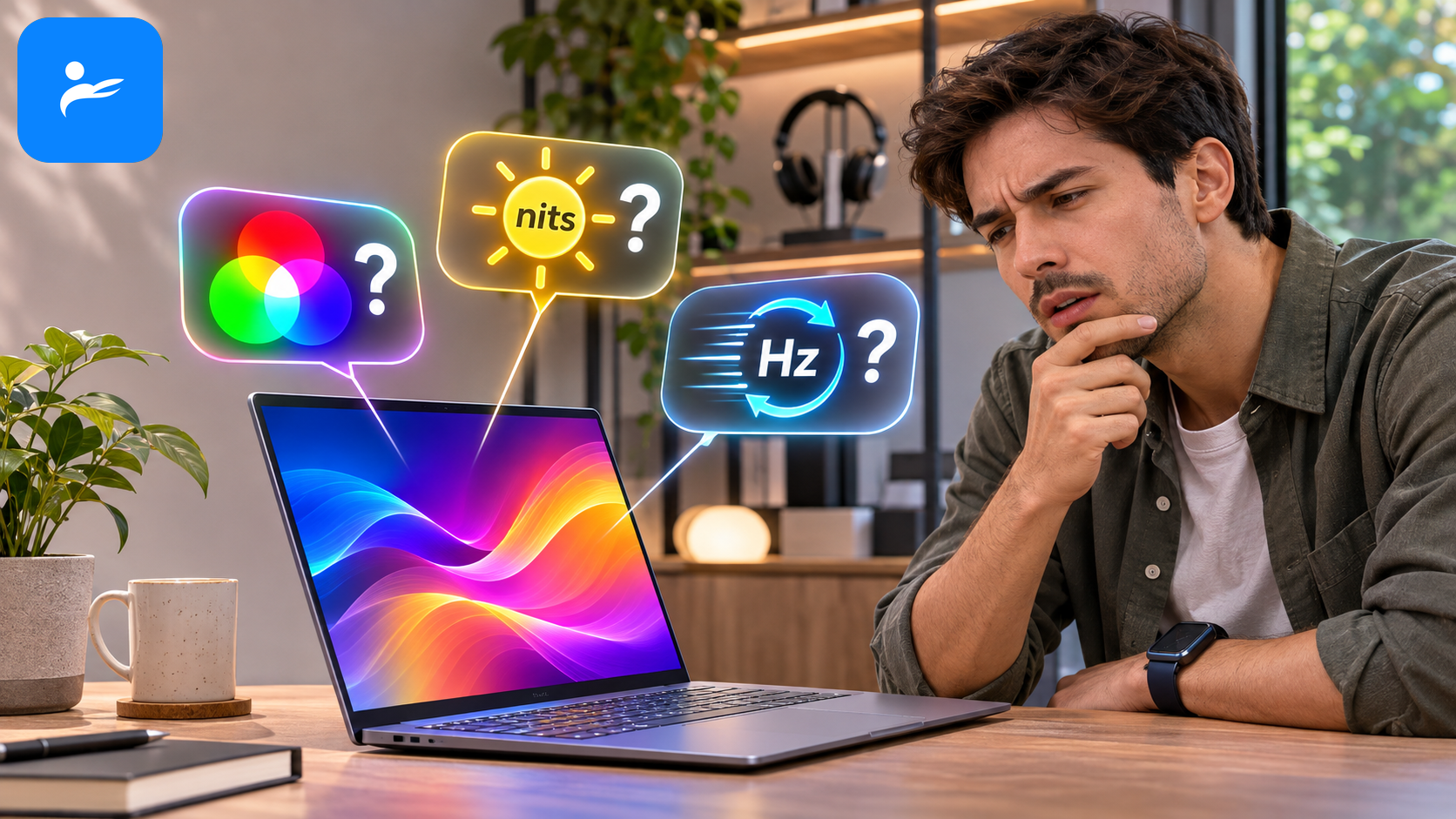
以下整理購買筆電時最常遇到的螢幕問題。若商品頁缺少色域、亮度或面板表面處理資訊,最安全的做法不是猜測,而是向原廠客服索取完整規格。
筆電螢幕 250 尼特夠用嗎?
只適合光線可控制的室內環境。窗邊、教室或明亮辦公室容易顯得偏暗,鏡面面板尤其明顯。2026 年購買新機,建議以 300 尼特為底線,經常移動工作則選 400 尼特以上。
100% sRGB 適合修圖嗎?
適合網路照片與一般修圖。若作品主要放在網站、Instagram 或 Facebook,100% sRGB 搭配 Delta E<2 已相當實用;有印刷輸出需求,才需要進一步確認 Adobe RGB 覆蓋率與校色流程。
OLED 筆電一定比 IPS 好嗎?
不一定,要看使用情境。OLED 的黑色、對比與反應速度較好,但可能反光、耗電,並有固定畫面老化風險;長時間文書、看程式碼或重視霧面可讀性的人,優質 IPS 反而更實際。
2.8K 螢幕會不會很耗電?
通常比同尺寸低解析度面板耗電。更多像素需要額外驅動,OLED 顯示大量白底內容時也可能提高功耗;實際續航還會受到更新率、亮度、電池容量及處理器效率影響,不能只用解析度判斷。
文書工作有需要買 120Hz 嗎?
不是必需,但體驗提升很明顯。120Hz 能讓網頁捲動、游標與視窗動畫更流暢;若筆電支援 60~120Hz 動態更新率,可在流暢度和續航之間取得較好的平衡。
240Hz 筆電適合玩 3A 遊戲嗎?
可以,但不一定能完全發揮。3A 大作在高畫質下通常較難跑到每秒 240 幀,144~180Hz 已很夠用;240Hz 更適合《VALORANT》、《CS2》等能輸出高幀率的競技遊戲。
商品頁沒寫色域,還能買嗎?
可以,但應先向品牌確認完整規格。若客服也無法提供 sRGB、DCI-P3 或面板型號,建議視為入門面板評估;重視修圖、剪片或顏色表現的使用者,最好改選規格標示完整的機型。
HDR 亮度 1,000 尼特,平常也有這麼亮嗎?
通常沒有。1,000 尼特多半是播放 HDR 時的小面積峰值,日常 SDR 桌面亮度可能低很多。購買前要分清楚 SDR、HDR 全螢幕及局部峰值亮度,三者不能混為一談。
2026 年筆電螢幕怎麼選,才最不容易後悔?
多數人可選 100% sRGB、300~400 尼特、16:10、1920 × 1200 至 2.8K 與 90~120Hz,再依創作或遊戲需求升級。
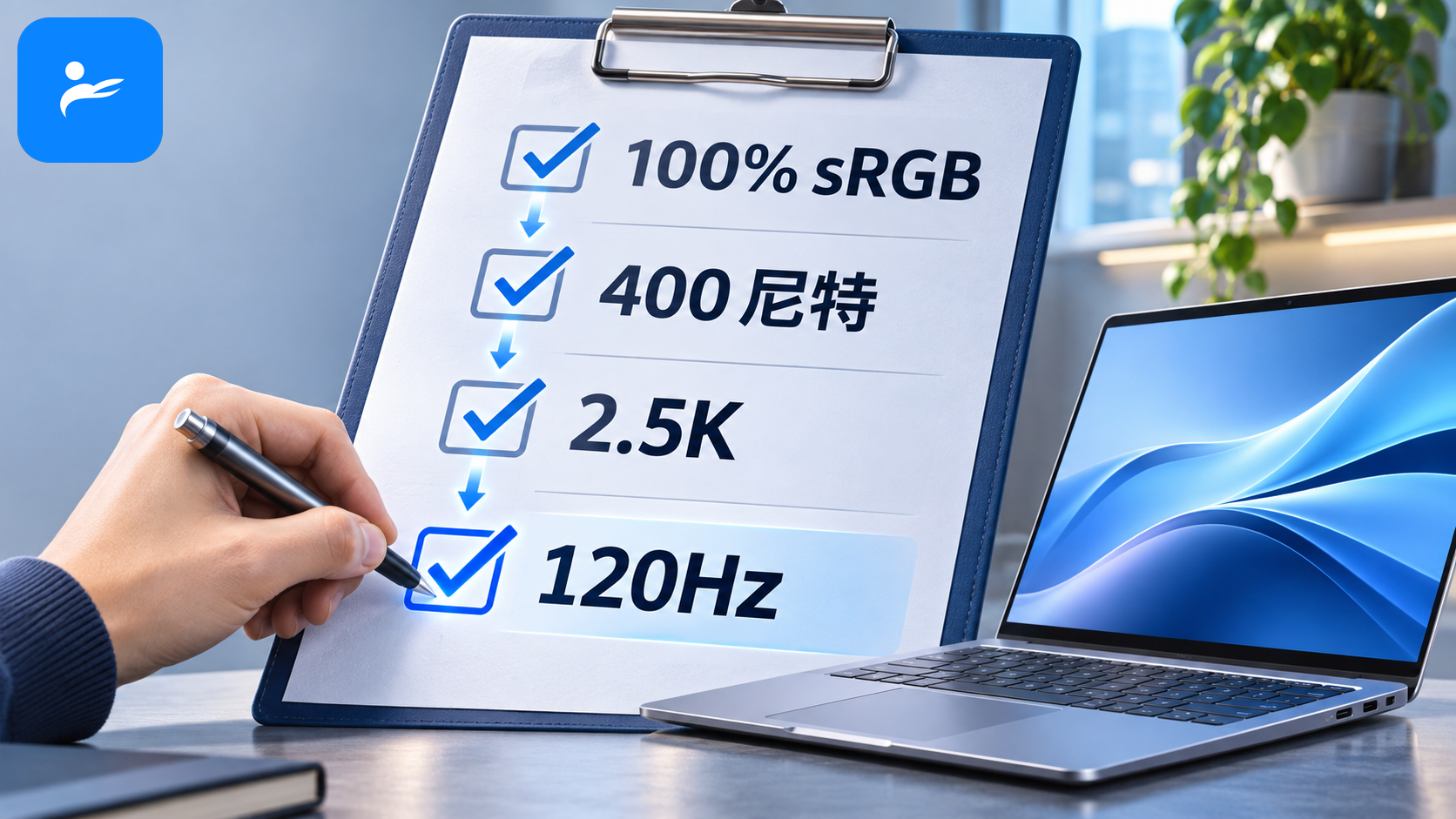
2026 年最均衡的筆電螢幕,是 100% sRGB、300~400 尼特、16:10、1920 × 1200 至 2.8K,以及 90~120Hz。這套規格已能滿足多數文書、影音與日常創作需求。
若預算有限,優先順序建議是「色域與亮度 → 表面反光 → 解析度 → 更新率 → HDR」。寧可選 100% sRGB、400 尼特的 2K IPS,也不要只因「4K」、「HDR」或「OLED」標籤,買到低亮度、嚴重反光或規格不透明的機型。
最後下單前,務必拿完整型號到品牌台灣官網、PChome 24h、momo 購物網、蝦皮品牌旗艦店、燦坤或原價屋交叉確認。若是創作者或電競玩家,再找相同面板版本的實測亮度、色域、反應時間與續航資料,才能真正把錢花在看得見、用得到的地方。
本文的筆電螢幕規格資訊參考哪些資料來源?
本文主要參考 VESA、Microsoft 與筆電品牌官方規格及公告;實際販售面板仍應以品牌台灣官網和完整型號商品頁為準。
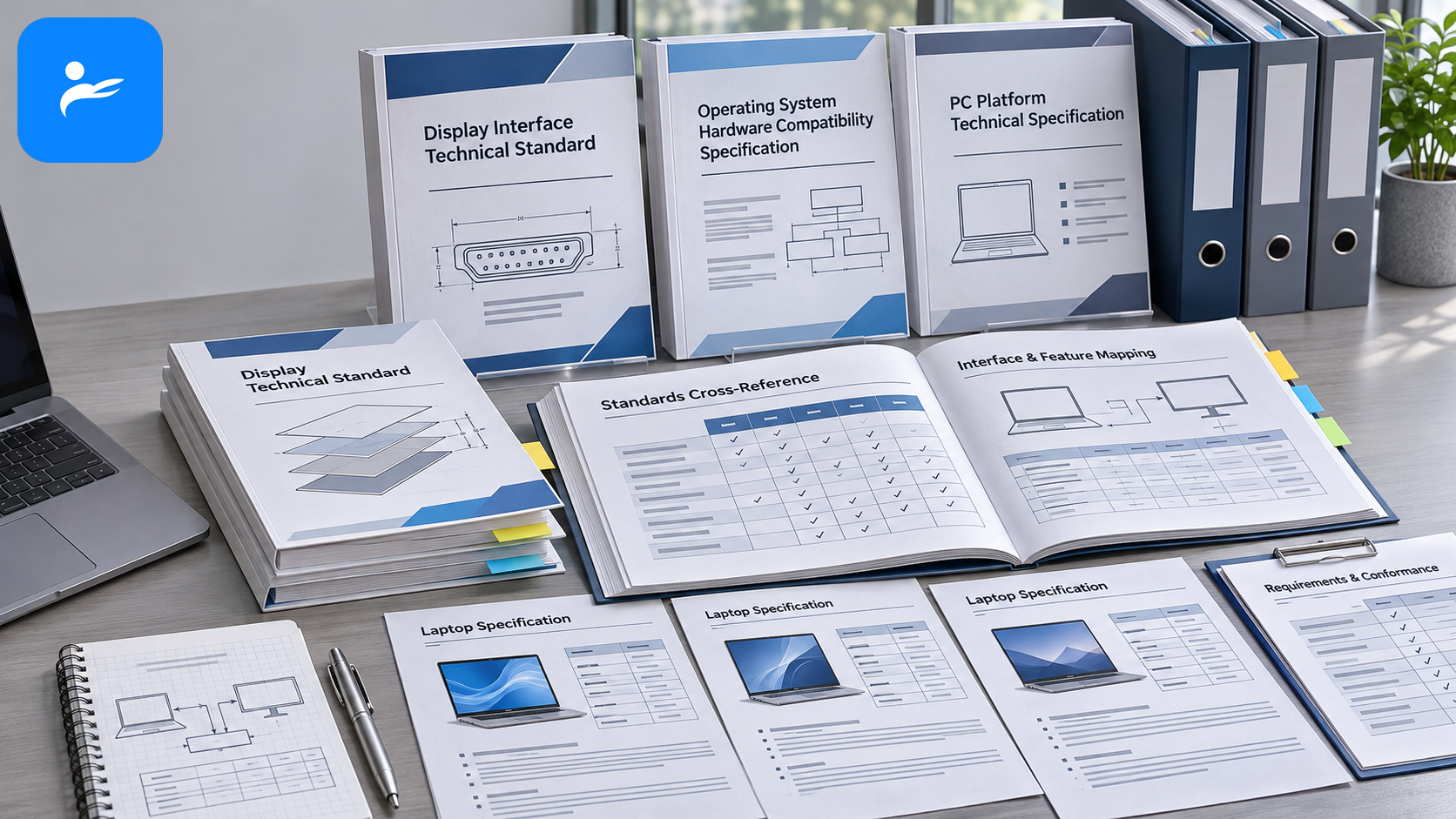
- VESA Certified DisplayHDR 官方網站與 DisplayHDR CTS 1.2 規範
- VESA,DisplayHDR True Black 1400 公告,2026 年 7 月
- Microsoft Support,What is HDR in Windows?
- Microsoft Support,Windows HDR Calibration
- Lenovo StoryHub,CES 2026 筆電產品官方規格
- ASUS Pressroom,CES 2026 AI PC 產品官方規格
- MSI 官方新聞中心,2026 年筆電產品官方規格
【關於本文】
✍️ 內容由 yes3c AI 小編 根據官方資料與實務經驗整理撰寫
📅 更新時間:2026 年 11 月
※ 本文資訊僅供參考,實際情況請依專業人員判斷為準
常見問題 FAQ
一般人買筆電,螢幕規格怎麼選?
多數人先選 100% sRGB 與 300 尼特以上。解析度可從 1920 × 1200 至 2.8K 選擇,90~120Hz 會讓捲動更流暢;若經常在明亮環境工作,建議提高到 400 尼特並選抗反光面板。
筆電螢幕 250 尼特真的不夠嗎?
250 尼特通常只適合光線可控制的室內。靠近窗戶、教室或明亮辦公室時容易偏暗,鏡面螢幕的反光也會進一步降低可讀性;購買新機建議以 300 尼特為基本門檻。
100% sRGB 可以拿來修圖嗎?
可以,足以應付網路圖片與一般修圖。若作品主要發布於網站或社群平台,還應確認 Delta E<2 與校色能力;涉及印刷輸出時,再檢查 Adobe RGB 覆蓋率及完整色彩管理流程。
OLED 筆電一定比 IPS 筆電好嗎?
不一定,關鍵在使用情境。OLED 的黑色、對比與反應速度較好,但可能有鏡面反光、耗電及固定畫面老化風險;長時間處理文件或程式碼時,優質霧面 IPS 可能更實用。
文書工作值得升級到 120Hz 嗎?
不是必要規格,但流暢度提升容易感受到。120Hz 能改善游標移動、網頁捲動與視窗動畫;若機型支援動態更新率,系統可依畫面狀態調整更新率,較能兼顧操作體驗與續航。
2.8K 或 4K 筆電會更耗電嗎?
通常會比同尺寸低解析度面板耗電。實際差異還受面板類型、更新率、亮度、處理器效率與電池容量影響;小尺寸筆電不必只為 4K 標籤犧牲續航及遊戲效能。
240Hz 筆電螢幕適合所有遊戲嗎?
不適合所有玩家,必須搭配足夠幀率。240Hz 較適合競技遊戲;若 3A 遊戲在高畫質下只能輸出較低幀率,144~180Hz 通常已足夠,並應確認 GPU 功耗、解析度及 VRR 支援。
商品頁沒有寫色域,還能下單嗎?
可以,但不建議在未確認前直接購買。應向品牌客服索取完整色域、亮度、面板表面與型號資料;若仍無法確認,重視修圖、剪輯或顯色品質的人應改選規格揭露完整的機型。
※ 最後更新:2026 年 11 月