快速答案:經常手寫、批註或展示內容,二合一筆電值得買;若主要需求是打字、剪片或遊戲,一般筆電通常更輕、更划算。
本文重點(30 秒看懂)
- 誰適合:每週固定手寫筆記、批改文件、繪圖或向客戶展示內容的人。
- 怎麼選:重視打字穩定選翻轉式,偏好手持閱讀與直向筆記選分離式。
- 規格:一般使用建議至少 16GB 記憶體與 512GB SSD,多工創作可選 32GB。
- 花費:需合併計算主機、鍵盤、手寫筆、充電器與轉接器,價格以品牌當期公告為準。
- 注意:購買前應實測重量、轉軸、螢幕反光、掌心防誤觸及常用軟體相容性。
此文由 yes3c AI 小編 撰寫
2026 年二合一筆電值得買,但前提是你真的會手寫、畫圖或切換平板模式;若主要工作仍是打字、剪片、玩遊戲,一般筆電通常更輕、更便宜。本文從觸控、手寫、續航與隱藏成本切入,幫你判斷該選翻轉筆電、分離式平板,還是傳統筆電。
本文重點(30 秒看懂)
- 經常手寫筆記、批改文件、簡報展示:二合一筆電有實際價值。
- 只想偶爾摸螢幕:不必為翻轉結構多花錢。
- 分離式最像平板,但鍵盤、手寫筆與充電器可能要另外買。
- 翻轉式打字較穩,卻比同級一般筆電更重,平板模式也不算輕巧。
- 2026 年主流甜蜜點是 14 吋、16GB 以上記憶體、512GB SSD,完整預算約新台幣 3.5 萬至 6 萬元。
二合一筆電與一般觸控筆電有什麼不同?
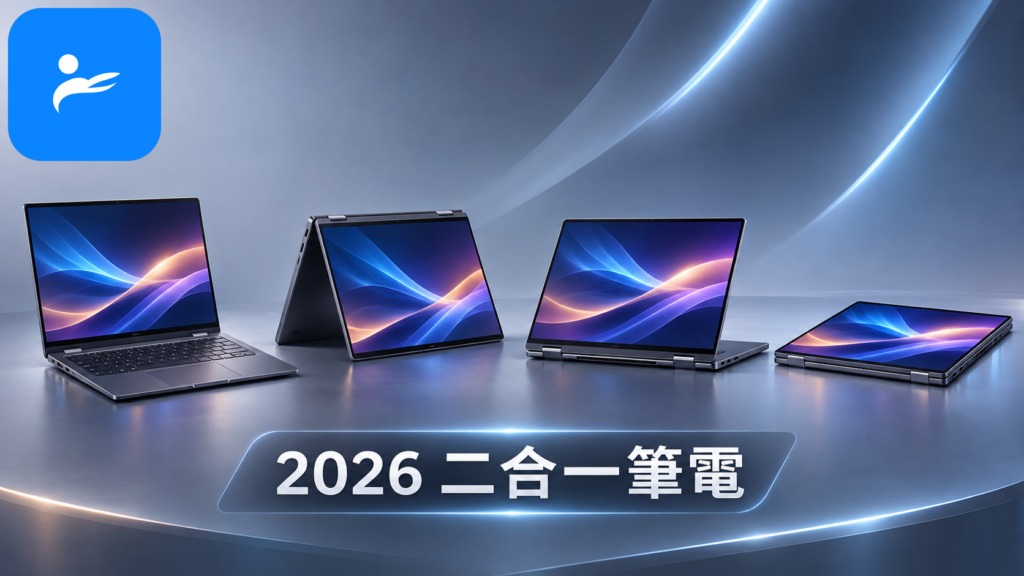
二合一筆電可在鍵盤與平板模式間切換,主要分為翻轉式和分離式;只有觸控功能、螢幕卻不能翻轉或拆卸的產品,通常不算真正的二合一筆電。
二合一筆電是能在「鍵盤筆電」與「觸控平板」之間切換的 Windows 電腦,常見設計分為 360 度翻轉式與鍵盤可拆式。一般觸控筆電即使能用手指操作,只要螢幕不能翻到背面或拆下,就不算真正的二合一設計。
| 類型 | 結構與操作方式 | 主要優點 | 主要限制 | 常見產品 |
|---|---|---|---|---|
| 360 度翻轉筆電 | 螢幕向後翻轉,可切換筆電、站立、帳篷及平板模式 | 鍵盤固定、放腿上較穩,連接埠通常較完整 | 平板模式較重,鍵盤會露在背面 | Lenovo Yoga、ASUS Vivobook Flip、HP OmniBook Flip |
| 分離式二合一筆電 | 主機在螢幕內,鍵盤可拆卸 | 最接近平板,直向閱讀與手寫方便 | 放腿上較不穩,鍵盤與筆常需加購 | Microsoft Surface Pro |
| 雙螢幕變形筆電 | 主機提供兩片觸控螢幕,另搭配可拆鍵盤 | 多工空間大,可直立雙螢幕工作 | 價格、重量及維修複雜度較高 | ASUS Zenbook DUO |
| 一般觸控筆電 | 有觸控螢幕,但不能完整翻轉或拆卸 | 操作直覺,不必學觸控板手勢 | 無法舒適地當平板使用 | 部分商務與創作者筆電 |
| 傳統筆電 | 固定式鍵盤與非觸控螢幕 | 同預算效能、重量與散熱通常更有優勢 | 不適合直接手寫或觸控操作 | 多數輕薄、商務及電競筆電 |
要特別注意,「觸控」不等於「支援主動式手寫筆」。便宜觸控面板可能只能辨識手指與基本電容筆,沒有壓力感應、掌心防誤觸或低延遲書寫能力。想做正式筆記或繪圖,必須確認支援的筆協定與原廠相容筆款。
2026 年哪些人買二合一筆電才值得?
若每週會多次使用手寫、批註、簡報展示或平板模式,二合一筆電值得買;若長期只用鍵盤與觸控板,一般筆電通常更輕、更便宜。
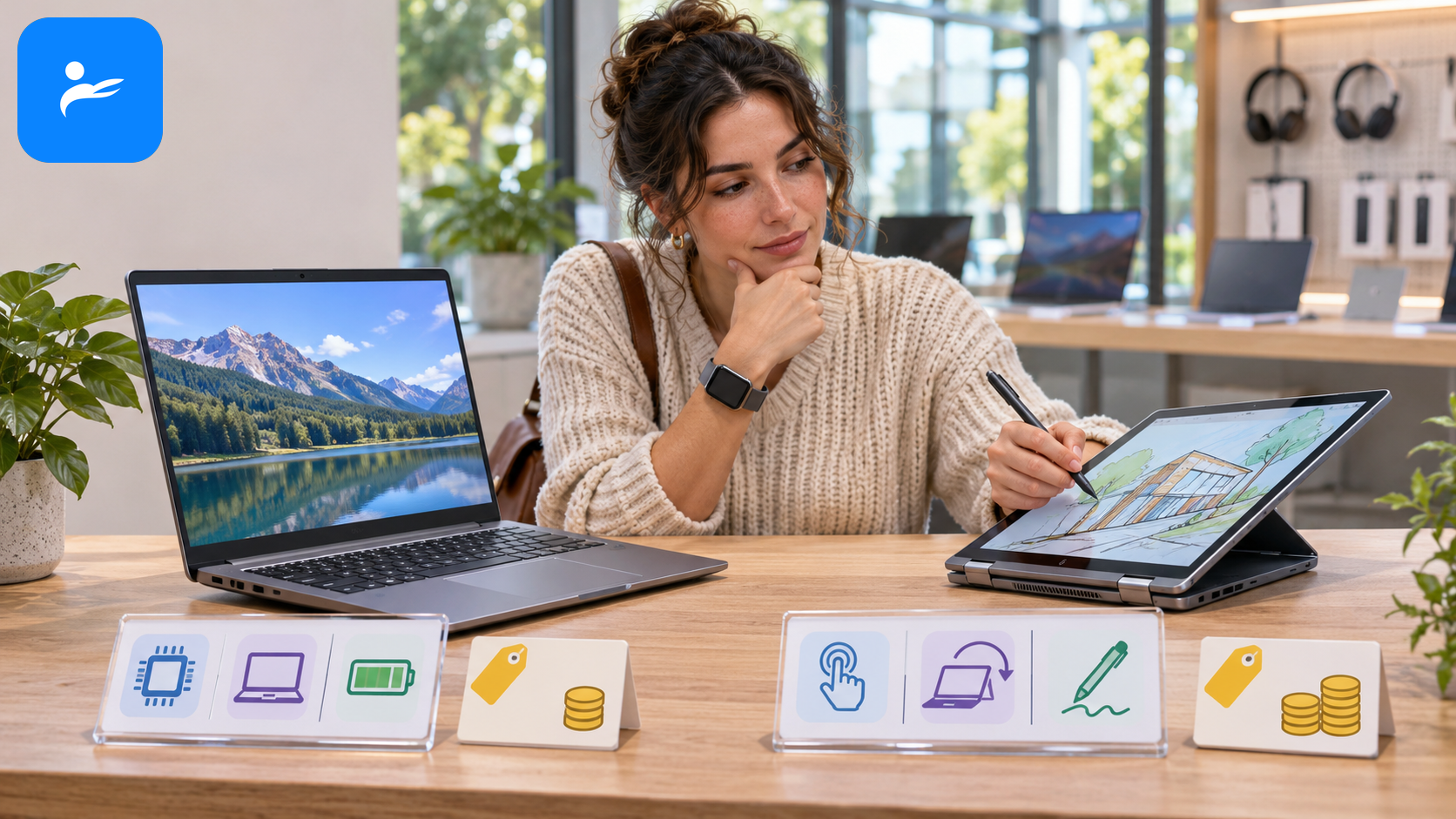
值得與否取決於使用頻率,而不是規格表上的模式數量。每週會多次使用手寫、站立展示或觸控操作,二合一筆電能少帶一台平板;若買回家長期只維持普通筆電姿勢,翻轉結構反而成了額外重量與成本。
哪些情境真的能發揮價值?
學生上課可直接在 PDF 講義畫重點,教師與主管能在文件上批註,業務則可把螢幕翻向客戶簡報。站立或帳篷模式也適合高鐵小桌、廚房食譜、展場櫃檯及視訊會議,這些都是一般筆電比較難取代的操作情境。
哪些情況容易買了後悔?
需要長時間打字的人,最後通常還是使用筆電模式;愛躺著追劇的人,也可能發現 1.3 公斤以上的翻轉筆電遠比 iPad 或 Android 平板累手。若需求只是滑網頁與點選按鈕,良好的觸控板通常已經足夠。
二合一筆電與一般筆電有哪些關鍵差異?
二合一筆電的優勢是觸控、手寫與多種使用姿勢;一般筆電則通常能以相同預算提供更好的效能、散熱、連接埠與攜帶重量。
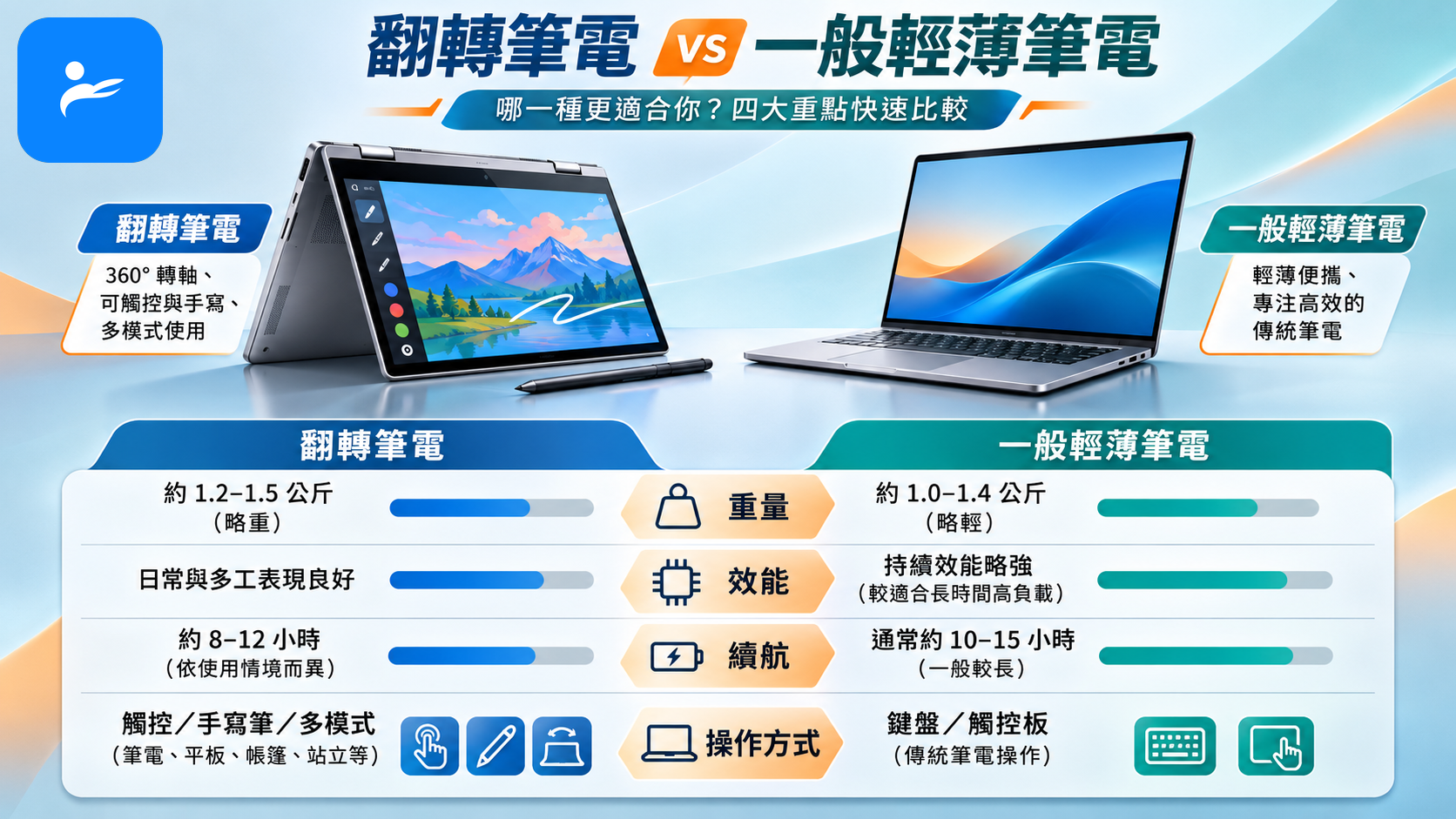
同價位比較下,一般筆電通常能把預算集中在處理器、散熱、連接埠與顯示卡;二合一機種則需支付觸控玻璃、轉軸、手寫數位板與結構強化成本。因此,二合一的核心優勢是互動方式,而不是純效能。
| 比較項目 | 二合一筆電 | 一般筆電 | 選購判斷 |
|---|---|---|---|
| 觸控操作 | 多數標配 | 僅部分機型提供 | 常點選、縮放或展示內容才有價值 |
| 手寫輸入 | 部分支援主動式筆 | 少見 | 購買前確認筆是否隨附 |
| 重量 | 同尺寸通常較重 | 較容易找到輕量款 | 每天通勤應把充電器一併秤入 |
| 散熱與效能 | 受薄機身與翻轉結構限制 | 同價位通常較強 | 遊戲、3D、長時間算圖選一般筆電 |
| 連接埠 | 薄型機種可能偏少 | 選擇較多 | 確認 HDMI、USB-A 與讀卡機需求 |
| 維修複雜度 | 觸控總成及轉軸成本較高 | 相對單純 | 優先選台灣保固完整的品牌 |
| 螢幕反光 | 玻璃觸控面板通常較明顯 | 霧面選擇較多 | 教室與辦公室強光環境要現場試看 |
| 性價比 | 為形態與輸入方式付費 | 純效能較划算 | 不用筆、不翻轉就選一般筆電 |
挑選二合一筆電的觸控與手寫規格要看什麼?
手寫體驗應檢查主動式筆協定、延遲、掌心防誤觸、壓力感應、刷新率及收納充電方式,不能只憑規格表上的「支援觸控筆」判斷。
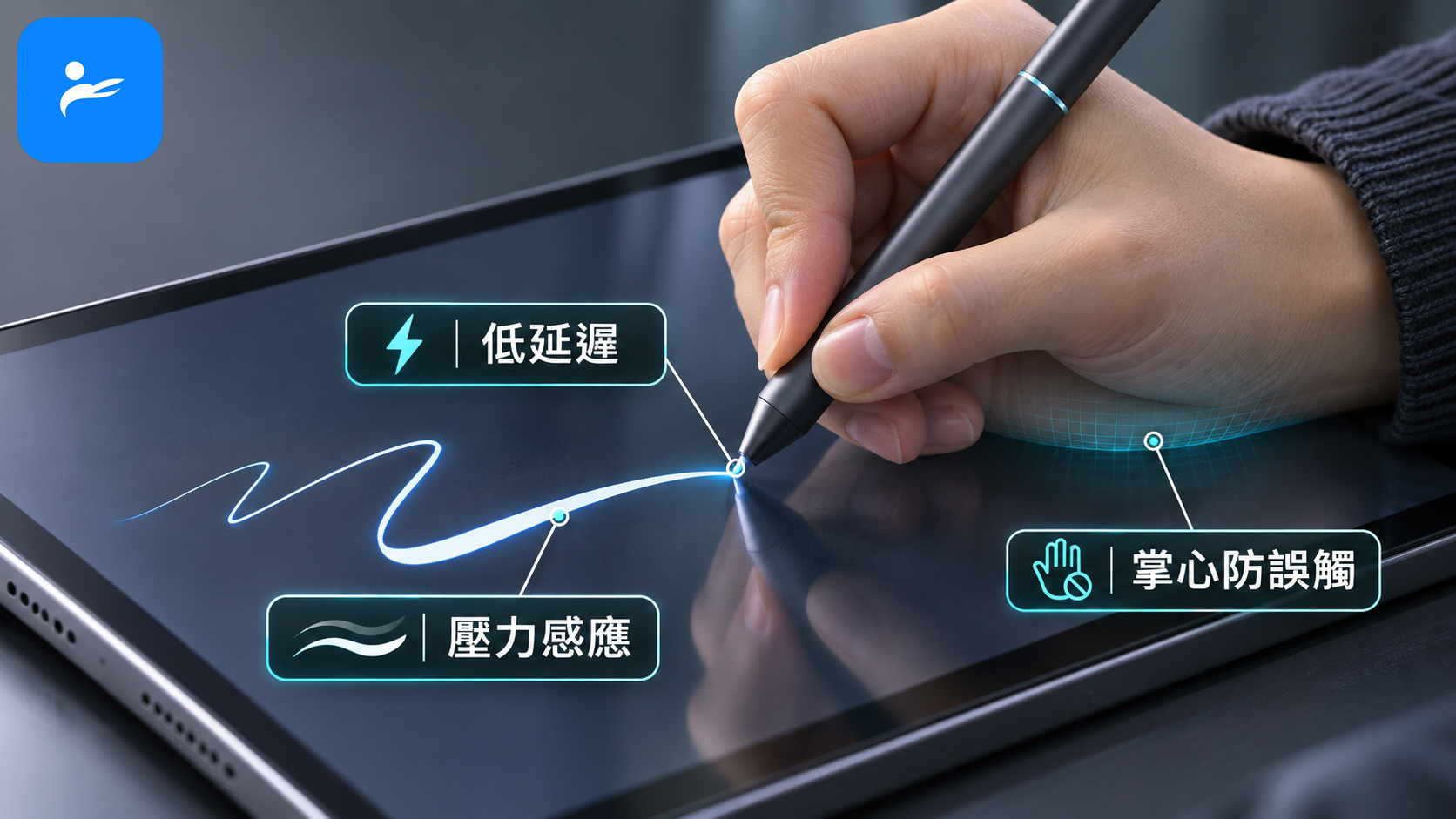
手寫好不好用,不能只看「支援觸控筆」五個字。真正影響體驗的是筆協定、掌心防誤觸、延遲、螢幕刷新率、筆尖摩擦感與收納方式;其中任何一項不合用,都可能讓筆最後留在抽屜。
| 檢查項目 | 白話解釋 | 對實際使用的影響 |
|---|---|---|
| 主動式觸控筆 | 筆內有電子元件,可精準回報位置及力度 | 適合筆記、簽名、繪圖,不是普通電容筆可取代 |
| 壓力感應 | 辨識下筆力道,改變線條粗細 | 繪圖影響明顯,純文字筆記差異較小 |
| 掌心防誤觸 | 手掌壓在螢幕上時,不把它當成點擊 | 沒做好會誤畫、跳頁或觸發按鈕 |
| 刷新率 | 螢幕每秒更新畫面的次數 | 120Hz 通常比 60Hz 更有跟筆感,但較耗電 |
| 筆協定 | 電腦與手寫筆溝通的標準 | 即使外型相同,不同協定的筆也未必相容 |
| 傾斜感應 | 辨識筆身角度 | 素描與陰影繪製較實用 |
| 收納與充電 | 筆槽、磁吸或 USB-C 充電方式 | 沒有固定收納最容易遺失或臨時沒電 |
在門市試寫時,不要只畫直線。建議開啟 OneNote 或原廠筆記軟體,連續寫一段中文字、慢畫斜線,再把手掌完整放上螢幕,檢查線條是否抖動、斷線或誤觸。常用 Adobe Photoshop、Clip Studio Paint 等軟體者,也要確認筆壓能否正常辨識。
觸控螢幕一定要選 OLED 嗎?
不一定。OLED 是每個像素自行發光的面板,黑色與對比表現突出,適合追劇與影像工作;缺點是通常較耗電、表面反光,也有長期顯示固定介面造成烙印的風險。重視續航、文書與戶外可讀性,優質 IPS LCD 反而可能更實用。
二合一筆電為什麼可能比較耗電?
二合一筆電不一定比較耗電,但觸控層、高解析度 OLED、120Hz 刷新率與雙螢幕都會增加耗電;比較時應確認亮度與測試條件是否一致。
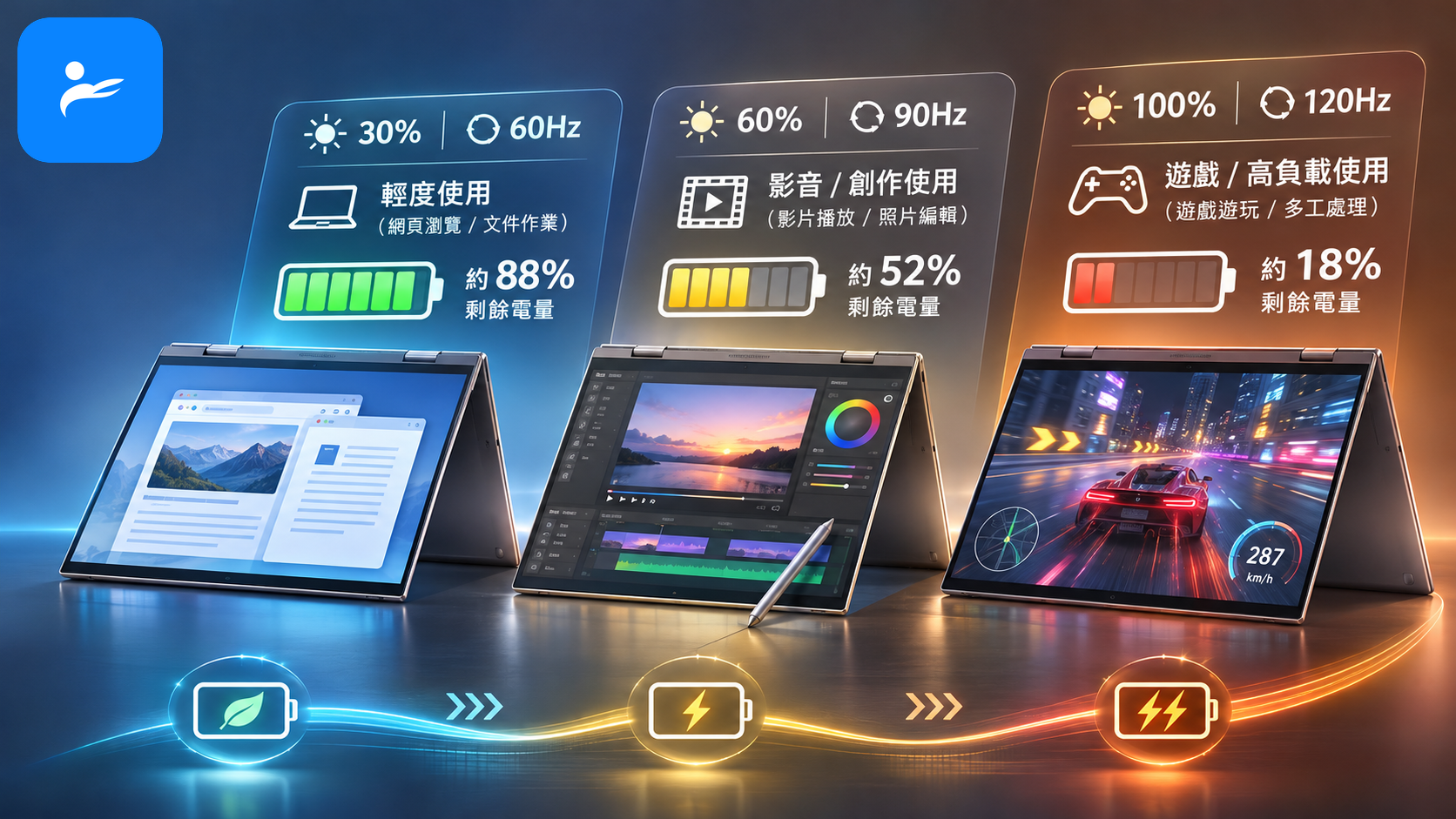
二合一筆電不一定比較耗電,但觸控層、高解析 OLED、120Hz 刷新率與雙螢幕都會增加負擔。原廠標示的「最長續航」通常來自低亮度影片播放或標準化測試,不能直接當成開會、視訊與多分頁工作的可用時間。
| 影響因素 | 對續航的典型影響 | 建議設定 |
|---|---|---|
| 螢幕亮度 | 通常是最大耗電來源之一 | 室內先以約 40%~60% 亮度使用 |
| 120Hz 刷新率 | 動畫更順,但比 60Hz 耗電 | 外出文書可切回 60Hz 或動態模式 |
| OLED 白色畫面 | 網頁、Word 等大面積白底較耗電 | 可接受時使用深色模式 |
| 雙螢幕 | 同時驅動兩塊面板,耗電明顯增加 | 不需要時關閉第二螢幕 |
| 視訊會議 | 相機、麥克風、網路與處理器同時運作 | 長會議準備 USB-C PD 充電器 |
| 背景程式 | 同步、更新與瀏覽器分頁持續耗電 | 關閉不必要的啟動程式 |
| 電池容量 | Wh 是瓦時,代表電池可儲存的能量 | 同平台可優先選 60Wh 以上機型 |
比較續航時,應確認測試方法、亮度、解析度與刷新率是否一致。兩台都寫「最高 15 小時」,實際工作時間仍可能差很多;最安全的做法,是把原廠數字當作同系列間的參考,而不是保證值。
2026 二合一筆電該依哪些需求挑選?
多數學生與上班族可先看 14 吋翻轉式;經常手持閱讀與直向筆記可選分離式,需要大量多工畫面且預算充足才考慮雙螢幕機種。
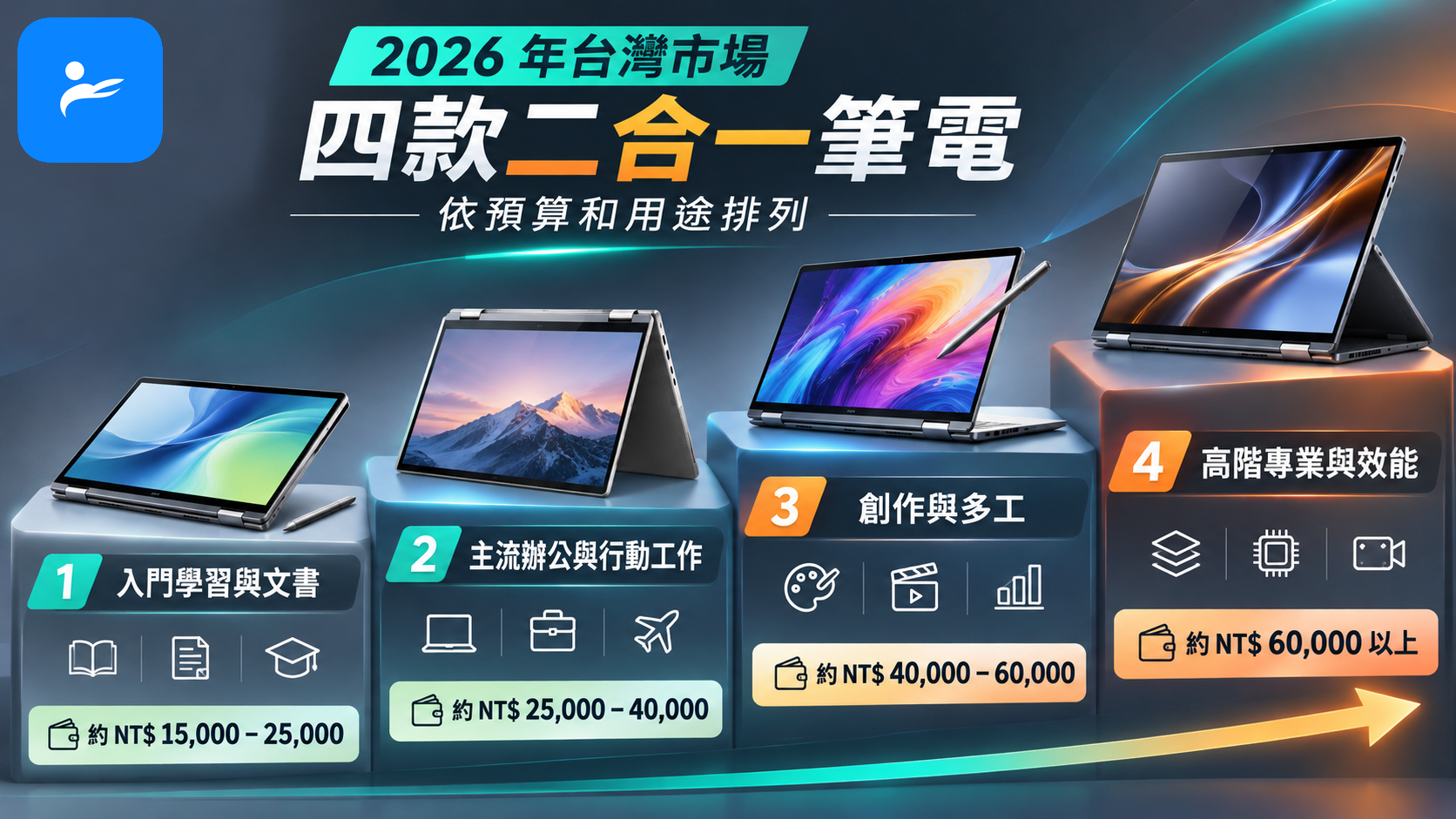
2026 年選購可以先看機型定位,再決定處理器。多數學生與上班族適合 14 吋翻轉式;經常直向閱讀、手持筆記者適合 Surface Pro 類分離式;需要大量多工畫面且預算充足,才考慮雙螢幕機種。
以下價格是特定組態或起售價,促銷、記憶體與 SSD 容量不同都會改變成交價;ASUS Zenbook DUO 雖非傳統單螢幕翻轉筆電,但同屬可觸控、手寫與變形使用的高階選項。
| 2026 年參考機型 | 形態與重點規格 | 適合用途 | 參考價格與通路 |
|---|---|---|---|
| Microsoft Surface Pro 12 吋 | 分離式;12 吋 2196×1464、最高 90Hz;Snapdragon X Plus;主機約 686g | 手持閱讀、行動筆記、業務展示 | 主機建議售價 NT$29,888 起;Microsoft 台灣,2026/11/14 查詢 |
| Surface Pro 12 吋鍵盤+超薄手寫筆 2 | 原廠鍵盤與主動式手寫筆套組 | 需要完整筆電與手寫體驗者 | NT$8,999;PChome 24h,2026/11/14 查詢 |
| ASUS Vivobook 14 Flip TP3407 | 14 吋翻轉式 Copilot+ PC | 學生、一般文書、影音與簡報 | NT$39,999 起;ASUS Store 台灣,2026/11/14 查詢 |
| Lenovo Yoga 7 2-in-1 14IPH11 | 14 吋 360 度翻轉;Core Ultra 7 355、32GB、1TB;WUXGA OLED 觸控 | 多工文書、筆記、創意入門 | NT$57,371;Lenovo 台灣官網,2026/11/14 查詢 |
| HP OmniBook Ultra Flip 14-fh0021TU | 14 吋翻轉;2.8K OLED、最高 120Hz | 重視螢幕、手寫及輕度創作 | 活動參考價 NT$69,900;momo 公開活動資訊,2026/11/14 查詢 |
| Microsoft Surface Pro 13 吋(2026) | 分離式;OLED 或 LCD、最高 120Hz;Snapdragon X2 系列 | 高階行動工作、手寫與長時間閱讀 | 建議零售價 NT$54,288 起;Microsoft 台灣,2026/11/14 查詢 |
| ASUS Zenbook DUO UX8407 | 雙 14 吋 3K OLED 觸控螢幕、144Hz、99Wh;含鍵盤約 1.65kg | 行動雙螢幕、多工、創作者 | 依組態與活動價為準;ASUS Store 台灣,2026/11/14 查詢 |
Surface Pro 要把鍵盤與筆算進總價。以 12 吋主機起售價加上 PChome 鍵盤筆套組計算,完整入門成本約為 NT$38,887,尚未計入充電器、保護套或擴充座;不同容量與促銷組合則會再往上增加。
Windows on Arm 會有相容性問題嗎?
有特定舊程式或周邊時仍需檢查。Surface Pro 的 Snapdragon 平台採 Arm 架構,日常瀏覽器、Microsoft 365、影音與主流通訊軟體多半可正常使用,但公司 VPN、舊版印表機驅動、特殊讀卡機、外掛及部分遊戲可能無法完整相容。
購買前應整理每天必用的軟體與周邊,向軟體商確認是否提供 Windows on Arm 版本。若工作環境依賴老舊 x86 驅動、特定會計系統或硬體加密鎖,選 Intel 或 AMD 平台會比較保險。
買二合一筆電還要負擔哪些額外費用?
二合一筆電的隱藏成本包括手寫筆、可拆鍵盤、USB-C 充電器、轉接器、保護配件與延長保固,應以能完整工作的整套價格進行比較。
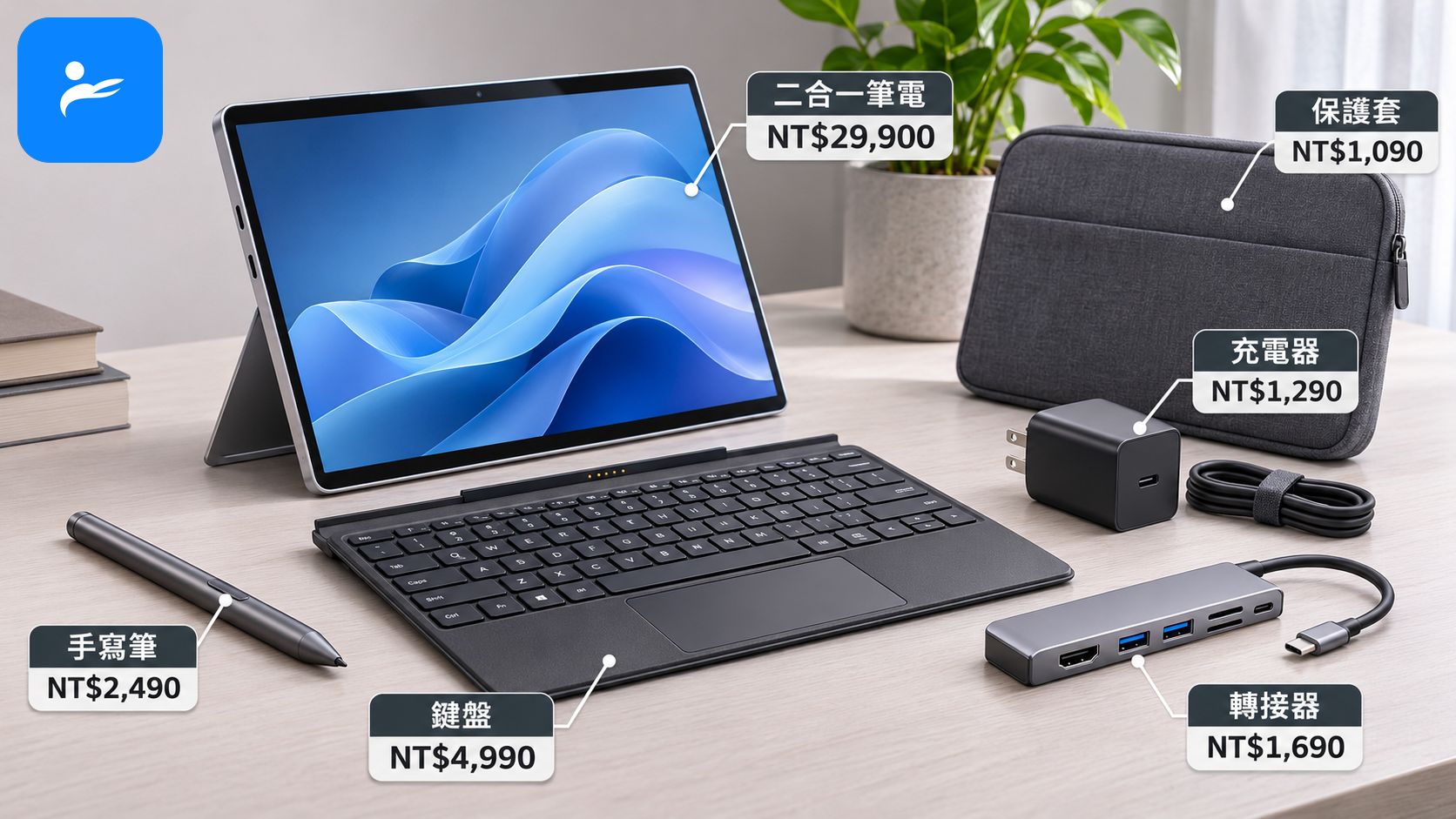
隱藏成本主要來自手寫筆、可拆鍵盤、USB-C 充電器、轉接器與保護配件。看到主機低價時,不要立刻和完整的一般筆電相比;應先算出能正常工作所需的整套價格,尤其是分離式產品。
| 可能加購項目 | 為什麼需要 | 購買前確認 |
|---|---|---|
| 原廠手寫筆 | 相容性、筆壓與掌心防誤觸通常較穩定 | 是否隨附、是否支援磁吸充電 |
| 可拆式鍵盤 | Surface Pro 類產品要靠它完成長文輸入 | 是否包含觸控板與背光 |
| USB-C PD 充電器 | 部分機型盒內可能只有充電線 | 所需瓦數與 USB Power Delivery 規格 |
| USB-C Hub | 薄型機種可能沒有 HDMI、USB-A 或網路孔 | 是否支援外接螢幕及邊充邊用 |
| 保護套或螢幕保護貼 | 觸控玻璃維修成本高 | 保護貼是否影響筆尖摩擦與觸控 |
| 延長保固 | 轉軸、觸控面板整合度高 | 意外損壞、電池是否在保障範圍 |
| 替換筆尖 | 長期書寫後可能磨耗 | 台灣是否買得到原廠耗材 |
台灣通路購買時,PChome、momo、蝦皮商城、燦坤與原價屋的組合內容可能不同。有些標題寫「送筆」,實際可能是登錄贈品或限量活動;下單前應截圖保存活動頁面,並核對型號尾碼、記憶體、SSD、保固年限與鍵盤語系。
二合一筆電的主要優缺點是什麼?
二合一筆電能兼顧鍵盤工作、觸控與手寫,並提供多種使用姿勢;代價則是同規格價格較高、機身偏重、續航可能縮短且維修較複雜。
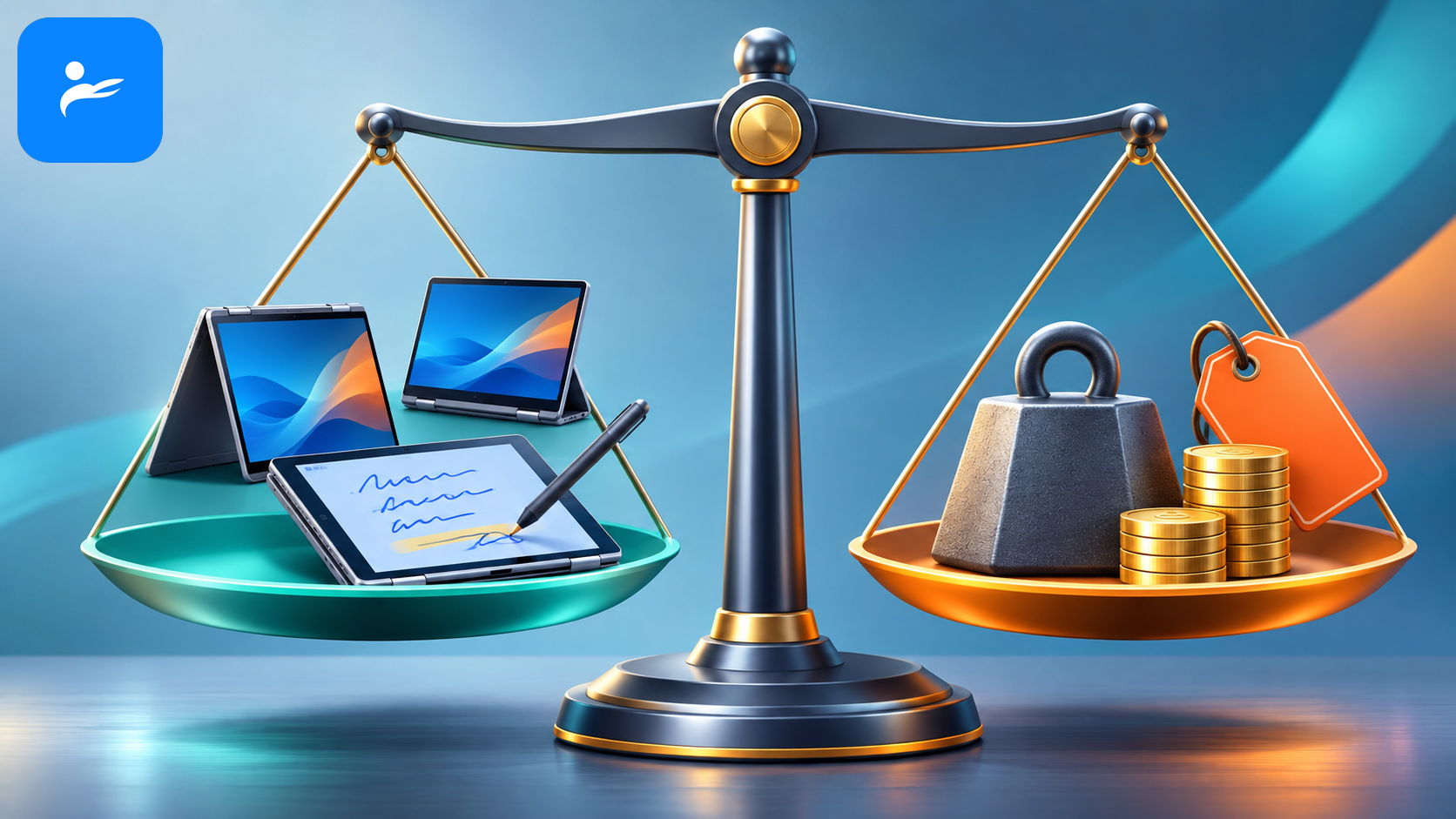
二合一筆電最大的價值是讓同一台 Windows 電腦兼具鍵盤生產力與手寫互動;主要代價則是重量、價格與結構複雜度。它不是全面勝過一般筆電,而是用部分性價比換取更多操作方式。
優點
- 可直接在 PDF、OneNote、PowerPoint 與圖片上批註。
- 帳篷、站立模式適合簡報、追劇、食譜與狹窄桌面。
- 不必在筆電與平板之間同步兩套檔案。
- Windows 桌面軟體比行動平板更完整。
- 觸控操作適合展示商品、地圖與互動教材。
- 分離式機種方便直向閱讀,翻轉式則保留穩定鍵盤。
缺點
- 同規格通常比一般筆電貴,純效能性價比較低。
- 玻璃觸控面板反光,戶外或日光燈下可能較難看清。
- 翻轉成平板後仍偏厚重,不適合長時間單手拿著。
- 觸控筆、鍵盤或充電器不一定包含在售價內。
- 轉軸、觸控總成與螢幕玻璃使維修更複雜。
- OLED、高刷新率與雙螢幕可能縮短實際續航。
- 記憶體多採焊接設計,日後通常無法升級。
哪些人適合二合一筆電,哪些人不適合?
學生、教師、顧問、業務及輕度創作者較能發揮二合一功能;重度玩家、長時間剪輯算圖或完全不使用手寫的人,通常更適合一般筆電。
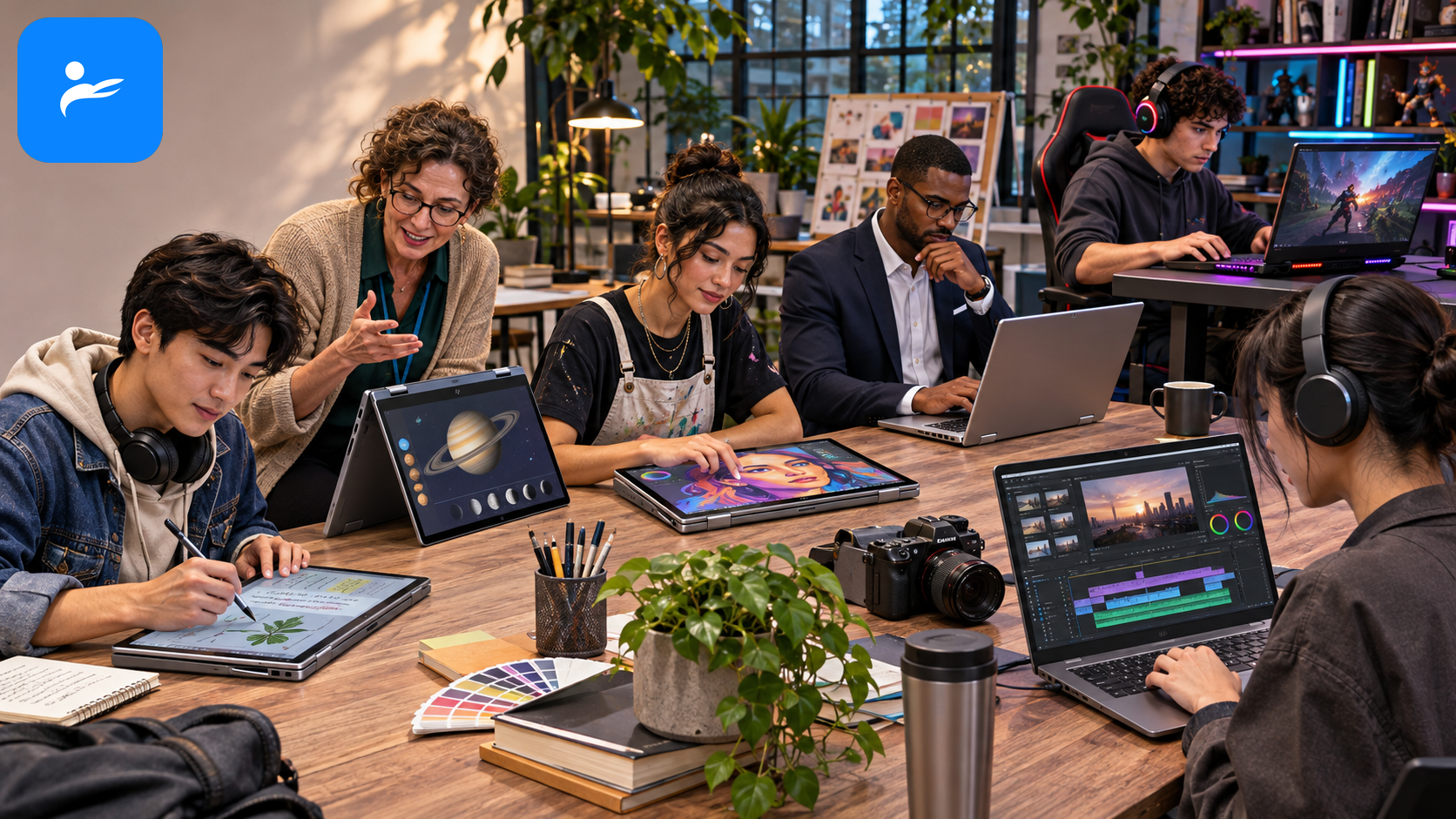
最適合二合一筆電的人,是能明確說出每週何時會用到觸控筆或變形模式的使用者。若需求描述只有「感覺比較方便」,通常先買效能、重量與保固更合適的一般筆電,會比較不容易後悔。
| 使用者 | 建議 | 原因 |
|---|---|---|
| 常在 PDF 講義上做筆記的學生 | 適合 | 可減少紙張與平板切換,但要確認筆是否隨附 |
| 教師、顧問與業務 | 適合 | 批註、簽名與面對面展示方便 |
| 輕度插畫及設計工作者 | 適合,但應先試筆 | 需檢查筆壓、色域及軟體相容性 |
| 經常出差的文書工作者 | 視重量而定 | 翻轉式穩定,分離式便攜但腿上使用較弱 |
| 只用 Office、瀏覽器與影音 | 通常不需要 | 一般輕薄筆電更便宜,也可能更輕 |
| 重度遊戲玩家 | 不適合 | 同預算的一般電競筆電散熱與顯示效能較好 |
| 長時間 4K 剪輯、3D 算圖者 | 多半不適合 | 輕薄二合一較難維持高負載效能 |
| 依賴舊驅動或特殊企業軟體者 | 慎選 Arm 機型 | 應先確認軟體、VPN 與周邊相容性 |
購買二合一筆電前要檢查什麼才不踩雷?
購買前應實測手寫、重量、轉軸、反光與腿上使用穩定度,並確認記憶體、儲存空間、連接埠、隨附配件、保固及軟體相容性。
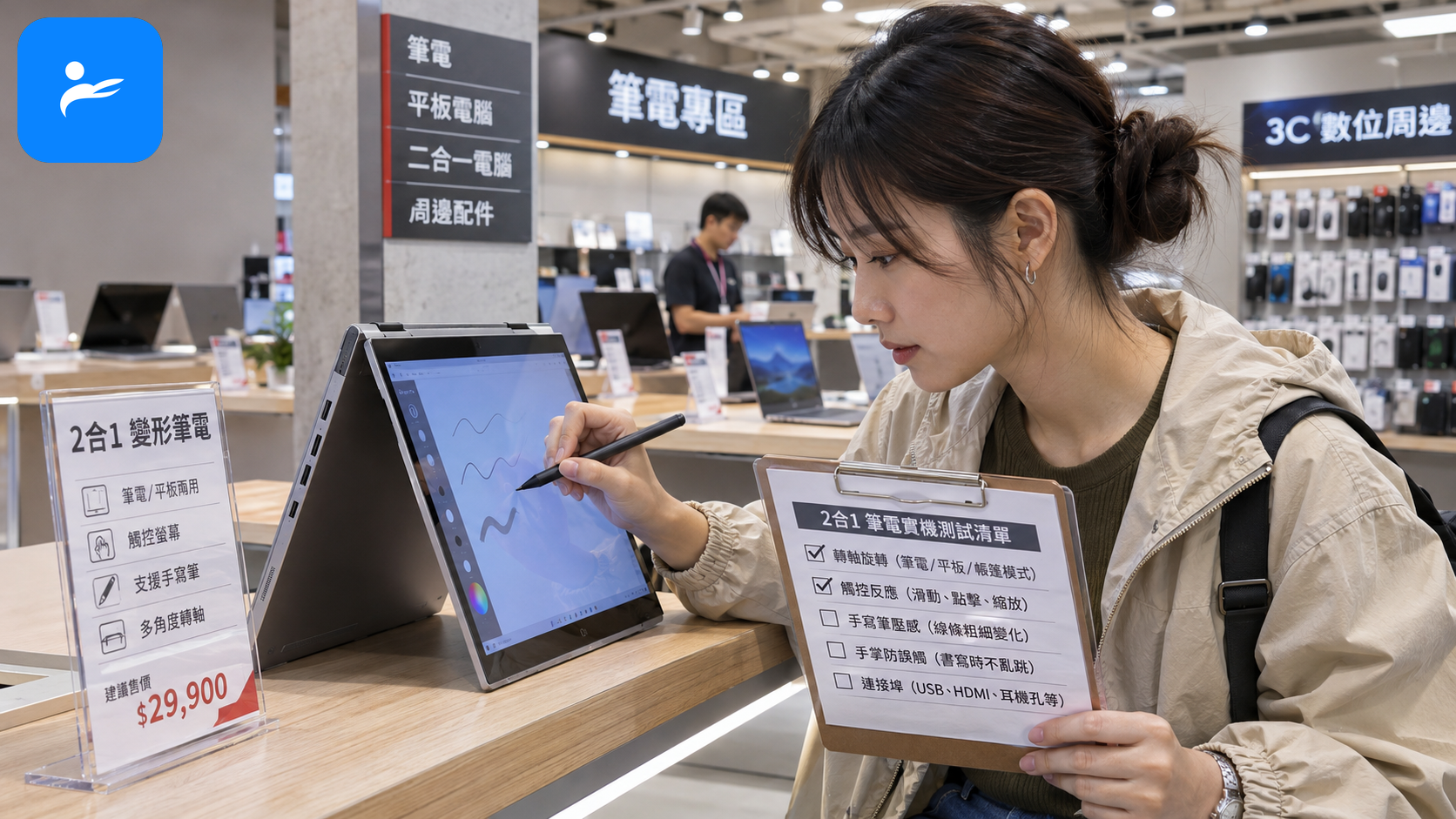
購買前至少要親自測試重量、轉軸、反光與手寫,並把配件算進總價。網路規格只能排除不合格機型,無法告訴你鍵盤翻到背面的觸感、放腿上的穩定度,以及筆尖是否符合自己的書寫習慣。
- 先列出每天必用的軟體、周邊及連接埠。
- 確認記憶體至少 16GB;多工、繪圖或預計使用五年以上可選 32GB。
- 儲存空間以 512GB 為基本值,大型素材工作建議 1TB。
- 在 OneNote 寫一段中文,測試延遲、斷線與掌心防誤觸。
- 把裝置翻成平板並手持數分鐘,確認重量能否接受。
- 查看玻璃反光、最低亮度與室內燈光下的可讀性。
- 檢查手寫筆、鍵盤、充電器與轉接器是否隨附。
- 核對台灣公司貨、保固年限、到府維修及意外損壞條款。
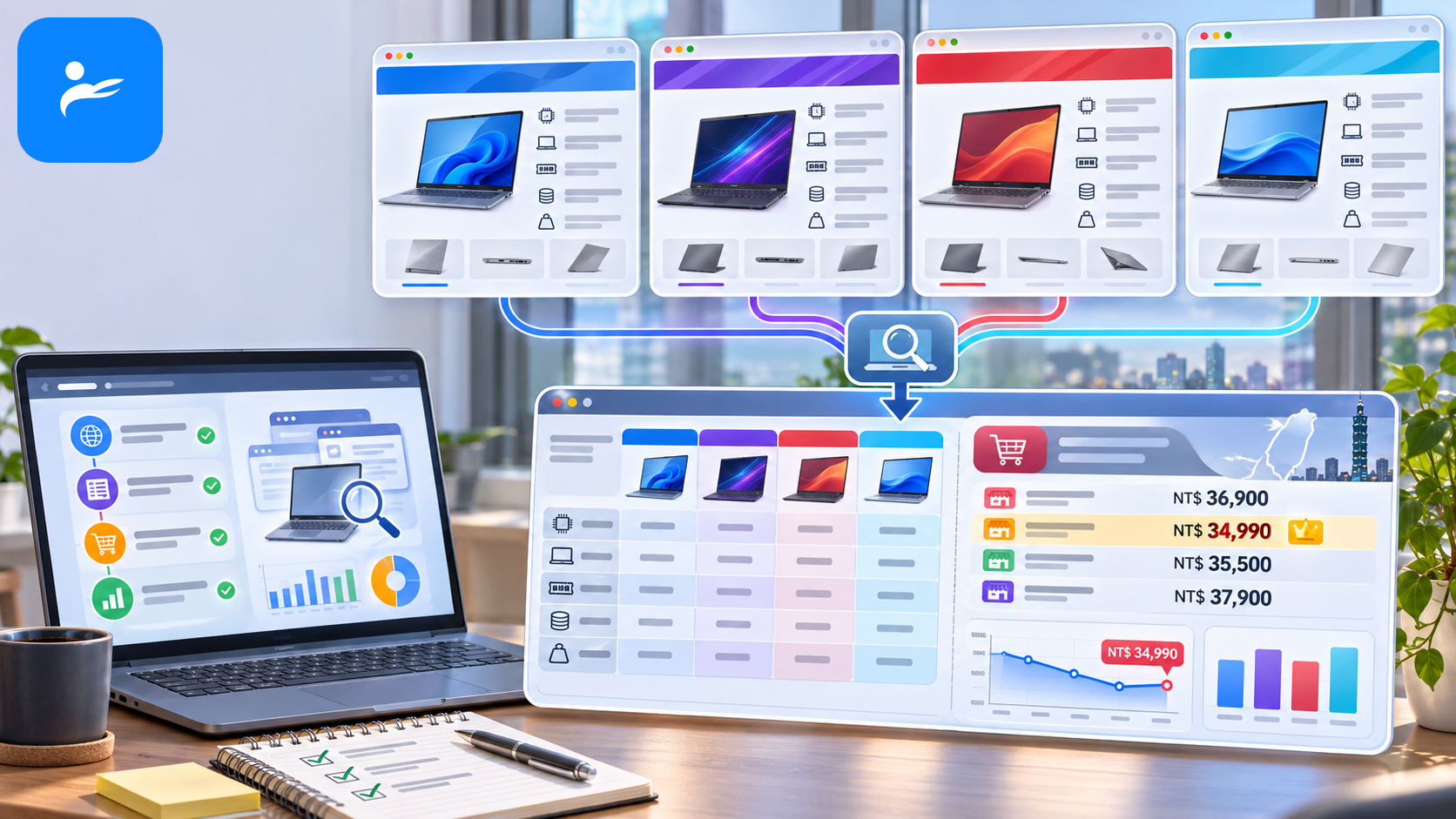
- 比較 PChome、momo、蝦皮商城、燦坤、原價屋與品牌官網的完整組合價。
- 收貨後在鑑賞期內測試睡眠喚醒、充電、Wi-Fi、觸控與所有連接埠。
台灣網購的七日鑑賞期不是無條件試用期,產品、配件與包裝仍應保持完整。若準備拆除保護膜、註冊贈品或啟用軟體,最好先閱讀通路退換貨規則;實體門市購買則沒有一律適用的七日鑑賞期。
二合一筆電常見的選購問題有哪些?
選購二合一筆電時,應優先釐清能否取代平板、是否支援主動式筆、配件有無隨附、記憶體是否足夠,以及完整成交價與總重量。
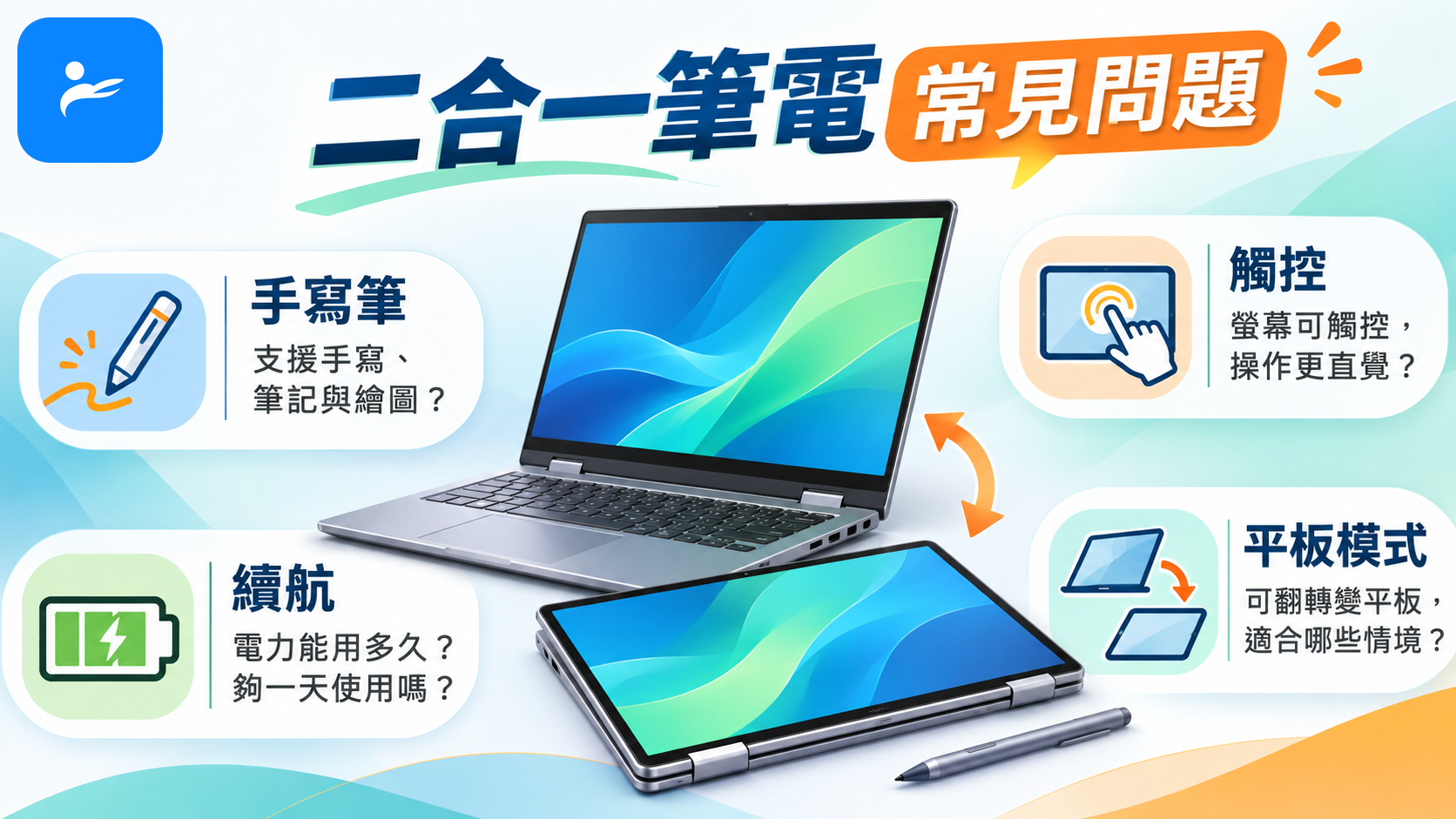
以下整理選購二合一筆電最常遇到的實際問題,包含價格、規格、配件與耐用度。若兩款產品難以決定,優先比較完整成交價、總攜帶重量與每天真正會用到的模式。
二合一筆電可以完全取代平板嗎?
可以取代部分用途,但不一定更適合娛樂。Windows 軟體與檔案管理較完整,適合工作;然而二合一筆電通常比 iPad 或 Android 平板厚重,待機、直向 App 與手持體驗也未必更好。
觸控筆電都能用手寫筆嗎?
不一定,必須確認支援主動式筆及相容協定。只有多點觸控的機型,可能只能使用沒有筆壓的電容筆;購買前應查原廠規格頁列出的筆款,而不是只看賣場寫「觸控」。
買二合一筆電要多少錢?
2026 年完整實用預算約 NT$35,000 至 NT$60,000。入門主機看似低於三萬元,但加上鍵盤、主動式手寫筆與充電器後可能接近四萬元;高階 OLED、32GB 記憶體或雙螢幕機型則會更高。
二合一筆電的轉軸容易壞嗎?
正常使用不代表一定容易壞,但結構比一般筆電複雜。應避免只抓螢幕單側翻轉、讓砂粒進入轉軸或在鍵盤夾有異物時闔上,並優先選擇台灣維修與延長保固資訊透明的品牌。
16GB 記憶體在 2026 年夠用嗎?
一般文書、上課、影音與中度多工仍夠用。若會同時開大量瀏覽器分頁、Adobe 軟體、虛擬機器或地端 AI 工具,建議直接選 32GB,因多數二合一筆電的記憶體焊死後無法擴充。
OLED 二合一筆電適合整天做文書嗎?
可以,但不一定是續航最佳解。OLED 顯示黑色較省電,長時間顯示白底 Word、試算表及網頁時未必如此;固定工具列也應搭配自動隱藏、螢幕休眠與像素保護功能。
Surface Pro 可以放腿上打字嗎?
可以,但穩定性通常不如傳統筆電。它需要展開背部支架,前後占用深度較大;在高鐵小桌或沙發上建議實際試用,若每天長時間打字,360 度翻轉筆電會比較安定。
手寫筆和鍵盤一定會附在盒內嗎?
不一定,分離式機型尤其常分開販售。以 Surface Pro 12 吋為例,主機與鍵盤筆套組可能分開計價;下單前要核對盒裝內容,不能只根據商品示意圖判斷。
2026 年該如何決定要不要買二合一筆電?
每週固定需要手寫、批註或展示內容,就可選二合一筆電;若只是偶爾觸控,應把預算留給較輕機身、更大記憶體或更完整保固。
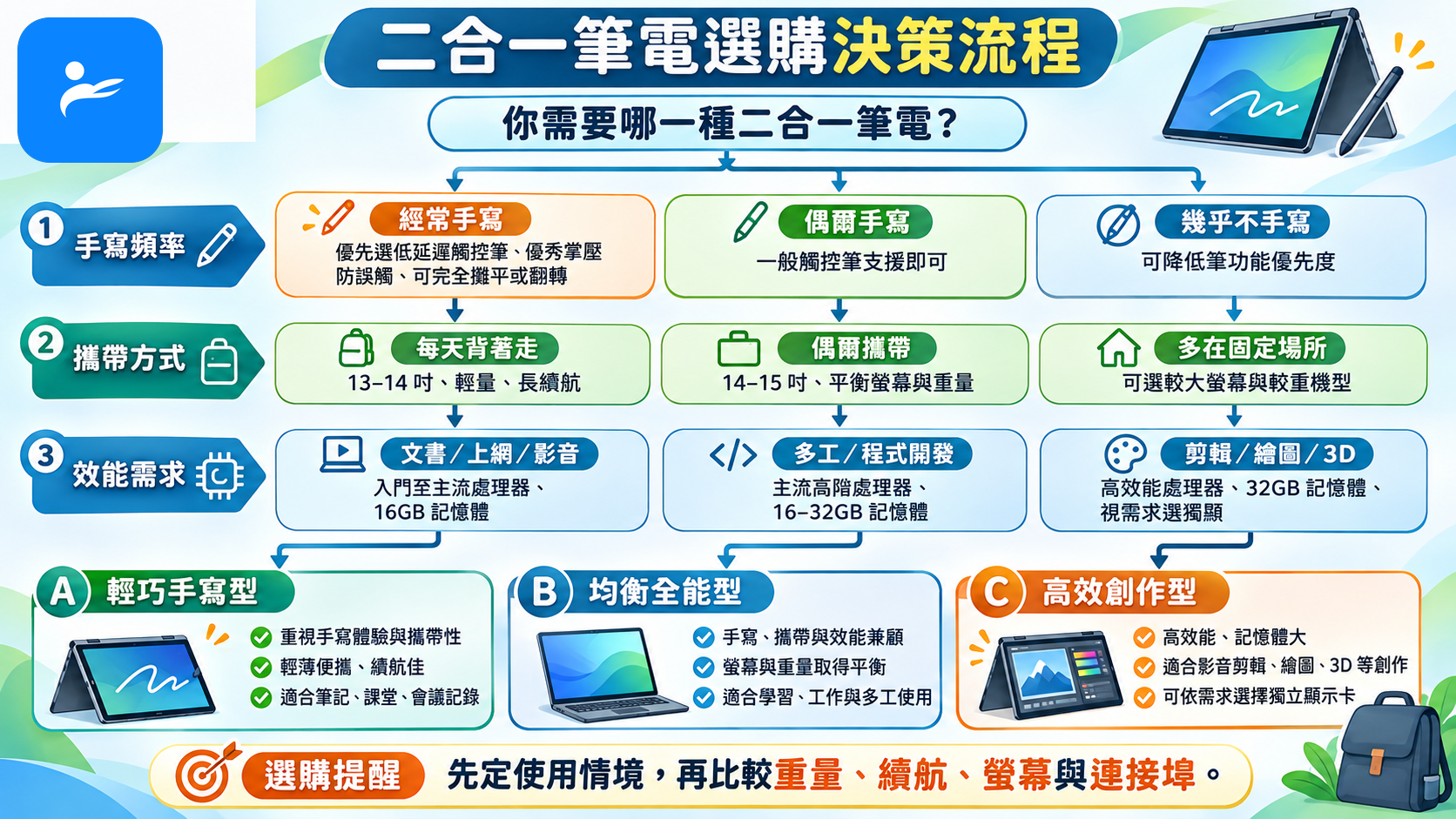
結論很直接:每週固定手寫、批註或展示內容,就選二合一筆電;只偶爾碰螢幕,則把預算留給更輕的機身、更大的記憶體與更長保固。不要為「也許有一天會用」支付觸控與翻轉結構的溢價。
重視打字穩定與通用性,可先看 14 吋 Lenovo Yoga、ASUS Vivobook Flip 或 HP OmniBook Flip;偏好手持閱讀與直向筆記,可比較 Surface Pro。需要高效多工才考慮 ASUS Zenbook DUO,否則一般翻轉式的價格、重量與操作門檻更合理。
下單前最後做三件事:現場寫一段中文、手持平板模式五分鐘,再把筆、鍵盤、充電器與擴充器算進總價。只要這三關都能接受,二合一筆電才會從規格表上的噱頭,變成每天真正好用的工具。
本文的二合一筆電資訊來自哪些資料來源?
本文資料來源包括 Microsoft、ASUS、Lenovo 與 HP 官方資訊,以及台灣電商公開價格和經濟部消費者保護處資料;實際規格與售價仍以當期公告為準。
- Microsoft Surface 台灣官方網站
- Microsoft Source Asia 台灣新聞中心
- ASUS 台灣官方網站與 ASUS Store 台灣
- Lenovo 台灣官方網站與 Lenovo PSREF
- HP 台灣官方支援網站
- PChome 24h 購物
- momo 富邦媒體公開資訊
- 經濟部消費者保護處
【關於本文】
✍️ 內容由 yes3c AI 小編 根據官方資料與實務經驗整理撰寫
📅 更新時間:2026 年 11 月
※ 本文資訊僅供參考,實際情況請依專業人員判斷為準
常見問題 FAQ
二合一筆電真的值得買嗎?
有固定手寫或變形需求就值得買。若每週會多次批註文件、寫筆記或展示內容,其功能能創造實際價值;如果主要只打字、追劇或玩遊戲,一般筆電通常更輕且更划算。
二合一筆電可以完全取代平板嗎?
可以取代工作類用途,但未必適合娛樂。Windows 軟體與檔案管理較完整,適合文書和專業程式;不過機身通常比行動平板厚重,待機、直向應用程式與手持體驗也可能較差。
觸控螢幕都能搭配手寫筆嗎?
不一定,要確認主動式筆與相容協定。只有一般多點觸控的螢幕,可能無法提供筆壓與掌心防誤觸;購買前應查閱原廠支援筆款,並在門市實際書寫測試。
二合一筆電至少要多少記憶體?
一般使用建議至少選擇 16GB。若會開大量分頁、使用 Adobe 軟體、虛擬機器或地端 AI 工具,建議考慮 32GB,因為多數二合一筆電的記憶體無法日後升級。
翻轉式和分離式二合一怎麼選?
常打字選翻轉式,常手持則選分離式。翻轉式鍵盤固定,放在腿上較穩;分離式拆下鍵盤後更接近平板,但使用支架時需要較深桌面,鍵盤與手寫筆也可能另售。
二合一筆電的續航一定比較差嗎?
不一定,實際續航取決於螢幕與設定。OLED、高解析度、120Hz 刷新率及雙螢幕較耗電;比較產品時應查看相同亮度與使用情境的測試,不能只看原廠最長時數。
買二合一筆電還要準備哪些預算?
應把所有必要配件一併計價。除主機外,還可能需要鍵盤、主動式手寫筆、USB-C 充電器、擴充器、保護套與延長保固;實際盒裝內容和價格以品牌當期公告為準。
網購後可以把二合一筆電拆來試用嗎?
七日鑑賞期並非無條件試用期。產品、包裝及配件仍須保持完整,拆除保護膜、註冊贈品或啟用軟體前應先閱讀退換貨規則;實體門市也不一定提供七日鑑賞期。
※ 最後更新:2026 年 11 月