快速答案:2026 年 Mini PC 適合重視省空間、低耗電與日常效能者;若要玩高畫質遊戲、長時間渲染或升級顯示卡,桌機更划算。
本文重點(30 秒看懂)
- 誰適合:文書辦公、影音娛樂、程式開發及輕度創作使用者。
- 規格怎麼選:基本用途選 16GB/512GB,多工與創作建議 32GB/1TB。
- 主要優勢:體積小、輕負載較省電,適合固定部署與空間有限的環境。
- 主要限制:散熱、顯示效能與升級彈性通常不如標準桌機。
- 花費多少:完整機價格依規格差異很大,應連同記憶體、SSD、系統與周邊計算,並以品牌當期公告為準。
此文由 yes3c AI 小編 撰寫
2026 年 Mini PC 值得買,但前提是你重視省空間、低耗電與日常效能,而不是追求顯示卡升級或極限散熱。文書、影音、程式開發與輕度創作可放心選;重度遊戲、3D 渲染仍以標準桌機更划算。
本文重點(30 秒看懂)
- 日常辦公選 16GB 記憶體、512GB SSD 即可,預算約 NT$12,000~25,000。
- 創作、多工建議 32GB 記憶體、1TB SSD,預算約 NT$25,000~50,000。
- Mini PC 通常比同效能桌機省空間、待機省電,但高負載效能較容易受散熱限制。
- 想升級獨立顯示卡、長時間玩 3A 遊戲或自行維修,標準桌機更合適。
- 購買前要確認是不是準系統,以及 Windows、記憶體、SSD 是否另購。
資訊查詢時間:2026 年 10 月 14 日。價格會隨促銷、容量與作業系統版本變動。
Mini PC 是什麼,和一般桌機有哪些差異?
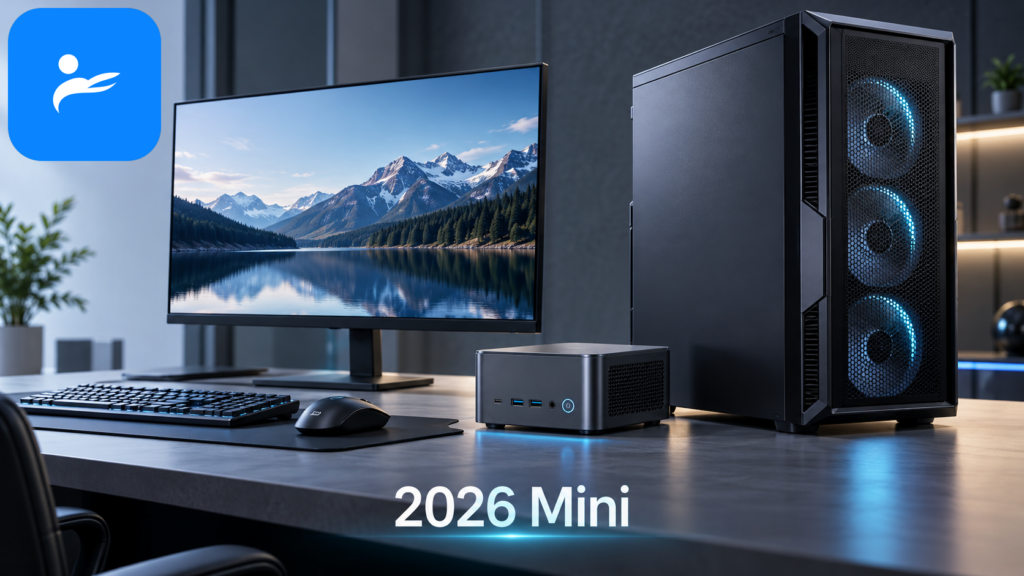
Mini PC 是採小型機殼、通常需外接螢幕與鍵鼠的電腦,優勢是省空間與低功耗;桌機則有較好的散熱、顯示卡支援和零件升級彈性。
Mini PC 是把筆電等級或低功耗桌機零件塞進小型機殼的電腦,本身通常不含螢幕、鍵盤與滑鼠。它比筆電容易固定部署,也比塔式桌機節省大量桌面空間。
迷你電腦常使用筆電級處理器與整合式顯示晶片。整合式顯示晶片是與 CPU 共用記憶體的繪圖核心,優點是省電、體積小;缺點是遊戲、3D 建模與 AI 運算通常不如可安裝獨立顯示卡的桌機。
| 比較項目 | Mini PC | 標準桌機 | 筆電 |
|---|---|---|---|
| 體積 | 約手掌至便當盒大小 | 中大型機殼 | 主機、螢幕整合 |
| 是否內建螢幕 | 否 | 否 | 是 |
| CPU 類型 | 多為低功耗或筆電級 | 桌機級為主 | 筆電級 |
| 顯示效能 | 以內顯為主,少數配獨顯 | 可自由安裝獨顯 | 依機型固定 |
| 記憶體升級 | 部分可升級 | 彈性最高 | 部分可升級 |
| 儲存擴充 | 通常 1~3 個 M.2 插槽 | M.2、SATA 數量較多 | 通常 1~2 個 |
| 維修難度 | 中等,零件較專用 | 最容易 | 較困難 |
| 便攜性 | 可搬動,但需外接設備 | 低 | 最高 |
| 適合情境 | 辦公、客廳、商用部署 | 遊戲、創作、長時間運算 | 行動工作 |
2026 年 Mini PC 的效能適合哪些用途?
2026 年主流 Mini PC 足以應付文書、多分頁、4K 影音、程式開發與輕度創作,但長時間運算、重度 3D 或高階遊戲仍較容易受散熱與顯示效能限制。
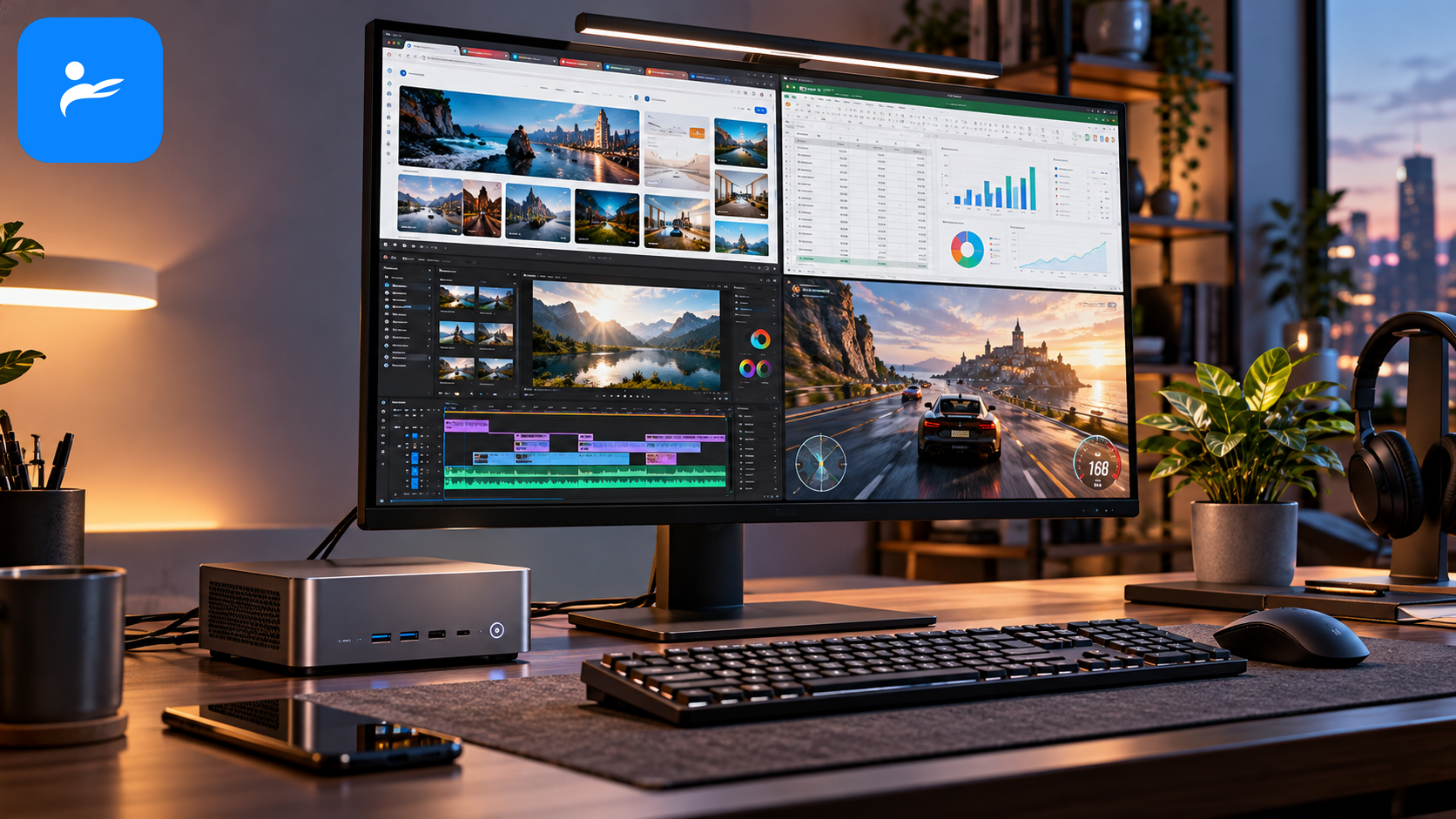
2026 年主流 Mini PC 已足以處理 Office、多分頁瀏覽、4K 影音、程式開發及輕度剪輯;真正差距主要出現在長時間高負載、獨立顯示卡與散熱,而不是一般操作速度。
目前市場大致可分為低功耗入門、主流效能、AI 創作與小型工作站四級。NPU 是專門處理 AI 工作的神經網路運算單元,可加速部分支援的降噪、影像生成與視訊效果,但不能直接取代顯示卡。
| 等級 | 常見處理器平台 | 建議記憶體/SSD | 適合用途 | 主要限制 |
|---|---|---|---|---|
| 入門低功耗 | Intel N100、N150 等 | 16GB/512GB | 文書、收銀、影音播放、下載機 | 多工及創作效能有限 |
| 主流辦公 | Intel Core 5、Core Ultra 5;AMD Ryzen 5、Ryzen 7 | 16~32GB/1TB | 多工、程式開發、家庭電腦 | 內顯遊戲效能有限 |
| 高階 AI/創作 | Core Ultra 7、Ryzen AI 9 HX 370 等 | 32GB/1TB 以上 | 修圖、輕中度剪輯、虛擬機、裝置端 AI | 高負載可能降頻 |
| 小型工作站 | Core Ultra 9、Ryzen AI Max、搭載獨顯機種 | 64GB 以上/2TB 以上 | 影片輸出、3D、工程運算 | 價格、噪音與耗電上升 |
TDP 是「散熱設計功耗」,可理解為處理器在特定設定下需要散熱系統處理的熱量,不等於整台電腦固定耗電。相同 CPU 放進不同 Mini PC,廠商設定的功耗、風扇與散熱器不同,持續效能可能有明顯差距。
選購時不要只看「最高時脈」或「AI TOPS」。TOPS 是每秒可執行多少兆次 AI 運算的理論指標,只有軟體實際支援 NPU 才有意義;對一般文書使用者而言,足夠的記憶體與 SSD 容量往往更有感。
Mini PC 玩遊戲和剪影片的效能夠嗎?
Mini PC 可執行電競遊戲、1080p 輕度遊戲及 4K 短片剪輯;若追求 3A 高畫質、高幀率、複雜特效或長片輸出,獨立顯示卡桌機通常更合適。
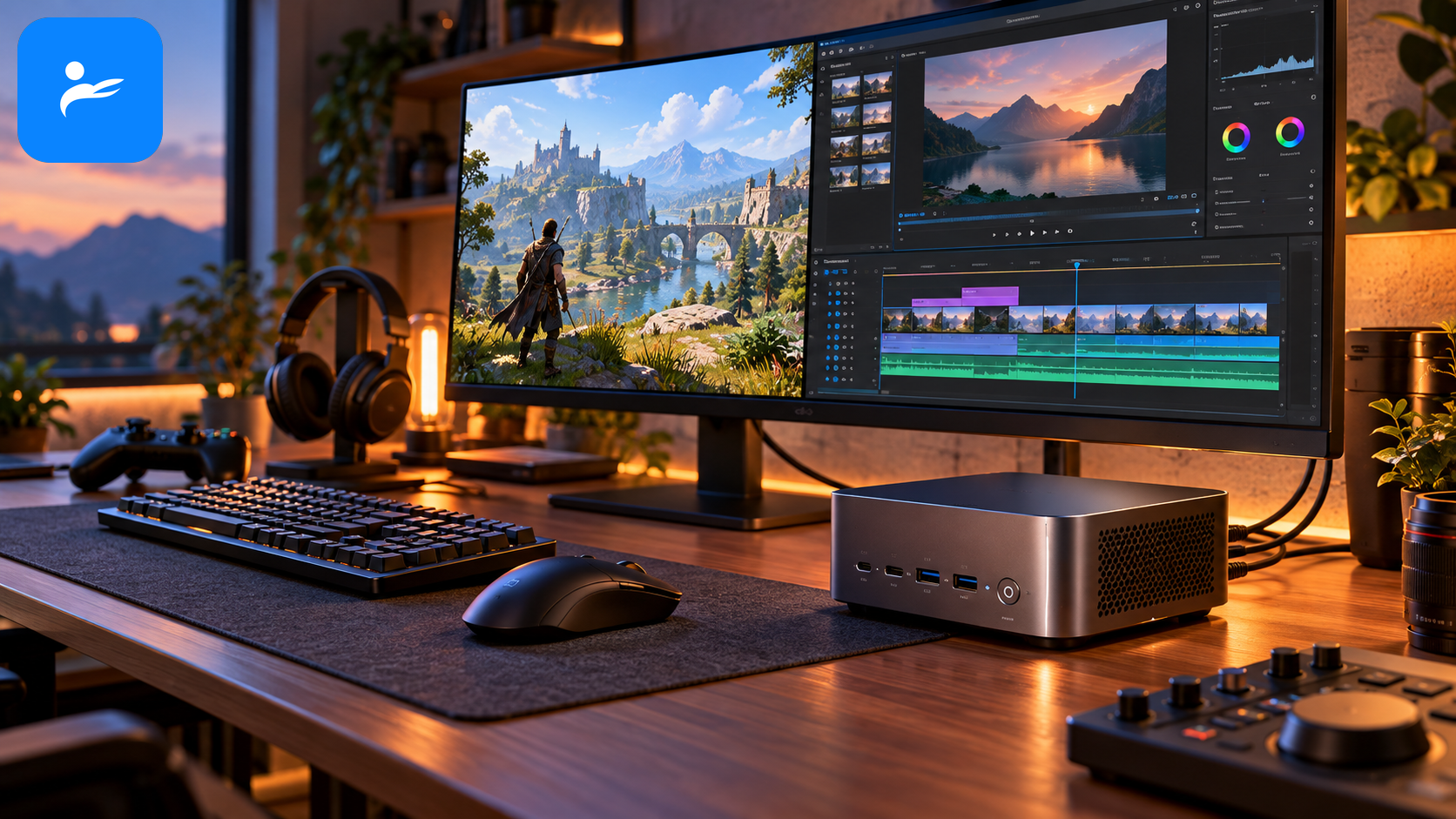
Mini PC 可以玩電競遊戲與剪 4K 影片,但不代表能取代電競桌機。新款內顯適合 1080p 輕度遊戲;若要求高畫質、光線追蹤或穩定高幀率,仍應選獨立顯示卡桌機。
刷新率是螢幕每秒更新畫面的次數,例如 144Hz 代表每秒最多更新 144 次。Mini PC 即使能輸出 4K 144Hz 訊號,也不代表遊戲能跑到每秒 144 張;影像輸出規格和實際遊戲效能是兩回事。
| 使用需求 | Mini PC 表現 | 建議 |
|---|---|---|
| 《英雄聯盟》、獨立遊戲 | 主流新款內顯通常可勝任 | 選雙通道記憶體或高頻統一記憶體 |
| 1080p 中低畫質遊戲 | 高階 AMD/Intel 內顯可考慮 | 先查特定機型的遊戲實測 |
| 3A 遊戲高畫質 | 一般內顯不理想 | 改選 RTX 5060 等級以上桌機 |
| Photoshop、Lightroom | 主流 Mini PC 足夠 | 建議至少 32GB 記憶體 |
| 4K 短片剪輯 | 可用代理檔或硬體編解碼處理 | 建議 32GB、1TB SSD 起 |
| 長片輸出、DaVinci 特效 | 可能因溫度而降頻 | 優先選獨顯桌機或工作站 |
| 本機大型 AI 模型 | 高記憶體機型才較實用 | 先確認框架、GPU 與記憶體相容性 |
外接顯示卡不是萬靈丹。USB4、Thunderbolt 或 OCuLink 雖可連接 eGPU 外接顯示卡,但還要購買顯示卡盒與電源供應器,並承受介面頻寬損失;總成本常接近或超過一台正常桌機。
Mini PC 比標準桌機省多少電?
Mini PC 在待機、文書與影音播放等輕負載情境通常比高階桌機省電,但實際耗電仍受處理器設定、工作負載、螢幕及每日使用時間影響。
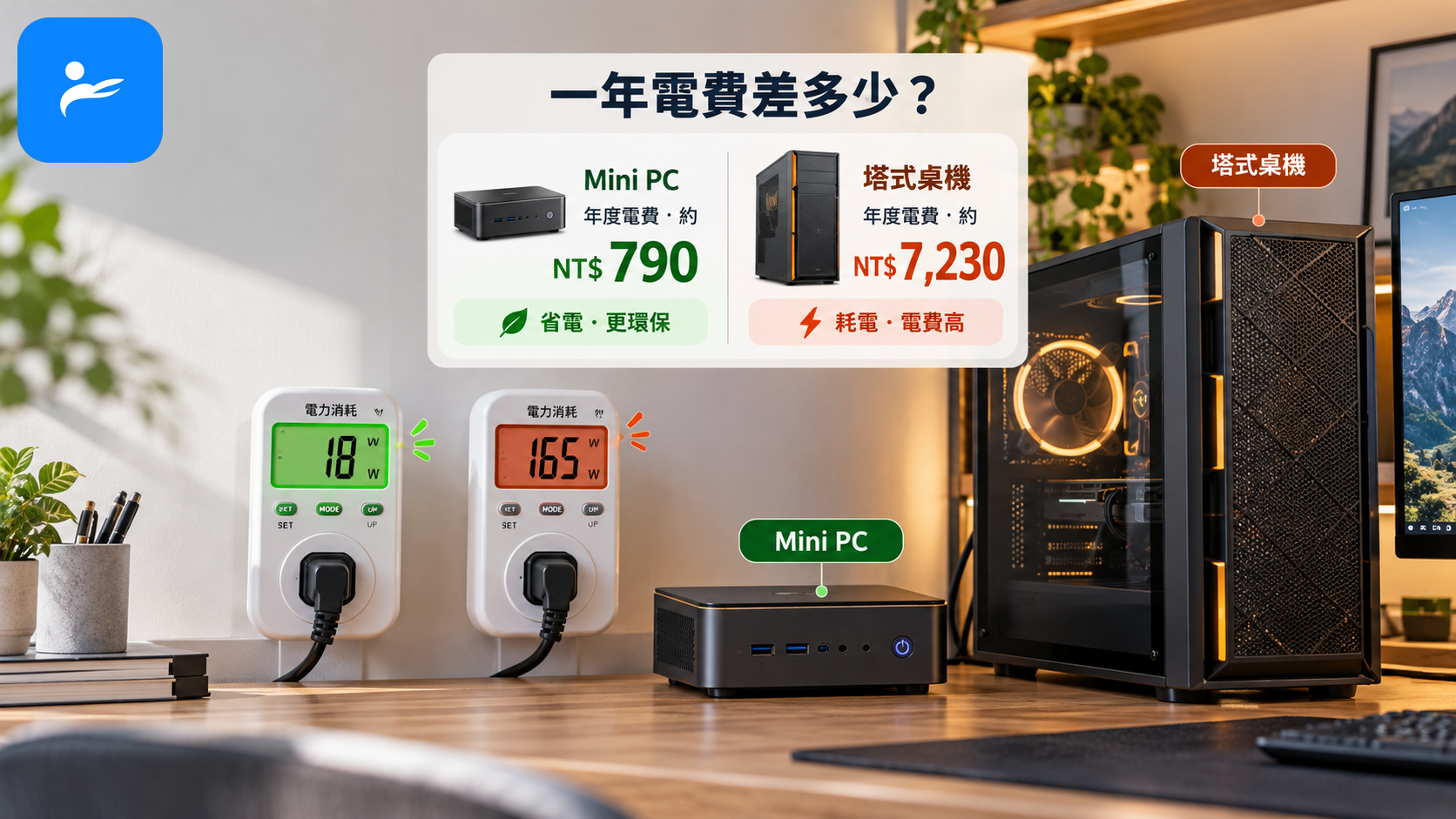
Mini PC 在待機、文書及影音播放時通常比高階桌機省電,但實際差距取決於處理器功耗設定、螢幕與使用時間。高效能迷你主機全速運作時,也可能使用超過百瓦電力。
以下不是特定機型實測,而是用常見使用功率估算。假設每天使用 8 小時、全年 365 天,每度電以 NT$3.5 試算;台電實際帳單仍會受級距、季節與全戶用電量影響。
| 裝置情境 | 假設平均功率 | 年耗電量 | 試算年電費 |
|---|---|---|---|
| 入門 Mini PC 文書 | 15W | 43.8 度 | 約 NT$153 |
| 主流 Mini PC 多工 | 35W | 102.2 度 | 約 NT$358 |
| 標準桌機日常使用 | 70W | 204.4 度 | 約 NT$715 |
| 遊戲桌機高負載 | 250W | 730 度 | 約 NT$2,555 |
計算方式是「功率 ÷ 1,000 × 每日使用時數 × 天數」。不能拿 CPU 標示的 TDP 直接計算電費,因為整機還包含主機板、SSD、記憶體、風扇及電源轉換損耗,而且電腦不會整天維持同一功率。
Mini PC 可以升級哪些零件?
多數 Mini PC 只能升級記憶體與 SSD,CPU、顯示晶片和主機板通常無法更換;購買前應確認插槽數量、容量上限、焊接零件與保固條件。
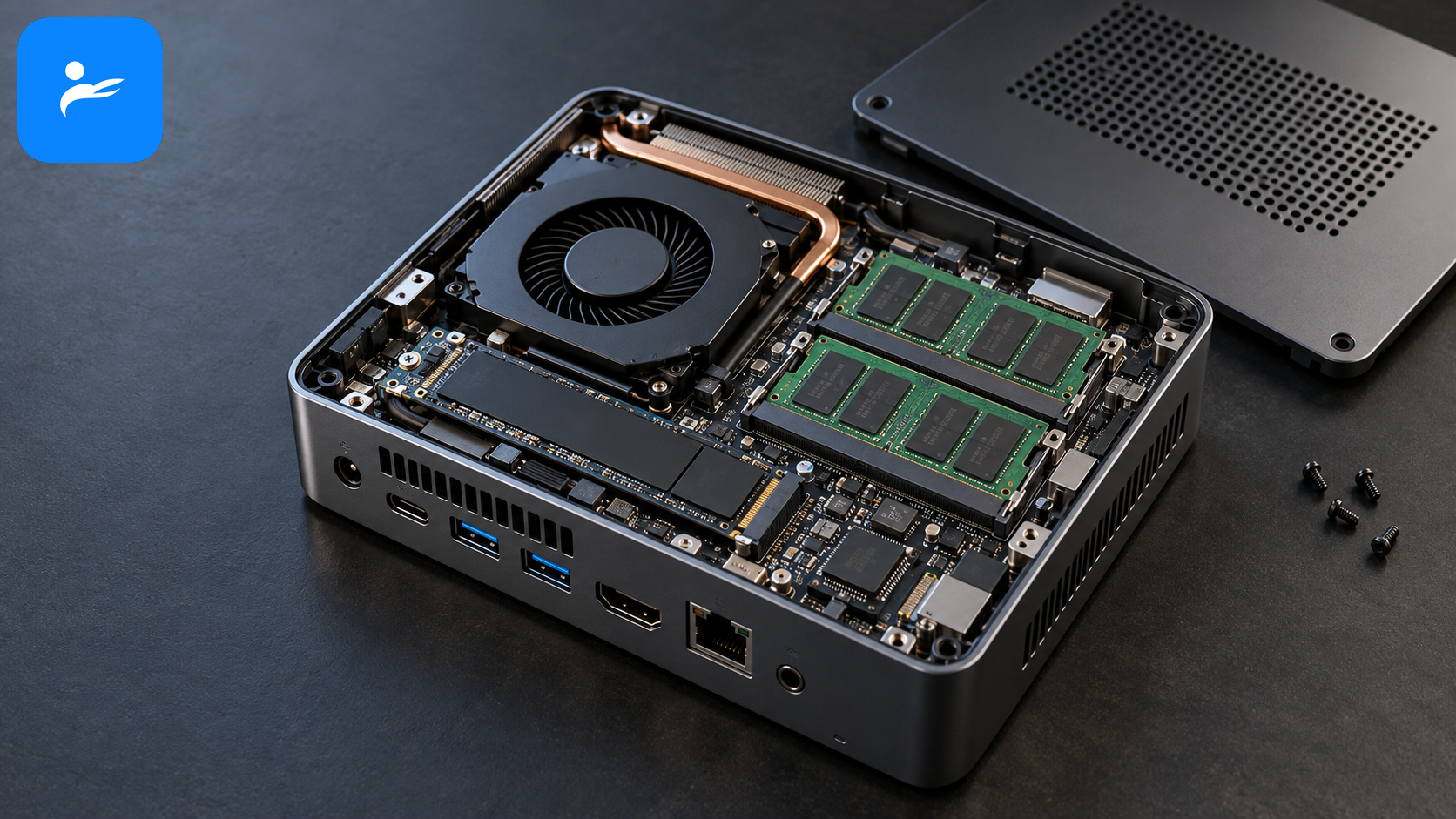
Mini PC 的記憶體與 SSD 通常還能升級,但 CPU、顯示晶片及主機板多半無法更換。若預計使用五年以上,應先確認插槽數量、容量上限與拆機是否影響保固。
SO-DIMM 是筆電與 Mini PC 常用的小尺寸記憶體。部分機型提供兩個 SO-DIMM 插槽,升級相對容易;另一些機型採用焊接式 LPDDR 記憶體,頻寬較高、較省電,卻完全不能事後擴充。
| 擴充項目 | Mini PC 常見情況 | 購買前要確認 |
|---|---|---|
| 記憶體 | 2 個 SO-DIMM,或直接焊死 | 插槽數、容量上限、是否已占滿 |
| 系統 SSD | 1 個 M.2 2280 | PCIe 世代及可否自行更換 |
| 第二顆 SSD | 部分提供 M.2 或 2.5 吋空間 | 插槽長度、散熱片及螺絲是否附贈 |
| CPU | 幾乎不可更換 | 不要把它當可逐年升級的桌機 |
| 顯示卡 | 多數不可內接 | 是否有 OCuLink、USB4 或 Thunderbolt |
| 網路 | 常見 1GbE、2.5GbE | NAS 使用者建議選 2.5GbE 以上 |
| 無線網路 | 部分可換 M.2 網卡 | 天線、驅動與保固限制 |
| 顯示輸出 | HDMI、DisplayPort、USB-C | 解析度、刷新率及同時輸出數量 |
Apple Mac mini 的統一記憶體與內建儲存空間應在購買時一次選好,使用者不能像一般 Windows Mini PC 那樣自行更換記憶體。外接 SSD 可以補容量,卻不能解決記憶體不足。
Mini PC 與桌機相比,哪一種更划算?
重視體積、整潔與輕負載耗電時,Mini PC 較有價值;需要長時間滿載、獨立顯示卡、維修便利或未來升級時,標準桌機通常更划算。
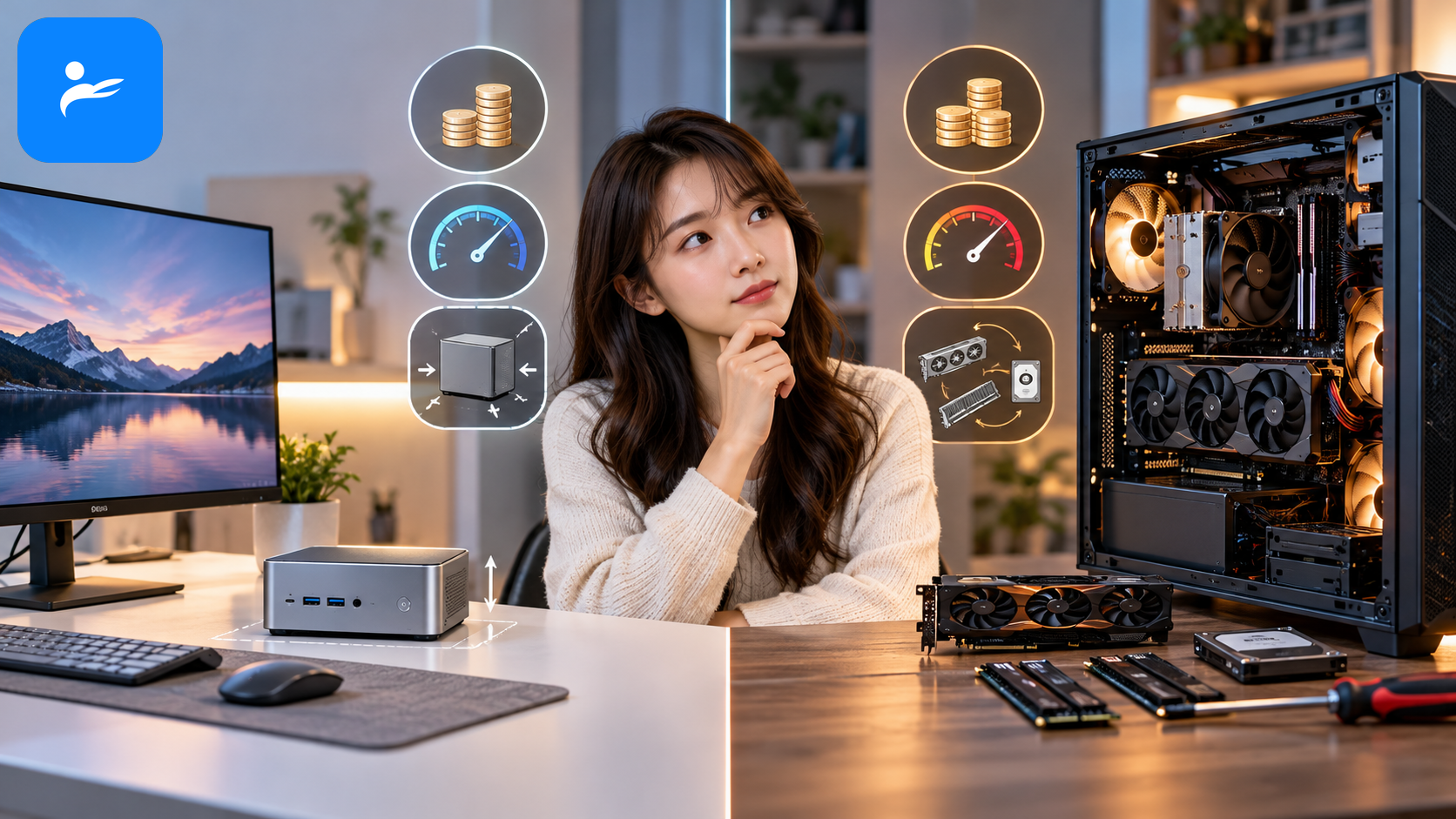
同價位下,Mini PC 買到的是小體積、整潔與低功耗;DIY 桌機則通常提供更好的持續效能、顯示卡能力和升級空間。不能只比較 CPU 型號,還要把零件與作業系統算進去。
| 比較重點 | Mini PC 較有利 | 標準桌機較有利 |
|---|---|---|
| 桌面空間 | 明顯勝出,可壁掛螢幕後方 | 需要機殼擺放空間 |
| 安裝便利 | 完整機插線即可用 | DIY 主機要組裝或請店家代組 |
| 同級 CPU 短時間效能 | 差距可能不大 | 視處理器而定 |
| 長時間滿載 | 受散熱與功耗限制 | 散熱器較大,表現更穩定 |
| 遊戲性價比 | 內顯需求較划算 | 獨顯遊戲明顯較划算 |
| 未來升級 | 記憶體與 SSD 為主 | CPU、GPU、電源、硬碟皆可換 |
| 故障維修 | 主機板故障可能整台送修 | 零件容易個別替換 |
| 用電與噪音 | 輕負載通常較省電安靜 | 高階配置耗電較高 |
| 使用壽命規劃 | 適合整機汰換 | 可逐步更新零件 |
Mini PC桌機比較最容易忽略的是配件。準系統通常只有機身、主機板、CPU 與電源,記憶體、SSD、Windows、鍵鼠和螢幕可能都要另外買;看到低價時,務必先核對完整型號與包裝內容。
2026 年 Mini PC 合理價格怎麼判斷?
Mini PC 是否划算不能只看主機標價,還要計入記憶體、SSD、Windows、螢幕與鍵鼠;若總價接近獨顯桌機,應再比較效能、散熱及升級性。
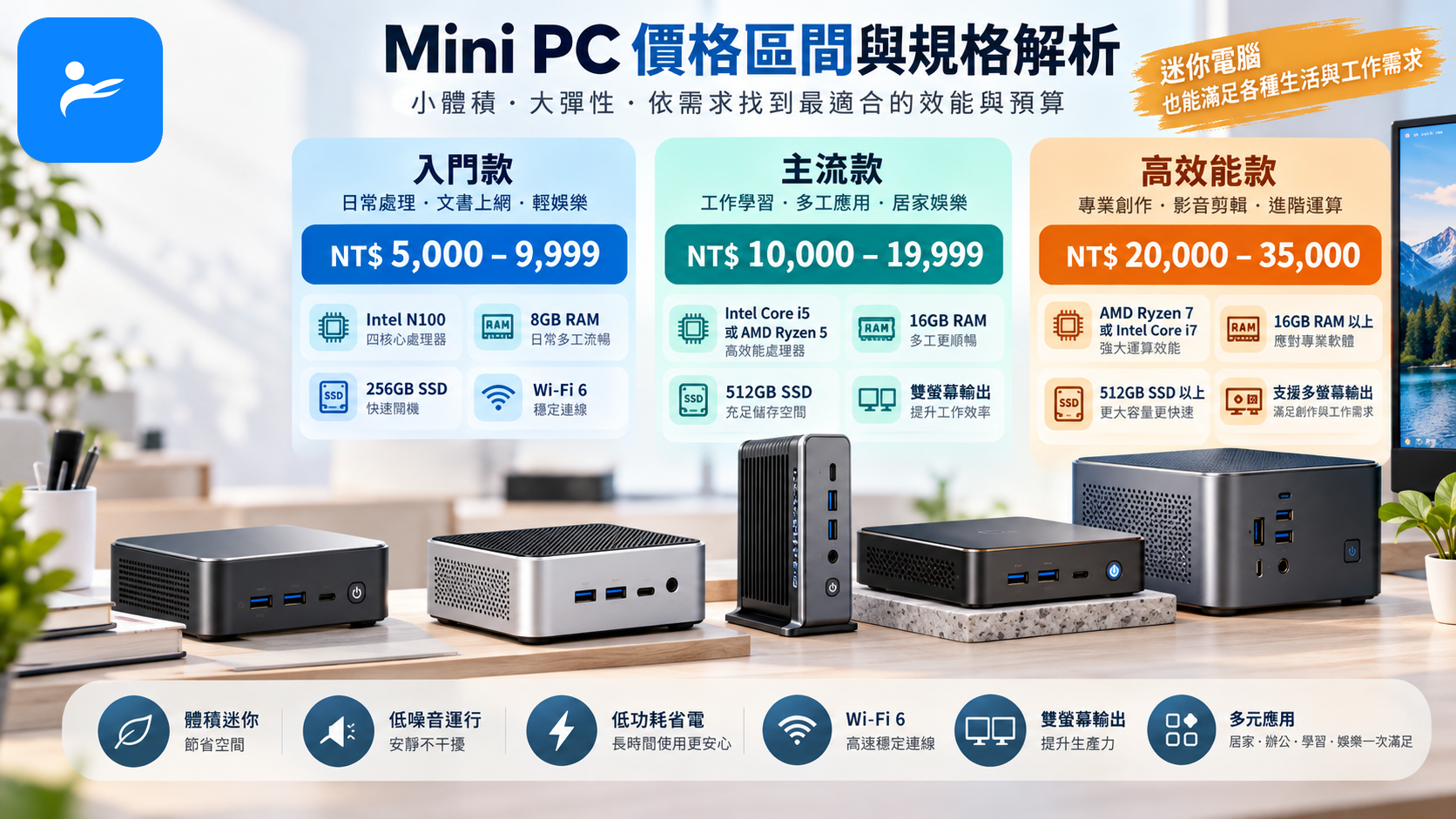
2026 年完整 Mini PC 的合理入手價約 NT$10,000~50,000;超過 NT$50,000 後,應同步比較獨顯桌機。準系統雖便宜,補齊記憶體、SSD 與 Windows 後不一定省錢。
| 產品/定位 | 查得規格 | 參考價格 | 參考通路 |
|---|---|---|---|
| 入門迷你電腦 | Intel N150、16GB、512GB 等級 | 約 NT$12,000~16,000 | PChome、momo、蝦皮品牌店 |
| ASUS NUC 15 Pro 準系統 | Core 5 210H、未含作業系統 | NT$14,900 | PChome 24h |
| ASUS NUC 15 Pro 完整機 | Core 7 240H、16GB、500GB、無作業系統 | NT$26,699 | PChome 24h |
| ASUS NUC 15 Pro+ 完整機 | Core Ultra 7 255H、16GB、2TB、Windows 11 | NT$42,699 | PChome 24h |
| ASUS NUC 15 Pro+ 高階版 | Core Ultra 9 285H、16GB、2TB、Windows 11 | NT$49,879 | PChome 24h |
| Apple Mac mini | M6、16GB 起、256GB 起 | NT$29,900 起 | Apple 台灣官網 |
| Apple Mac mini 教育價 | M6 入門配置 | NT$26,590 起 | Apple 教育商店 |
價格查詢時間:2026 年 10 月 14 日。上述屬當日頁面價格或市場區間,不含信用卡回饋與限時折價券。Apple 台灣於 2026 年 9 月公布 M6 Mac mini 售價 NT$29,900 起;ASUS NUC 15 Pro 則依處理器、記憶體、SSD 與 Windows 授權產生大幅價差。Apple 台灣、ASUS 台灣、PChome 24h
還有哪些隱藏成本?
準系統補齊 32GB DDR5 記憶體、1TB SSD 與正版 Windows,可能還要增加約 NT$6,000~12,000,實際金額取決於品牌和授權版本。若家中沒有螢幕與鍵鼠,也要一併納入預算。
| 額外項目 | 可能支出 | 注意事項 |
|---|---|---|
| 32GB DDR5 SO-DIMM | 約 NT$2,500~4,500 | 先確認支援速度與容量 |
| 1TB NVMe SSD | 約 NT$2,000~4,000 | 高階 SSD 需注意散熱 |
| Windows 11 授權 | 依版本與購買方式而異 | 勿購買來源不明的超低價序號 |
| 鍵盤與滑鼠 | 約 NT$800~4,000 | 商用套裝機有時會附 |
| 螢幕 | 約 NT$3,000~15,000 以上 | 依尺寸、面板和刷新率 |
| 外接硬碟/SSD | 約 NT$2,000 起 | 備份不能只放同一台主機 |
| eGPU 顯示卡盒 | 約 NT$8,000 起,不含顯示卡 | 成本高且有頻寬損失 |
Mini PC 的主要優點和缺點是什麼?
Mini PC 的優點是體積小、部署方便且輕負載較省電;缺點是高負載散熱有限、CPU 與顯示晶片難以升級,部分品牌的維修與驅動支援也較弱。
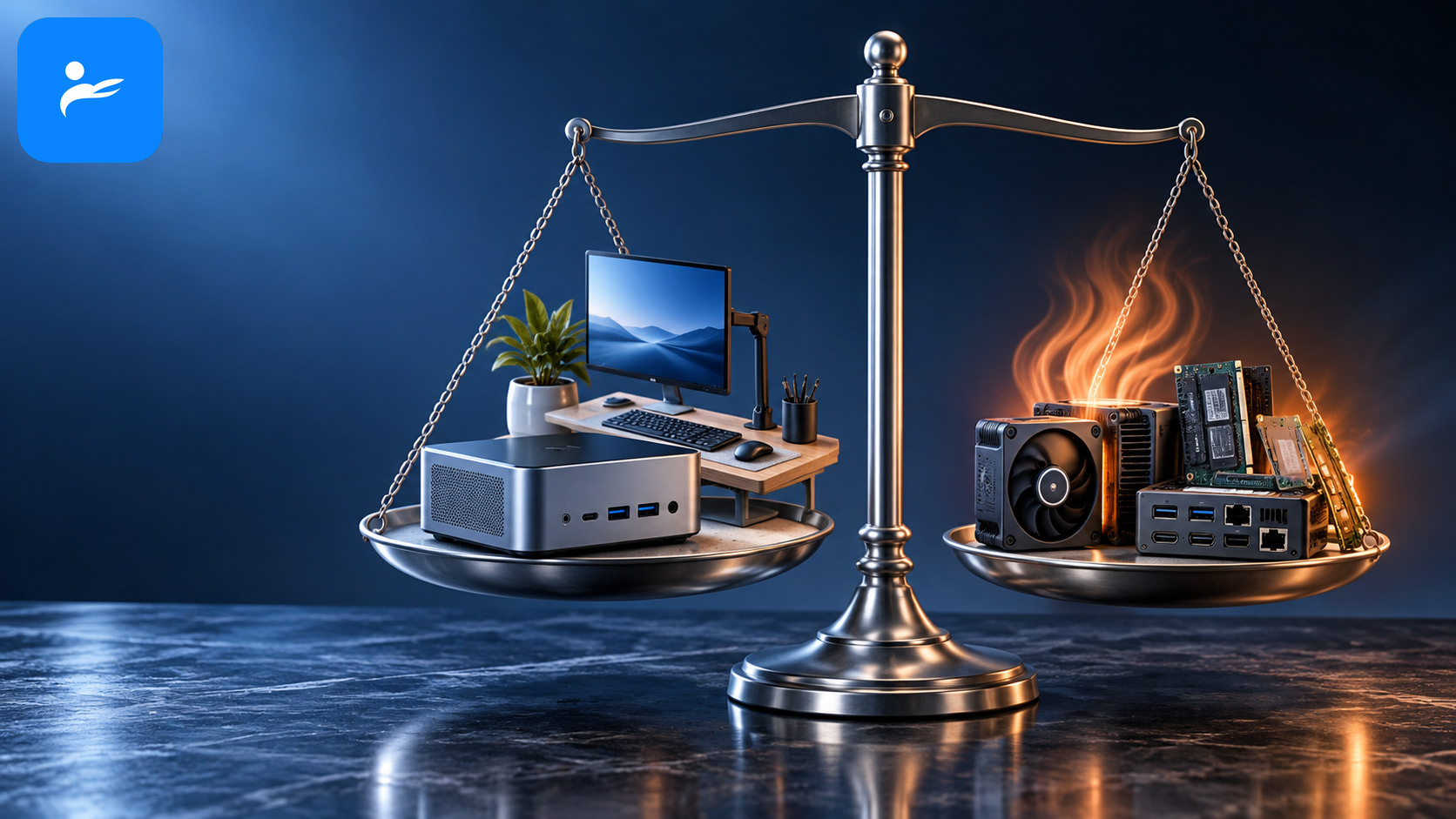
Mini PC 最大優勢是體積與能源效率,最大弱點則是散熱和長期擴充。它不是縮小版萬能桌機,而是為固定需求最佳化的產品,買對用途會很好用,買錯則很難補救。
優點
- 體積小,可放桌角、電視櫃或利用 VESA 支架固定在螢幕後方。
- 文書、影音和待機時通常比高階桌機省電。
- 不需筆電電池,適合長期固定使用。
- 常提供多螢幕輸出、2.5GbE、Wi-Fi 6E/7 與 USB4。
- 多數 Windows 機型仍可自行升級記憶體和 SSD。
- 適合公司櫃台、數位看板、會議室、家庭伺服器及客廳影音。
缺點
- 高負載時較容易提高風扇轉速、變熱或降低時脈。
- CPU 與顯示晶片通常焊接,無法像 DIY 桌機逐步升級。
- 小眾品牌的 BIOS 更新、驅動、維修據點與零件供應較不穩定。
- 便宜賣場可能使用來源不明的 Windows 授權、SSD 或記憶體。
- 內顯會占用系統記憶體,16GB 在遊戲與創作時可能不夠。
- 拆機升級若操作不當,可能損傷排線、天線或影響賣家保固。
2026 年 Mini PC 應該怎麼挑選?
挑選 Mini PC 應先確認用途,再比較記憶體、SSD、散熱、連接埠、系統授權與保固;多工使用者宜優先考慮 32GB 記憶體及可靠的台灣售後服務。
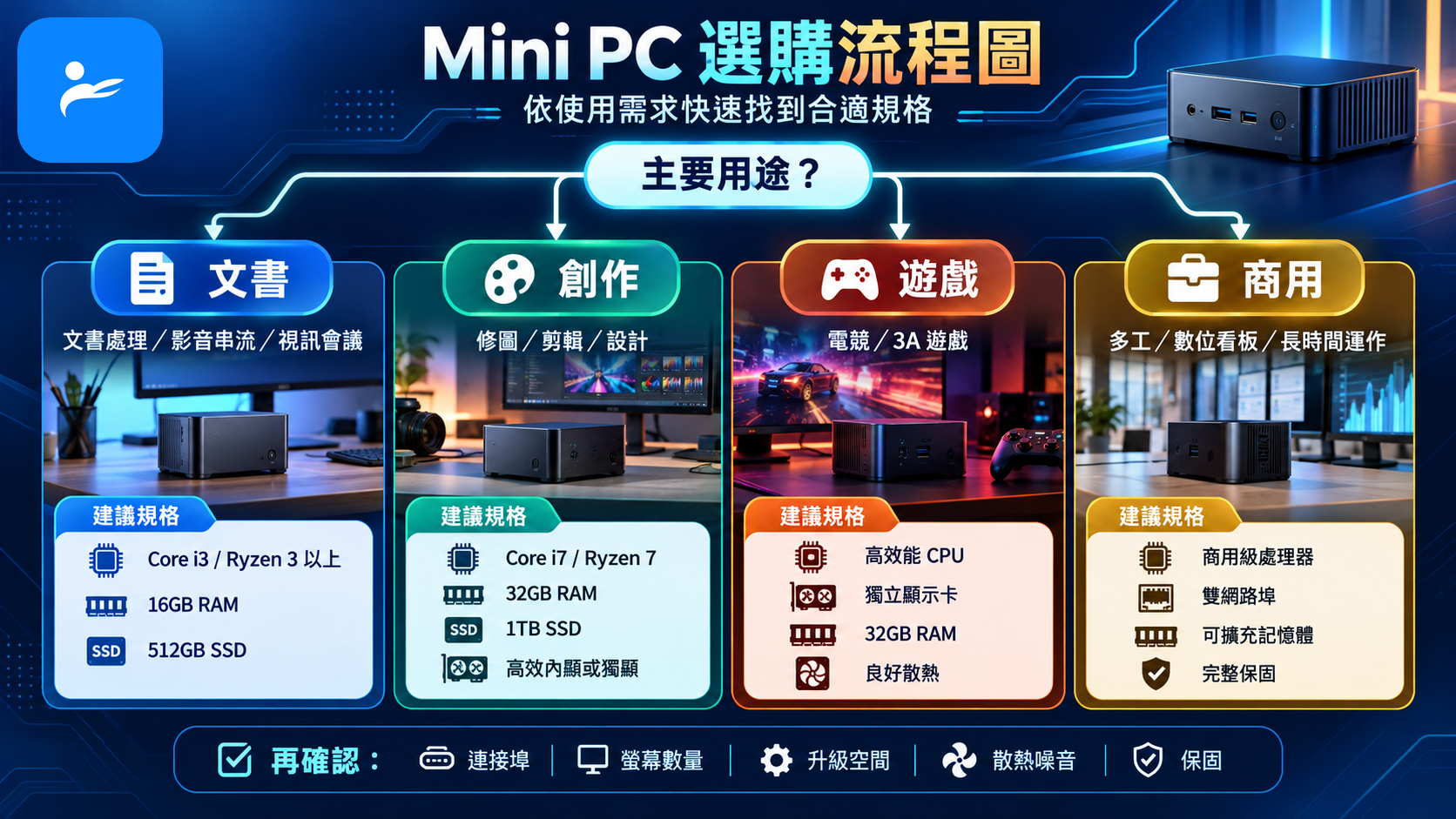
Mini PC推薦不能只看處理器世代,應依序確認用途、記憶體、散熱、連接埠、保固及完整價格。對多數人而言,32GB 記憶體與可靠售後服務比追求最高階 CPU 更實際。
| 使用者 | 建議配置 | 合理預算 | 選購重點 |
|---|---|---|---|
| 長輩、櫃台、純文書 | 入門 CPU、16GB、512GB | NT$12,000~20,000 | 安靜、完整 Windows、到府保固 |
| 學生、家庭共用 | Core 5/Ryzen 5、16~32GB、1TB | NT$18,000~30,000 | 雙螢幕、Wi-Fi、可升級 |
| 工程師、多工工作 | Core Ultra 5/7、Ryzen 7、32GB、1TB | NT$25,000~45,000 | 2.5GbE、USB4、雙 SSD |
| 攝影、影片創作者 | 高階處理器、32~64GB、2TB | NT$35,000~60,000 | 持續效能、讀卡機、外接高速儲存 |
| macOS 使用者 | Mac mini M6/M5 Pro | NT$29,900 起 | 記憶體和容量購買時決定 |
| 重度玩家 | 不優先推薦一般 Mini PC | 約 NT$35,000 起 | 比較 RTX 獨顯桌機 |
| 公司大量部署 | ASUS、MSI、Lenovo、Dell 等商用機種 | 依專案報價 | 三年保固、到府維修、映像部署 |
在蝦皮購買 Minisforum、GMKtec、Beelink 等海外或跨境品牌時,要先問清楚是台灣公司貨、代理商保固,還是故障後寄回海外。PChome、momo 的第三方組裝款也要查看記憶體與 SSD 是原廠安裝還是店家拆封加裝,兩者保固窗口可能不同。
購買前建議逐項確認:
- 商品是準系統還是完整機。
- 記憶體能否更換,是否已占滿插槽。
- SSD 有幾個插槽,能否安裝雙面顆粒。
- USB-C 是否真的支援影像輸出、充電或 USB4。
- HDMI 版本能否滿足 4K 高刷新率螢幕。
- Windows 是正式授權,還是只有「可安裝」。
- 台灣由誰維修,保固幾年、運費由誰負擔。
- 滿載噪音與溫度是否有可信賴的第三方評測。
- 加完記憶體、SSD 和系統後,是否已比桌機更貴。
哪些人適合買 Mini PC,哪些人不適合?
Mini PC 適合需求固定、桌面空間有限及重視用電的使用者;需要高階遊戲、長時間渲染、大量硬碟或日後更換 CPU、顯示卡的人較不適合。
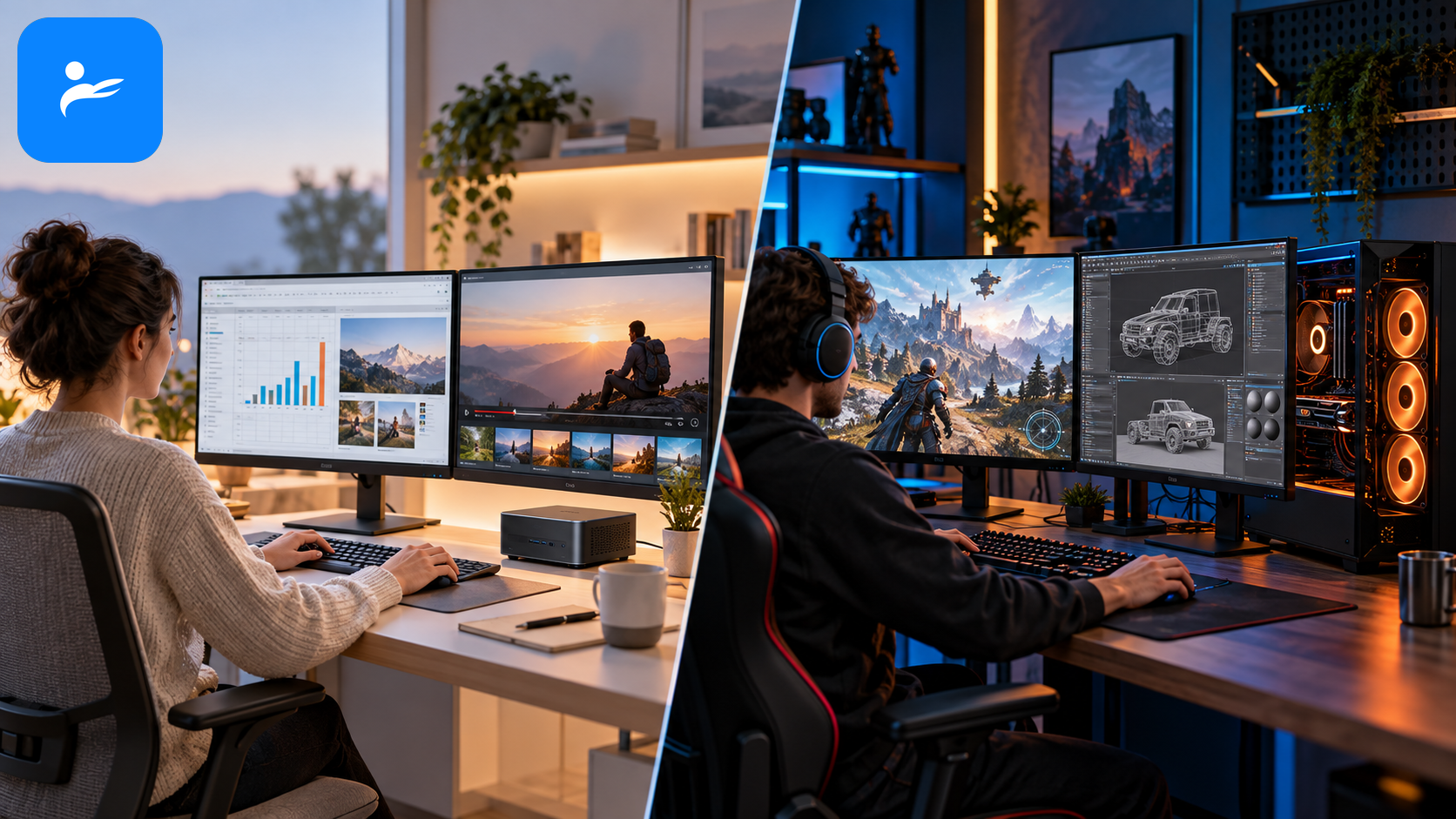
Mini PC 適合需求明確、重視空間與用電的人;不適合想持續升級顯示卡或長時間滿載的使用者。若你的工作內容未來可能大幅改變,桌機通常更有調整餘地。
適合誰?
- 主要使用瀏覽器、Office、視訊會議和串流影音。
- 桌面或租屋空間有限,希望主機容易搬動。
- 需要客廳影音機、遠端工作站、NAS 管理機或下載機。
- 公司要大量部署櫃台、教室、會議室或數位看板電腦。
- 已有好螢幕與鍵鼠,不需要再買一台筆電。
- macOS 使用者想以相對低門檻購入桌上型 Mac。
不適合誰?
- 想用高畫質、高幀率玩最新 3A 遊戲。
- 需要長時間 3D 渲染、科學運算或高負載影片輸出。
- 預計未來更換 CPU、顯示卡、電源供應器。
- 需要大量 3.5 吋硬碟、擷取卡或 PCIe 擴充卡。
- 無法接受風扇高頻噪音,卻又要高階處理器長時間全速運作。
- 只因機身小就想隨身攜帶;這類需求通常直接買筆電更方便。
2026 年 Mini PC 到底值不值得買?
2026 年 Mini PC 值得辦公、家庭影音與輕度創作使用者購買;決定前應以完整價格比較同價位桌機,確認省下的空間與用電足以抵銷升級限制。
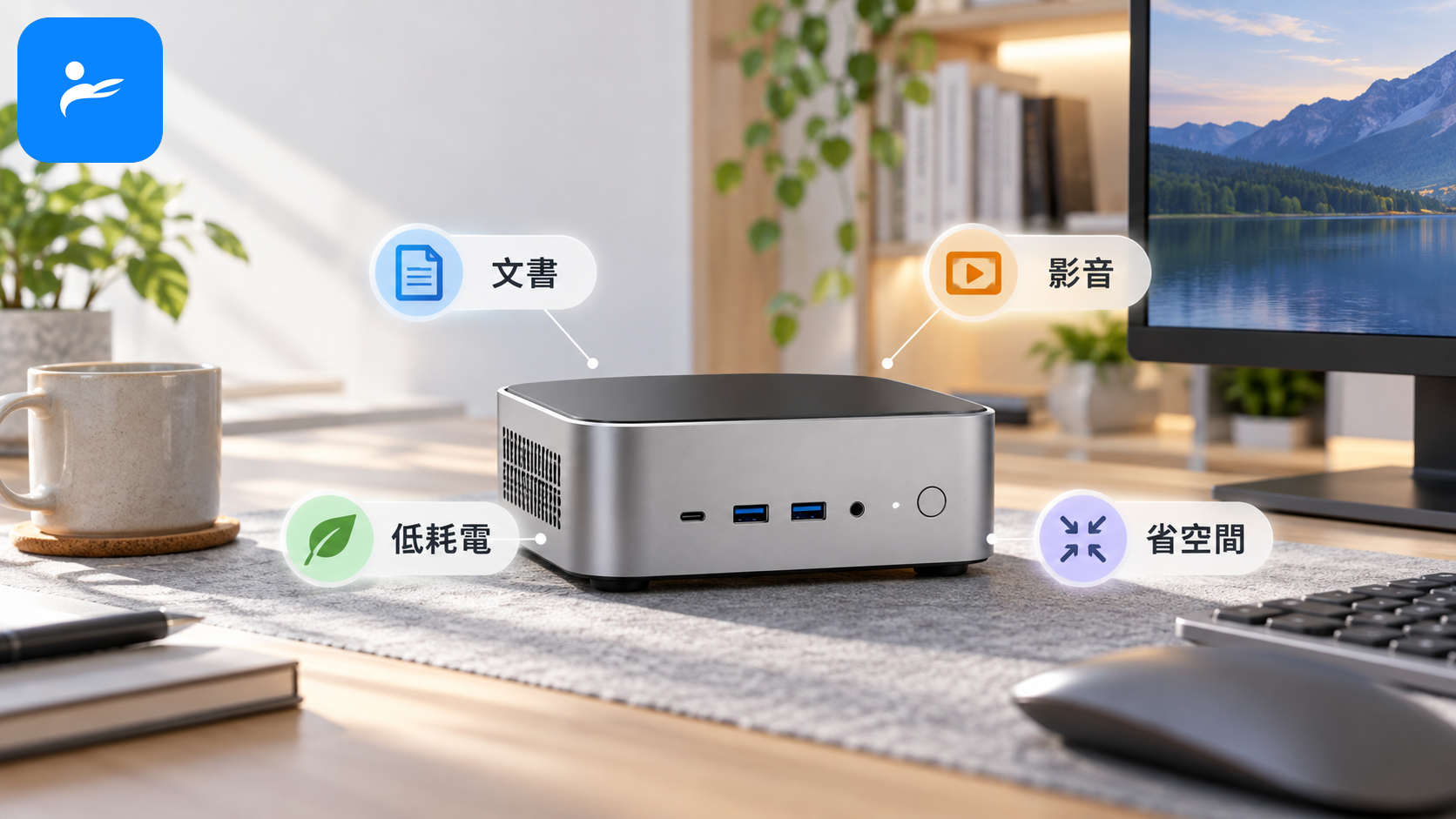
2026 年 Mini PC 已是成熟的桌機選項,最值得買的是 NT$18,000~40,000 的主流機型。超低價款要防記憶體不足,高階款則要避免花到獨顯桌機的價格卻只得到內顯效能。
一般家庭與辦公用途,建議從 16GB/512GB 起步;打算使用四至五年、會修圖或開大量分頁,直接選 32GB/1TB。Windows 使用者優先挑可換記憶體、雙 M.2 SSD、2.5GbE 與台灣三年保固;macOS 使用者則應在購買 Mac mini 時一次選足記憶體。
最後別急著被「AI PC」或高 TOPS 數字說服。先把 Mini PC 和同價位原價屋 DIY 桌機完整報價放在一起,再比較散熱、遊戲需求、保固及升級性;若省下的空間與電力對你有價值,Mini PC 才是真正划算。
購買與使用 Mini PC 有哪些常見問題?
購買 Mini PC 時常見疑問包括能否當主力電腦、是否可升級、準系統總價、多螢幕支援、全天開機、噪音、保固通路,以及與筆電的選擇差異。
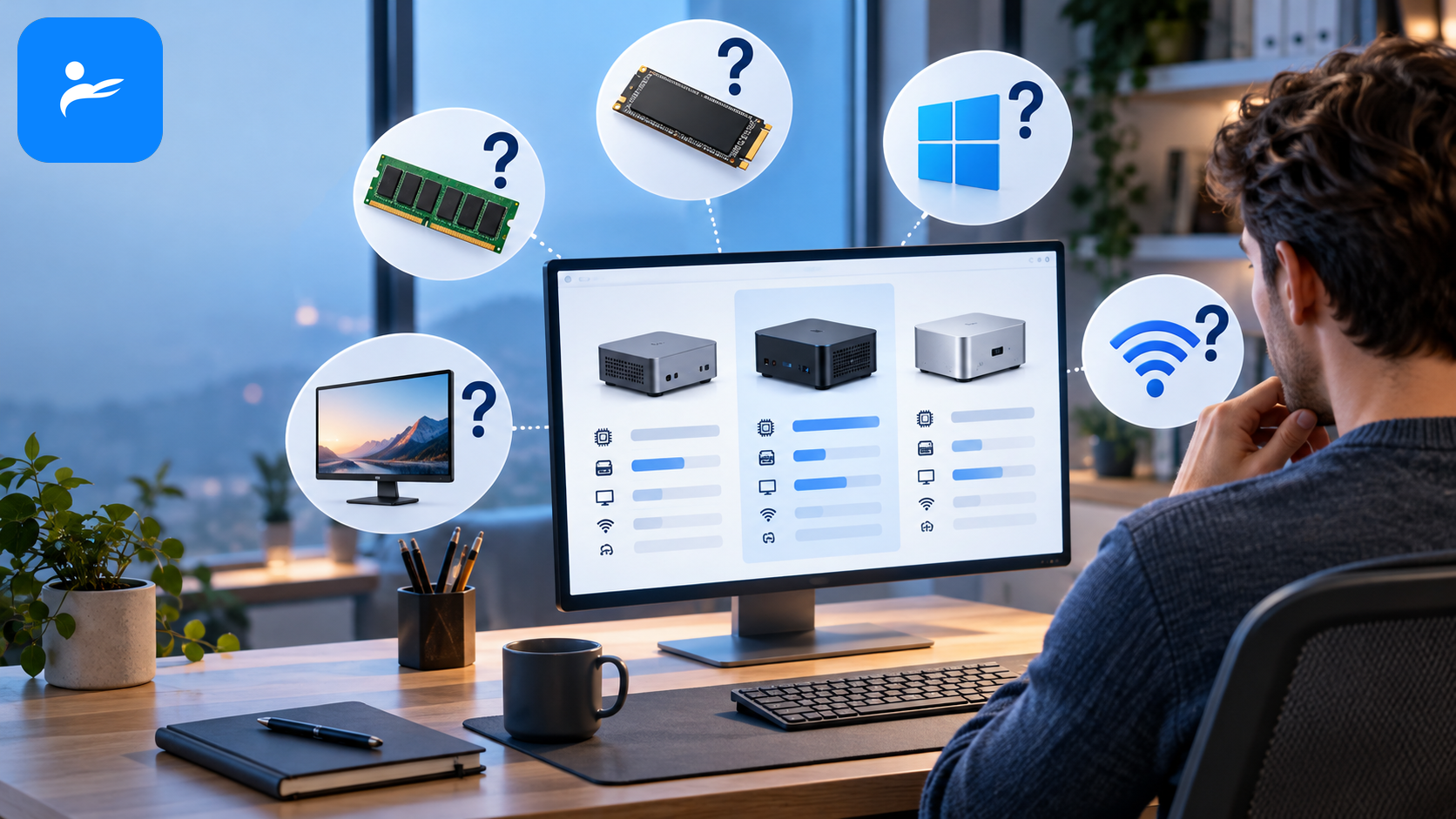
Mini PC 可以當主要電腦嗎?
可以,文書、影音、程式開發及一般修圖都沒問題。建議至少選 16GB 記憶體和 512GB SSD;若會大量多工、剪輯或使用虛擬機,升到 32GB 記憶體與 1TB SSD 會更耐用。
Mini PC 買準系統會比較便宜嗎?
不一定,要看補齊後的總價。準系統通常沒有記憶體、SSD 與 Windows,把三者和安裝費加回去後,可能與完整機相差不大;優點是能自行選擇零件品牌與容量。
Mini PC 可以接幾個螢幕?
多數主流機可接兩至四個,但要逐一核對輸出規格。HDMI、DisplayPort 與 USB-C 的數量不等於可同時輸出的螢幕數,解析度和刷新率也會受處理器及介面版本限制。
Mini PC 可以自己加記憶體嗎?
部分 Windows 機型可以,焊接式機型則不行。購買前查看是否使用 SO-DIMM 插槽、共有幾槽及最高容量;Mac mini 的統一記憶體不能由使用者事後升級。
Mini PC 可以全天候開機嗎?
可以,但應保持進出風口暢通。用作家庭伺服器、監控或下載機時,優先選低功耗處理器、有線網路與容易清灰的機型,重要資料仍須定期備份到另一台設備或雲端。
Mini PC 用久了會不會很吵?
視散熱設計和負載而定。文書待機通常安靜,高階 CPU 長時間輸出影片時可能明顯拉高風扇轉速;同款處理器不代表噪音相同,購買前應查看該機型的實測評價。
Mini PC 要去哪裡買比較有保障?
重視售後可選品牌官網、PChome、momo、燦坤或授權經銷商。蝦皮跨境賣場可能較便宜,但要確認發票、台灣保固窗口、送修運費及 Windows 授權,避免只看成交價格。
Mini PC 和筆電該怎麼選?
固定使用選 Mini PC,經常移動選筆電。Mini PC 沒有電池、螢幕和鍵盤,同預算可把成本用在主機效能;但若要在公司、學校與家中來回工作,筆電仍省事許多。
本文的 Mini PC 資訊參考哪些資料?
本文資訊主要參考處理器與電腦品牌官方規格、台灣零售通路商品頁及台灣電力公司用電資料;價格、配置與供貨狀態仍應以品牌當期公告為準。
- Apple 台灣-Mac mini 產品頁、技術規格與 2026 年價格公告
- ASUS 台灣-ASUS NUC 15 Pro 產品規格
- Intel-Core Ultra 處理器官方規格資料庫
- PChome 24h購物-ASUS NUC 與迷你電腦商品頁
- 台灣電力公司-住宅用電資訊與電價資料
【關於本文】
✍️ 內容由 yes3c AI 小編 根據官方資料與實務經驗整理撰寫
📅 更新時間:2026 年 10 月
※ 本文資訊僅供參考,實際情況請依專業人員判斷為準
常見問題 FAQ
Mini PC 可以直接取代家用桌機嗎?
一般家庭用途大多可以。瀏覽網頁、Office、影音播放、視訊會議及輕度修圖通常沒有問題;若會玩高階 3A 遊戲、長時間剪輯或進行 3D 渲染,標準桌機較穩定。
Mini PC 至少要買多少記憶體?
一般使用至少建議 16GB。若經常開大量分頁、執行虛擬機、剪輯影片或希望使用四至五年,建議選 32GB,並先確認記憶體是否焊接及能否升級。
Mini PC 買準系統一定比較便宜嗎?
不一定,應比較補齊後總價。準系統常未附記憶體、SSD 與 Windows,另購零件及系統後可能接近完整機;其優勢是可自行選擇容量與零件品牌。
Mini PC 可以玩 3A 遊戲嗎?
可以執行不代表體驗理想。高階內顯可在降低解析度與畫質後遊玩部分作品,但若要求高畫質、光線追蹤或穩定高幀率,建議選擇獨立顯示卡桌機。
Mini PC 真的能省下很多電費嗎?
輕負載通常比高階桌機省電。實際節省金額取決於整機功率、每日使用時間及電價級距,不能只用 CPU 的 TDP 推算,應以插座電力計量測整機耗電。
Mini PC 可以自己換 SSD 和記憶體嗎?
部分 Windows 機型可以自行更換。購買前應確認 SO-DIMM 與 M.2 插槽數、容量上限及拆機保固;採焊接記憶體的機型與 Mac mini 無法事後升級記憶體。
Mini PC 適合全天候開機嗎?
可以,但要確保通風與定期清灰。若作為下載機、家庭伺服器或監控主機,宜選低功耗、有線網路及散熱穩定的型號,重要資料也必須另行備份。
Mini PC 和筆電應該選哪一個?
固定使用選 Mini PC,經常移動選筆電。Mini PC 適合已有螢幕與鍵鼠、希望節省桌面空間的人;若需要在家、公司或學校之間工作,筆電會更方便。
※ 最後更新:2026 年 10 月