快速答案:若家中有 Wi-Fi 7 裝置、高速 NAS 或 1Gbps 以上寬頻就值得升級;若僅是 500Mbps 以下日常追劇,現有 Wi-Fi 6 依然夠用。
本文重點(30 秒看懂)
- 誰適合買:擁有 Wi-Fi 7 終端設備、2.5G NAS 或申辦 1Gbps 以上高速寬頻的家庭。
- 升級關鍵:支援 320MHz 頻寬與 MLO 多重連接,延遲更低且能跨頻段傳輸。
- 選購注意:確認具備 6GHz 頻段與 2.5G 網路埠;大坪數與跨樓層應優先選 Mesh。
- 預算甜蜜點:2026 年主流三頻機種約 5,000~10,000 元,切勿盲目追求萬元高標規格。
此文由 yes3c AI 小編 撰寫
2026 年換 Wi-Fi 7 路由器是否值得,關鍵不在標示的「BE 萬兆網速」,而是家中是否有 Wi-Fi 7 裝置、1Gbps 以上寬頻,或多房間訊號死角。若目前 Wi-Fi 6 穩定夠用,升級通常不會讓網路方案憑空變快。
本文重點(30 秒看懂)
- 有 Wi-Fi 7 手機、筆電、NAS 與 2.5Gbps 寬頻,升級最有感。
- Wi-Fi 7 不會自然增加涵蓋範圍;隔間多應優先選 Mesh Wi-Fi。
- 想完整使用 320MHz、6GHz 與 MLO,要路由器和終端設備都支援。
- 2026 年台灣實用甜蜜點約為新台幣 5,000~10,000 元。
- 老舊智慧家電通常仍可連線,但可能要保留獨立 2.4GHz SSID。
資訊查詢時間:2026 年 9 月 17 日。價格會隨通路活動變動,購買前請再比價。
Wi-Fi 7 比 Wi-Fi 6 快在哪裡?升級關鍵是什麼?
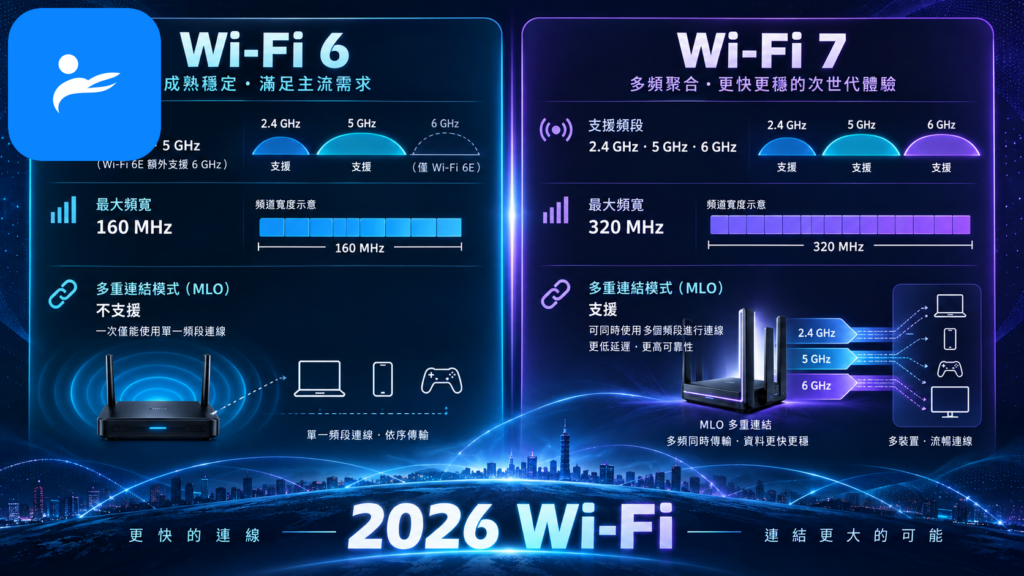
Wi-Fi 7 升級核心在於 320MHz 超寬頻道、4K-QAM 調變與 MLO 多重連接技術。這讓相容裝置能同時跨頻段傳輸,近距離吞吐量大幅提升並顯著降低延遲。
Wi-Fi 7 是 IEEE 802.11be 無線標準,主要升級包括 320MHz 頻道、4K-QAM 與 MLO。白話來說,就是道路變寬、每趟能載更多資料,而且相容設備可利用多條無線連線提升速度與穩定性。
| 比較項目 | Wi-Fi 6 | Wi-Fi 6E | Wi-Fi 7 | 實際影響 |
|---|---|---|---|---|
| 常用頻段 | 2.4GHz、5GHz | 2.4GHz、5GHz、6GHz | 2.4GHz、5GHz、6GHz;依機型而定 | 6GHz 干擾較少,但穿牆較弱 |
| 最大頻道寬度 | 160MHz | 160MHz | 320MHz | 相容設備近距離傳大檔更快 |
| 調變技術 | 1024-QAM | 1024-QAM | 4096-QAM/4K-QAM | 訊號良好時,每次可傳更多資料 |
| 多重連接操作 | 不支援 | 不支援 | 支援 MLO | 可利用多個頻段改善吞吐量與延遲 |
| 向下相容 | Wi-Fi 5 等舊裝置 | 是 | 是 | 舊手機可以連,但不會變成 Wi-Fi 7 |
| 理論最高速度 | 約 9.6Gbps | 約 9.6Gbps | 規格上最高約 46Gbps | 都是標準理論總值,不是單機實際網速 |
MLO(Multi-Link Operation,多重連接操作)讓相容裝置能利用不同頻段或連線傳輸資料,目標是提高吞吐量、降低延遲並增強可靠性。不過,各品牌、韌體和終端採用的 MLO 模式可能不同,不能只看到包裝印有 MLO 就假設一定能把兩個頻段速度完整相加。Wi-Fi Alliance
4K-QAM 是把更多資料塞進同一個無線訊號的方法,理論傳輸率比 Wi-Fi 6 的 1024-QAM 高約 20%。但它很吃訊號品質,隔了幾道水泥牆後,路由器通常會自動改用較穩定、效率較低的調變方式,因此它不是遠距離加速神器。Intel
2026 年換 Wi-Fi 7 路由器,上網速度真的會變快嗎?
不一定。若寬頻在 500Mbps 以下且裝置未支援 Wi-Fi 7,升級體感極低;唯有搭配 1Gbps 以上外網、2.5GbE 網路埠或內網高速傳輸時,才會明顯感受網速飆升。
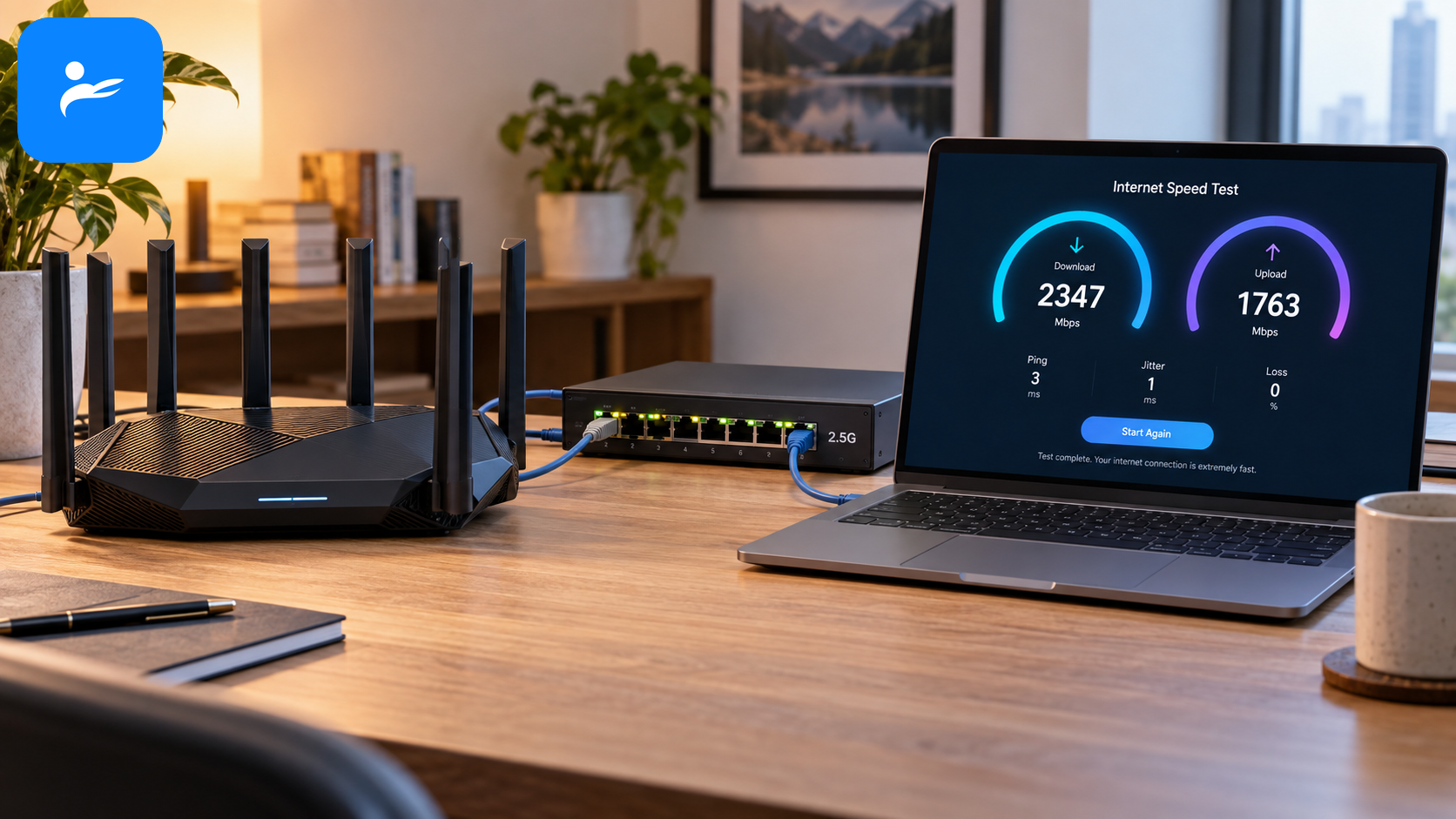
有完整的 Wi-Fi 7 終端、2.5Gbps 網路埠及高速區域網路時,升級才容易明顯變快。若家中申辦 300Mbps 或 500Mbps 固網,原本 Wi-Fi 6 已能跑滿方案,換路由器後對網際網路下載速度幫助有限。
| 使用情境 | 升級後體感 | 原因 |
|---|---|---|
| 300Mbps/500Mbps 固網、一般追劇 | 低 | Wi-Fi 6 通常已足以跑滿外網 |
| 1Gbps 固網、舊路由器只有 Gigabit 埠 | 低至中 | 有線埠與服務方案仍可能是瓶頸 |
| 2Gbps 以上固網+2.5G WAN/LAN | 中至高 | 可突破 Gigabit 有線網路上限 |
| Wi-Fi 7 筆電傳檔到 2.5G/10G NAS | 高 | 不受外網速度限制,能發揮高速區域網路 |
| 多台裝置同時備份、遊戲、視訊 | 中至高 | 新規格的容量與頻譜運用較有優勢 |
| 全家只有 Wi-Fi 5/Wi-Fi 6 裝置 | 低 | 終端無法使用 320MHz、4K-QAM及完整 MLO |
「BE9300、BE11000」不是一台手機可以跑到的速度,而是路由器各頻段最高連線速率相加後的產品等級名稱。實際吞吐量還會扣除通訊協定開銷,並受天線數量、距離、干擾及終端規格限制,不能直接拿來對比中華電信或其他業者的申辦速率。
遊戲玩家也別把 Wi-Fi 7 當成降 Ping 保證。MLO 與較乾淨的 6GHz 頻段有機會降低壅塞和抖動,但連外延遲仍取決於遊戲伺服器、ISP 路由及同時上傳流量。桌機能拉線時,有線 Ethernet 通常還是最穩定的選擇。
Wi-Fi 7 的訊號涵蓋範圍會比 Wi-Fi 6 更廣、穿牆更好嗎?
不會自然變廣。Wi-Fi 7 新增的 6GHz 頻段穿牆力弱於 5GHz 與 2.4GHz。大坪數或多隔間住宅,改善收訊死角的最佳解法依然是配置多節點的 Mesh Wi-Fi 系統。
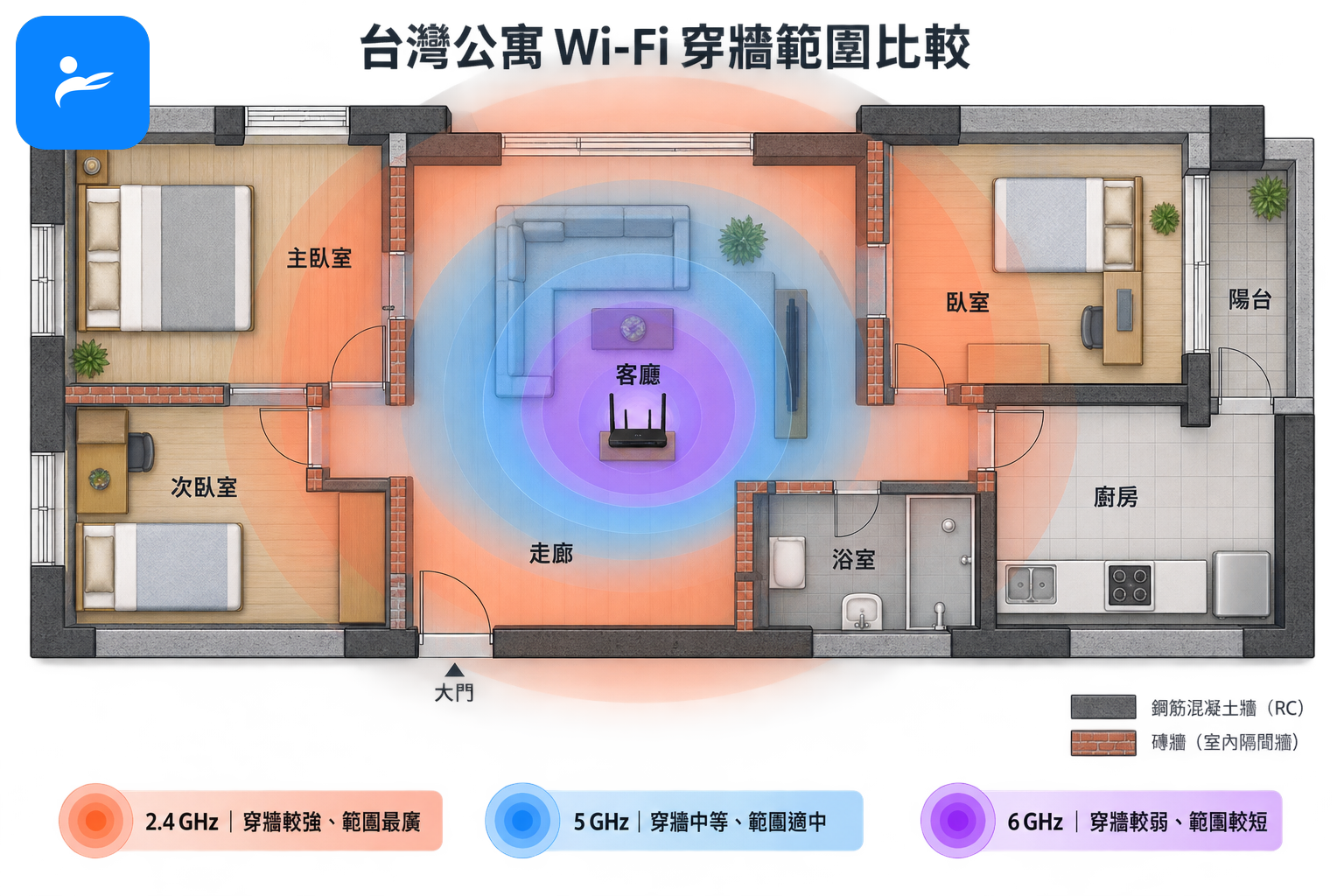
不一定。Wi-Fi 7 改善的是容量、頻寬與連線效率,不代表訊號能穿過更多水泥牆。特別是 6GHz 頻率較高,近距離速度很漂亮,但穿牆能力通常弱於 5GHz,更弱於 2.4GHz。
| 頻段 | 主要優勢 | 主要限制 | 適合設備 |
|---|---|---|---|
| 2.4GHz | 傳得較遠、穿牆相對好 | 干擾多、速度較低 | 智慧插座、攝影機、遠端房間 |
| 5GHz | 速度與涵蓋較平衡 | 多道水泥牆後衰減明顯 | 手機、電視、遊戲主機 |
| 6GHz | 頻譜較乾淨,可使用 320MHz | 距離與穿牆能力較弱 | 同房間的 Wi-Fi 7 筆電、手機、VR 裝置 |
台灣數位發展部已開放 5945~6425MHz 頻段供 Wi-Fi 使用,涵蓋 Wi-Fi 6E 與 Wi-Fi 7;這是 480MHz 頻寬,與美國開放的完整 6GHz 範圍不同。購買海外版機器可能遇到頻道、功率、韌體地區設定及 NCC 型式認證問題,建議選台灣公司貨。數位發展部
哪些住宅應該直接選 Mesh Wi-Fi?
約 30 坪以上、長條型公寓、透天厝或鋼筋混凝土隔間多的住宅,通常應把預算優先放在兩台以上的 Mesh Wi-Fi。Mesh 是由多個節點組成同一個無線網路,手機走動時能在節點間漫遊,不必手動切換 SSID。
無線 Mesh 的速度仍會被節點之間的「回程」品質影響。若裝潢時能埋設 Cat 6 網路線,採用 Ethernet 有線回程最可靠;想跑 2.5Gbps,節點、交換器與網路線兩端的連接埠也都要支援 2.5GbE。
| 住宅情境 | 建議配置 | 放置方式 |
|---|---|---|
| 15~25 坪、單層、隔間少 | 單台中階路由器 | 放住宅中央、開放且偏高的位置 |
| 25~40 坪、走道長或房門多 | 兩節點 Mesh | 節點間保留良好訊號,不要直接放死角 |
| 透天兩至三層 | 每層一節點+有線回程 | 優先利用樓層網路線 |
| 無法拉線的多層住宅 | 三頻 Mesh | 保留一個頻段或使用 MLO 作無線回程 |
| 只有單一房間訊號差 | 先調位置,再考慮加節點 | 不要把延伸器放在已完全收不到訊號處 |
如何確認手邊的手機、筆電或平板是否支援 Wi-Fi 7?
必須透過晶片與規格表確認。Windows 可由裝置管理員檢視網卡型號,手機與 Apple 設備需查閱官網規格,若未搭載支援 802.11be 的晶片,連接後僅能以舊規格運作。
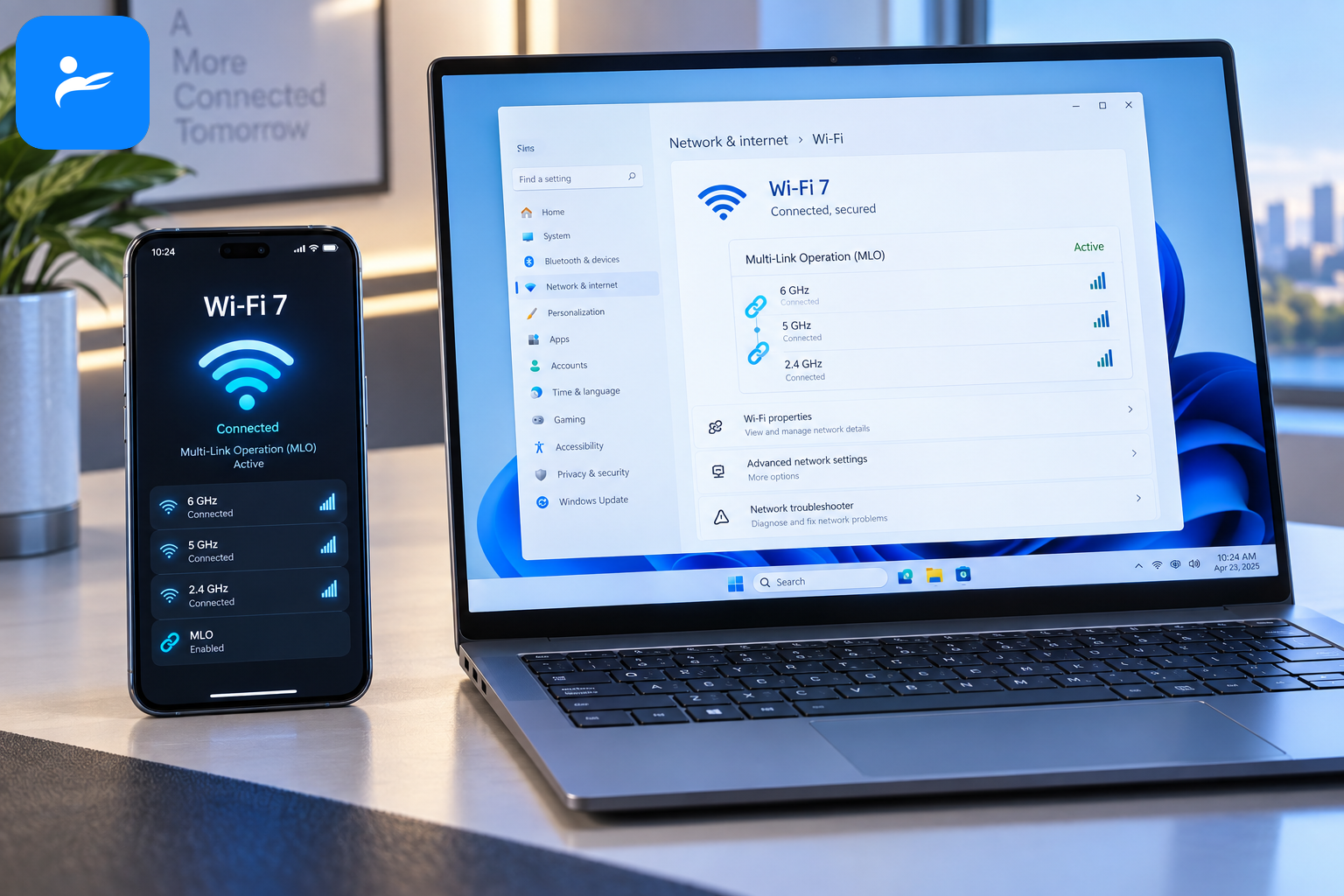
要完整使用 Wi-Fi 7,路由器、手機或筆電的無線晶片、作業系統、驅動程式及地區規範都必須支援。只換路由器而終端仍是 Wi-Fi 6,設備可以正常上網,但不會得到完整 Wi-Fi 7 速度。
Windows 11 已提供 Wi-Fi 7 與 MLO 支援;實際功能仍要看網卡和驅動程式。Intel 的部分 Wi-Fi 7 驅動功能需要 Windows 11 24H2 或更新版本,購買網卡前還要確認筆電介面、天線與平台相容性,不是換一張 M.2 網卡就一定能開啟 6GHz。Microsoft
Apple 裝置也不能只憑「新款」判斷。Apple 截至 2026 年 8 月公布的完整 Wi-Fi 7 支援清單,包括 iPhone 16 Pro、iPhone 16 Pro Max 或更新的部分機型,以及指定 M5 系列 Mac、M5 iPad Pro、M4 iPad Air;iPhone 16e、iPhone 17e 則列為例外。Apple 支援
如何自己確認裝置規格?
| 裝置 | 檢查位置 | 要看到什麼 |
|---|---|---|
| Windows 筆電 | 裝置管理員→網路介面卡 | Intel BE200、BE201、BE211 等實際晶片型號 |
| Windows 連線 | 設定→網路和網際網路→Wi-Fi→目前網路內容 | 通訊協定、頻段與 MLO 資訊 |
| Android 手機 | 原廠產品規格頁 | Wi-Fi 7、802.11be、6GHz 等標示 |
| iPhone/iPad/Mac | Apple 技術規格或支援清單 | 明確標示 Wi-Fi 7,而非只看上市年份 |
| 遊戲主機、電視 | 原廠網路規格 | 多數產品仍可能停留在 Wi-Fi 5 或 Wi-Fi 6 |
智慧插座、掃地機器人及舊攝影機常只支援 2.4GHz,配網時也可能不認得 WPA3 或合併頻段的 SSID。遇到問題可建立獨立 2.4GHz IoT 網路,暫停智慧連線/頻段合併,並保留 WPA2 相容設定;不要為了單一舊裝置把全家網路安全性永久降到過時加密。
2026 年挑選 Wi-Fi 7 路由器該看哪些關鍵規格?
挑選時依序評估住宅格局、2.5G 網路埠數量、是否具備 6GHz 頻段與 Mesh 擴充性。一般家庭建議選擇 5,000 至 10,000 元的三頻機型,性價比最高。
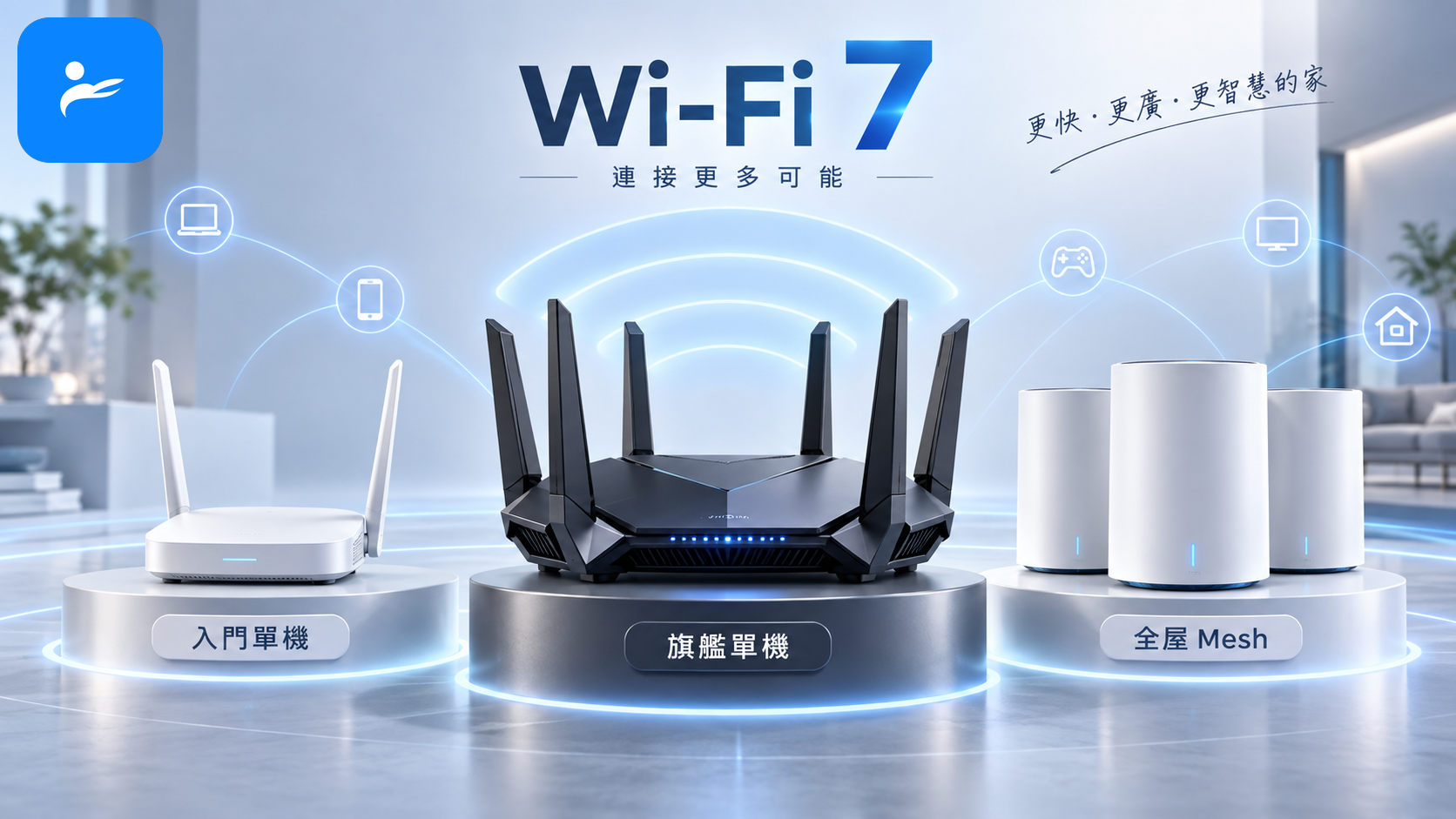
選購順序應是住宅格局、網路埠、6GHz、Mesh 擴充能力,最後才看 BE 等級。一般家庭以三頻、2.5G WAN/LAN 和台灣公司貨最實用;重度 NAS 使用者才需要為 10G 網路埠支付更高價格。
| 產品/定位 | 無線配置 | 有線網路重點 | 6GHz | Mesh | 2026 年參考價 |
|---|---|---|---|---|---|
| TP-Link Archer BE550 | BE9300 三頻 | 1×2.5G WAN、4×2.5G LAN | 有 | EasyMesh | NT$5,999 |
| ASUS RT-BE88U | BE7200 雙頻 | 10G RJ45、10G SFP+、4×2.5G、4×1G | 無 | AiMesh | NT$9,999 |
| TP-Link Deco BE65 兩入組 | BE11000 三頻 | 每台 4×2.5G | 有 | Deco Mesh | 約 NT$11,999 |
價格參考 PChome 24h、ASUS 官方商城與樂天市場台灣公司貨頁面,查詢時間為 2026 年 9 月 17 日;折價券、信用卡回饋及蝦皮非官方賣場不列入固定售價。Archer BE550 的 9214Mbps 與 Deco BE65 的 11Gbps 都是各頻段標示速率加總,不代表單一裝置實測值。TP-Link Archer BE550/TP-Link Deco BE65/ASUS RT-BE88U
RT-BE88U 雖是 Wi-Fi 7,但它是 2.4GHz+5GHz 雙頻機種,沒有 6GHz,因此無法提供 6GHz 的 320MHz 頻道。它的價值主要在密集的 2.5G/10G 有線連接、NAS 與 AiMesh,而不是想體驗 6GHz 的使用者。這正是「不能只看 Wi-Fi 7 標籤」的典型例子。
購買前要看哪些規格?
| 檢查項目 | 最低實用建議 | 常見陷阱 |
|---|---|---|
| WAN 網路埠 | 2.5GbE | 申辦超過 1Gbps,路由器 WAN 卻只有 1GbE |
| LAN 網路埠 | 至少一至兩個 2.5GbE | 只有 WAN 是 2.5G,NAS 仍卡在 1G |
| 頻段 | 想用 320MHz 就選含 6GHz 的三頻機 | 部分 Wi-Fi 7 機型只有 2.4GHz+5GHz |
| Mesh 相容性 | 同品牌生態系或明列 EasyMesh | 支援 Mesh 不等於不同品牌能完整互通 |
| 安全更新 | 有自動更新與明確支援頁面 | 只追低價,忽略韌體維護 |
| 保固 | 台灣公司貨、可查序號 | 海外版可能沒有台灣保固與合法頻道設定 |
| 管理功能 | 訪客網路、IoT 網路、VPN、家長控制 | 部分進階防護或紀錄功能需要訂閱 |
升級 Wi-Fi 7 路由器後,可能還會產生哪些周邊隱藏成本?
隱藏成本包括 2.5G 交換器、Cat 6 網路線、電腦 2.5G/Wi-Fi 7 網卡,以及大坪數所需的 Mesh 擴充節點;若中華電信數據機未升級相應連接埠,也無法發揮完整效能。
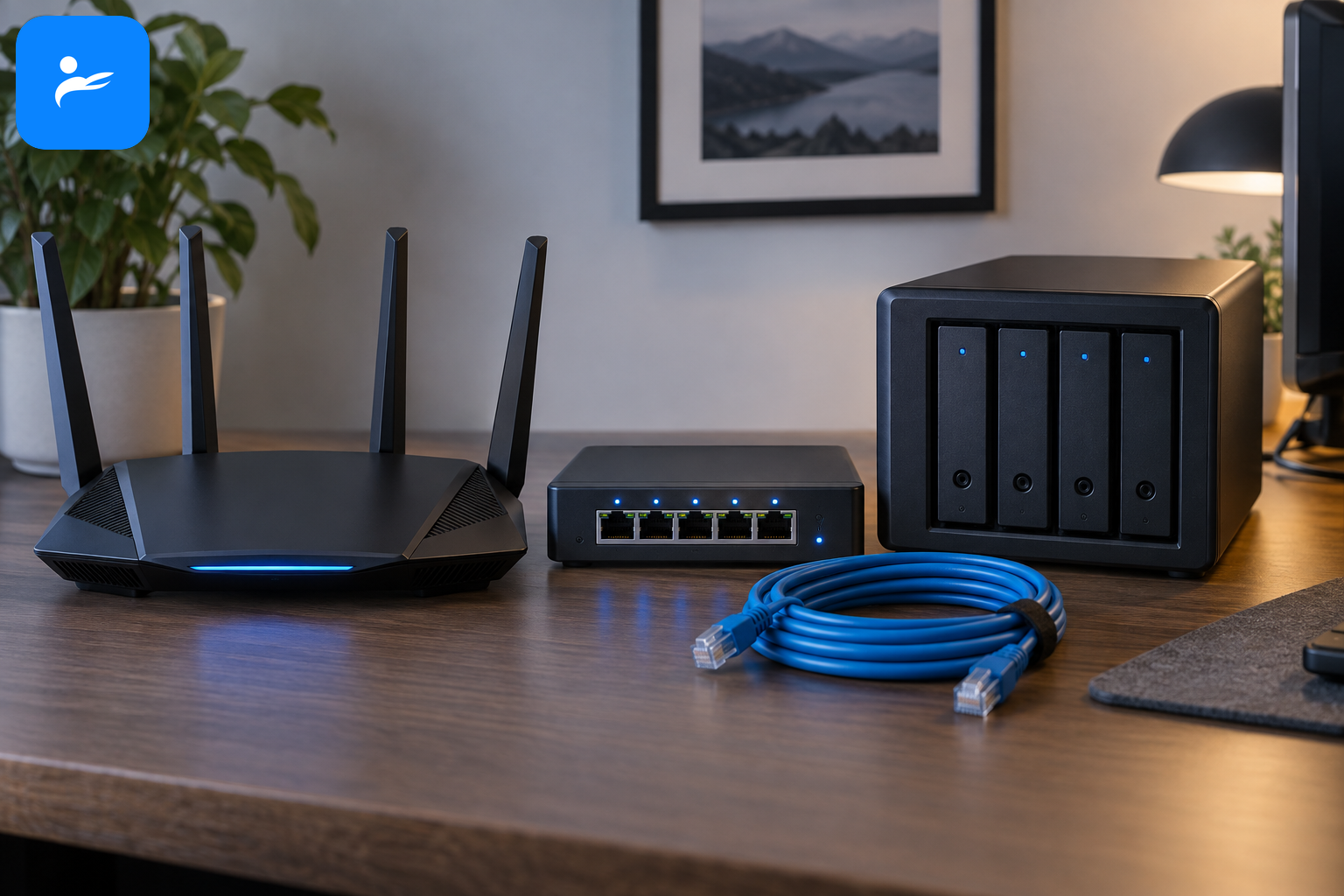
真正成本不只路由器。若要跑超過 1Gbps,可能還要升級 2.5G 交換器、NAS 網路埠、USB 或 PCIe 網卡、網路線及 Mesh 節點;原本 ISP 提供的數據機或光世代設備也必須有相應高速網路埠。
| 可能追加項目 | 為什麼需要 | 2026 年預算判斷 |
|---|---|---|
| 2.5G 交換器 | 多台有線設備同時突破 1Gbps | 依埠數、管理功能另行比價 |
| USB/PCIe 2.5G 網卡 | 舊桌機或 NAS 只有 Gigabit | 先確認驅動與作業系統 |
| Wi-Fi 7 網卡 | 筆電本身不支援 802.11be | 還要確認平台、天線及 Windows 版本 |
| Cat 6 網路線 | 供 2.5G、5G 或短距離 10G 使用 | 家中既有 Cat 5e 可能可跑 2.5G,但應實測 |
| 第二、第三台 Mesh 節點 | 補足跨房、跨樓層涵蓋 | 通常比單機升級更花錢 |
| 安全或家長控制訂閱 | 部分品牌將進階功能列為付費服務 | 購買前查清免費與訂閱項目 |
此外,Wi-Fi 7 高階機種的處理器、無線電與多埠設計可能帶來較高耗電和溫度。路由器不要塞在弱電箱、電視櫃深處或堆放雜物處;散熱不佳不只影響穩定性,也會縮小實際涵蓋範圍。
Wi-Fi 7 路由器有哪些主要優勢與不可忽視的缺點?
優點在於極高速傳輸、MLO 低延遲與乾淨的 6GHz 頻譜;缺點則是 6GHz 穿牆力弱、舊設備無法享受新規格,且多連接埠與 Mesh 節點會大幅提高建置預算。
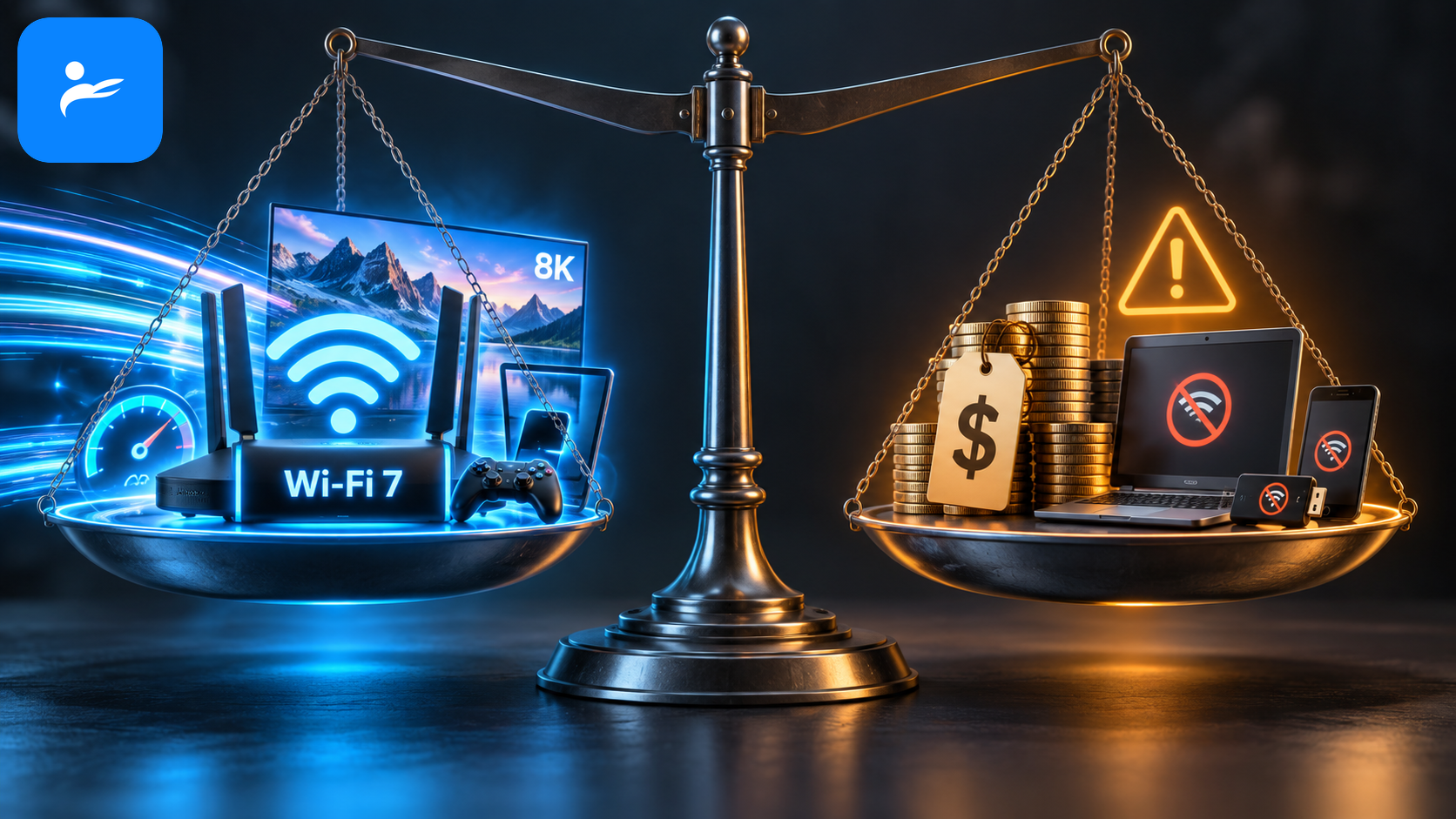
Wi-Fi 7 的優勢集中在高速區域網路、多裝置容量與 6GHz 頻譜,但現階段仍有價格、穿牆和終端相容性的限制。對用得到的人是明確升級,對一般上網家庭則可能只是昂貴的未來保險。
優點
- 320MHz 頻道可提高相容裝置的近距離傳輸能力。
- MLO 有機會改善吞吐量、延遲與連線可靠性。
- 6GHz 頻段較少受到鄰居舊 Wi-Fi 裝置干擾。
- 中高階機種普遍提供 2.5G,部分更有 10G 網路埠。
- 向下相容 Wi-Fi 6、Wi-Fi 5 與多數舊裝置。
- 適合高速 NAS 備份、大型遊戲傳輸及多台裝置同時工作。
缺點
- 6GHz 穿牆及遠距離表現不如 2.4GHz。
- 路由器和終端都支援,才能發揮 Wi-Fi 7 功能。
- BE 等級是頻段加總值,容易造成「單機可跑萬兆」的誤解。
- 不同品牌的 Mesh 與 MLO 實作不一定能完整互通。
- 多節點、2.5G 交換器及網卡會推高總升級成本。
- 部分安全、家長控制和流量功能可能採訂閱制。
2026 年 Wi-Fi 7 適合哪些族群入手,又有哪些人不必急著買?
適合已有 Wi-Fi 7 設備、申辦 1Gbps 以上光纖或大量使用 NAS 的重度使用者;若外網低於 500Mbps 且終端多為舊款手機家電,維持現有 Wi-Fi 6 即可。

2026 年最適合換 Wi-Fi 7 的,是路由器已老化且準備一次用五年以上,或已擁有高速終端與多 Gigabit 網路的家庭。若現有 Wi-Fi 6 穩定、外網不到 1Gbps,先改善擺位或增加節點通常更划算。
適合購買
- 已有 Wi-Fi 7 手機、筆電或桌機網卡。
- 申辦 1Gbps 以上固網,且想突破 Gigabit 有線瓶頸。
- 常從 NAS 傳輸大型影片、照片、遊戲或工作檔案。
- 家中同時連線設備多,常有備份、視訊與遊戲搶頻寬。
- 現有路由器缺乏安全更新,正好需要整套汰換。
- 新家裝潢,可同步規劃 Cat 6 布線與有線 Mesh 回程。
不適合購買
- 只申辦 100~500Mbps 網路,而且 Wi-Fi 6 已穩定跑滿。
- 家中終端幾乎都是 Wi-Fi 5 或 Wi-Fi 6。
- 問題來自路由器放在弱電箱,卻不打算改變位置。
- 期待單台路由器穿透透天厝的每層樓。
- 只看「BE11000」數字,不需要 2.5G、6GHz 或高速 NAS。
- 預算有限,卻需要先解決多房間死角;此時 Wi-Fi 6 Mesh 可能更划算。
Wi-Fi 7 路由器該如何正確設定,才能兼顧連線穩定與速度?
先更新韌體,再將路由器置於開闊通風處並接妥 2.5G WAN 埠。主要裝置開啟 5GHz/6GHz 與 MLO,並為舊款智慧家電建立獨立的 2.4GHz IoT 網路以防斷線。
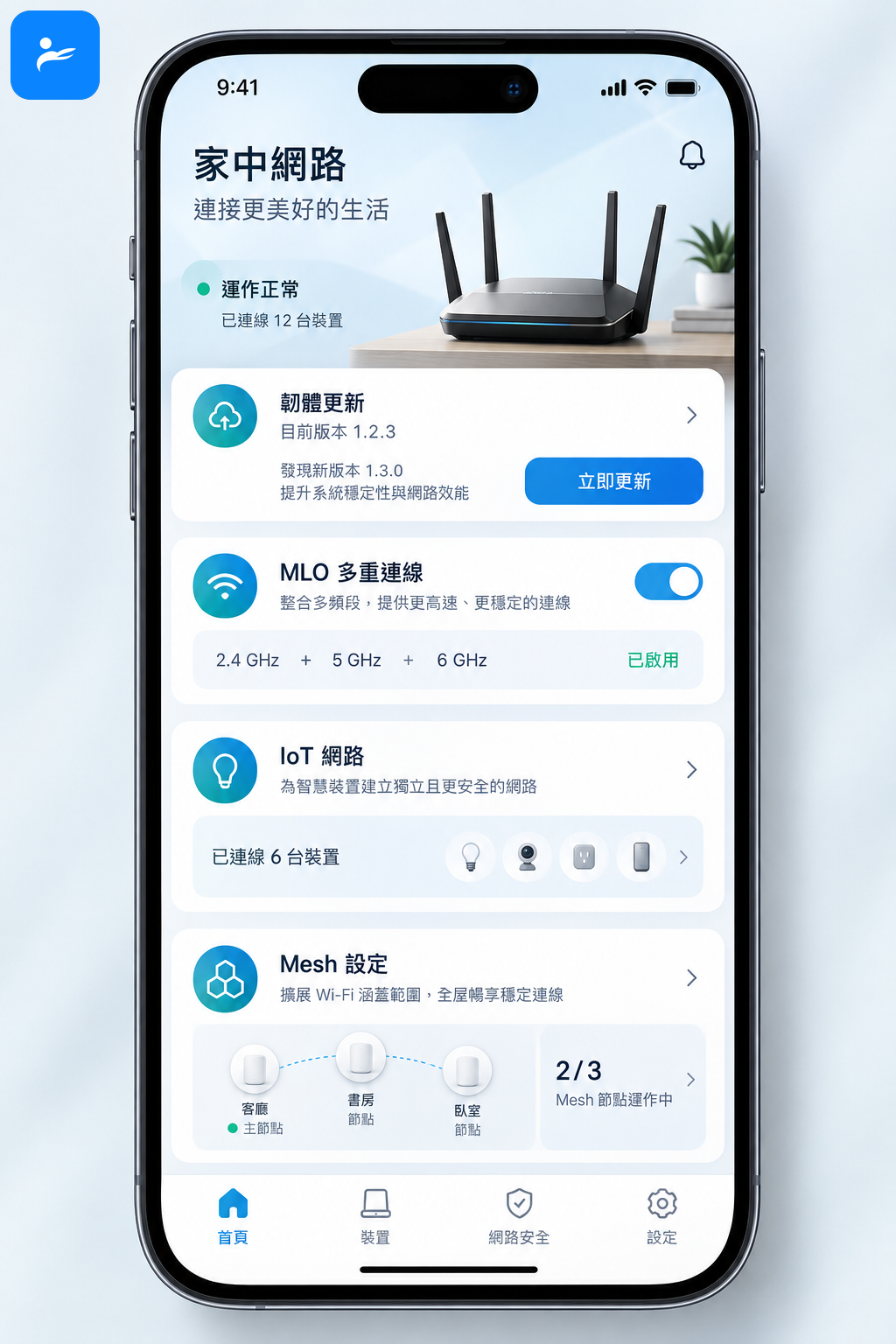
先更新韌體,再依裝置世代分配網路,是最穩妥的做法。不要一開機就把所有頻段、MLO 和 WPA3 強制套用到全部設備;先確認舊家電能連線,再逐步開啟進階功能。
- 將路由器放在住宅中央、開放且通風的位置。
- 以 2.5G 或 10G WAN 連接 ISP 設備,確認沒有插錯 Gigabit 埠。
- 更新路由器韌體、手機系統及 Windows 無線網卡驅動。
- 為主要裝置開啟 5GHz、6GHz 與 MLO,並檢查實際連線頻段。
- 為舊智慧家電建立獨立 2.4GHz IoT SSID。
- Mesh 節點先放在主路由仍收得到良好訊號的位置,而非最深的死角。
- 有網路線時啟用 Ethernet 有線回程。
- 分別測試路由器旁、房門外及最遠房間,不要只在機器旁跑 Speedtest。
測速時最好分成「外網」與「內網」兩部分。Speedtest 受 ISP 方案和測速伺服器限制;若要判斷 Wi-Fi 本身速度,應在家中兩台有線/無線裝置之間使用 iperf3,或實際從高速 NAS 複製大型檔案。
購買與使用 Wi-Fi 7 路由器的常見問題有哪些?
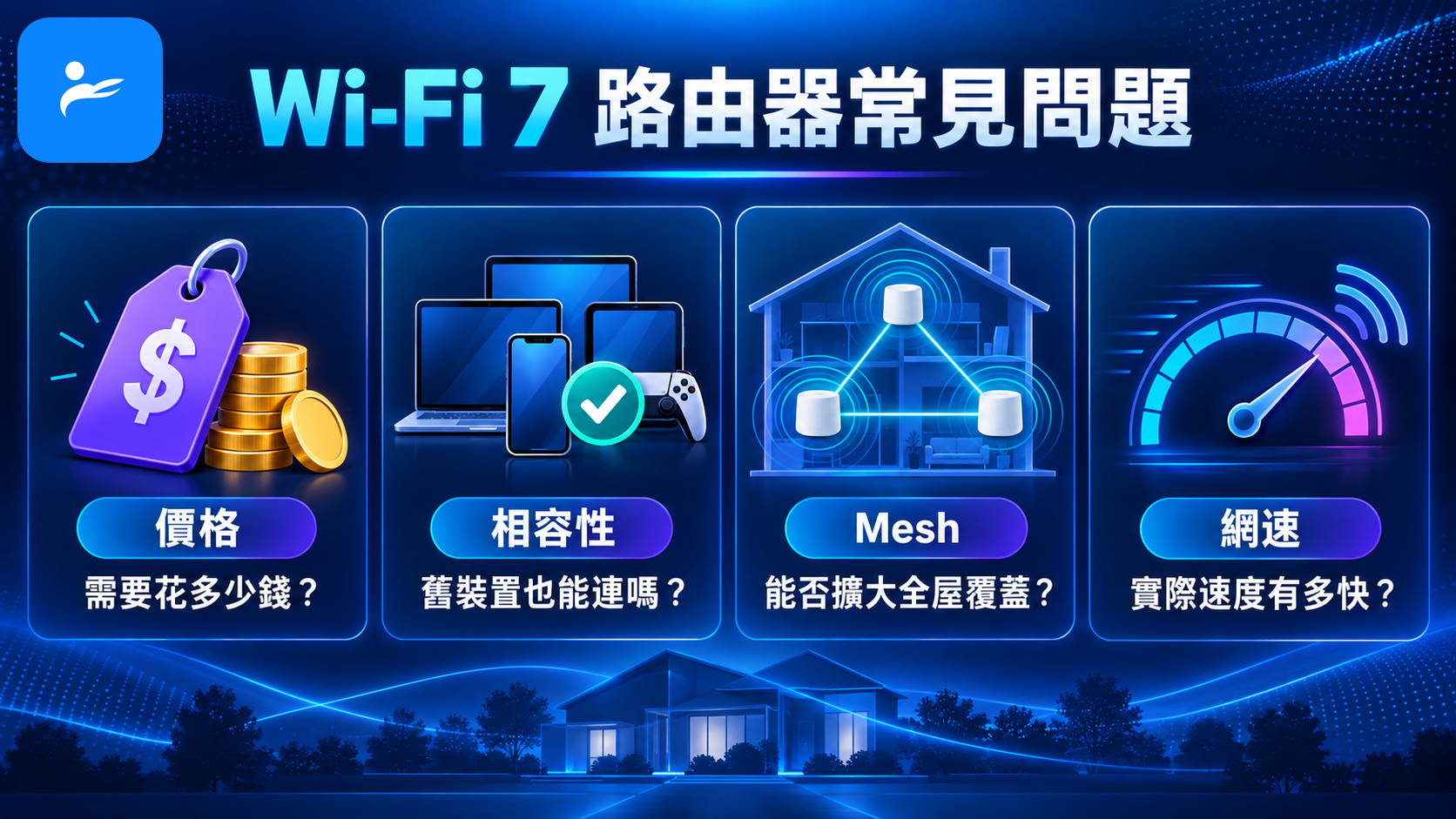
常見問題涵蓋中華電信相容性、舊手機連線、寬頻速率需求與雙頻機型缺少 6GHz 的限制。多數舊設備皆能向下相容,但需正確設定頻段以發揮最佳相容性與網速。
Wi-Fi 7 路由器可以接中華電信光世代嗎?
可以,多數機型能接在中華電信設備後方使用。請確認 PPPoE、DHCP、MOD/IPTV 與 VLAN 等需求;若保留原本小烏龜路由功能,還要避免雙重 NAT 影響連線或遠端存取。
換 Wi-Fi 7 後,舊手機還能上網嗎?
可以,Wi-Fi 7 路由器向下相容舊 Wi-Fi 標準。不過舊手機只會用自己支援的頻段與速度;若遇到 WPA3、6GHz 或合併 SSID 相容問題,可建立獨立的 2.4GHz/WPA2 網路。
Wi-Fi 7 一定要申辦 2Gbps 網路嗎?
不用,任何常見寬頻方案都能使用。只是 300Mbps 或 500Mbps 方案通常不需要靠 Wi-Fi 7 才能跑滿;Wi-Fi 7 的價值也包含 NAS 內網傳輸、多裝置容量與 Mesh 回程。
一台 Wi-Fi 7 路由器可以涵蓋透天厝嗎?
通常不建議只靠一台。樓板、水泥牆及管線會大幅衰減 5GHz、6GHz 訊號,透天住宅較適合每層配置 Mesh 節點,並盡量用 Cat 6 網路線作有線回程。
買 BE11000 就能跑到 11Gbps 嗎?
不能把它當成單機速度。BE11000 通常是 2.4GHz、5GHz 與 6GHz 各頻段理論速率的加總;單一手機或筆電的實際速度會低很多,且還受天線數、距離及網路埠限制。
Wi-Fi 7 路由器一定有 6GHz 嗎?
不一定。Wi-Fi 7 技術也能用於 2.4GHz 與 5GHz,例如 ASUS RT-BE88U 就是沒有 6GHz 的雙頻機型。若你想使用 6GHz 與 320MHz,購買前必須逐項確認頻段規格。
Mesh Wi-Fi 可以混用不同品牌嗎?
不能假設所有功能都能互通。部分產品支援 EasyMesh,但漫遊、無線回程、MLO 與管理功能仍可能有品牌或型號限制。想降低設定風險,最好選相同系列、明列可組網的節點。
2026 年該買 Wi-Fi 7,還是等 Wi-Fi 8?
現在有需求就不必為 Wi-Fi 8 延後。Wi-Fi 7 已有正式認證、終端及台灣通路產品,而 Wi-Fi 8 的消費市場成熟度仍不足;現有路由器正常又沒有高速需求,則可繼續使用,不必為規格換機。
2026 年到底該不該更換 Wi-Fi 7 路由器?決策關鍵是什麼?
決策關鍵在於終端與頻寬需求。若擁有相容設備且寬頻達 1Gbps 以上,換機升級有感;若僅一般上網且現有設備運作正常,建議把預算留在改善訊號涵蓋更為實用。
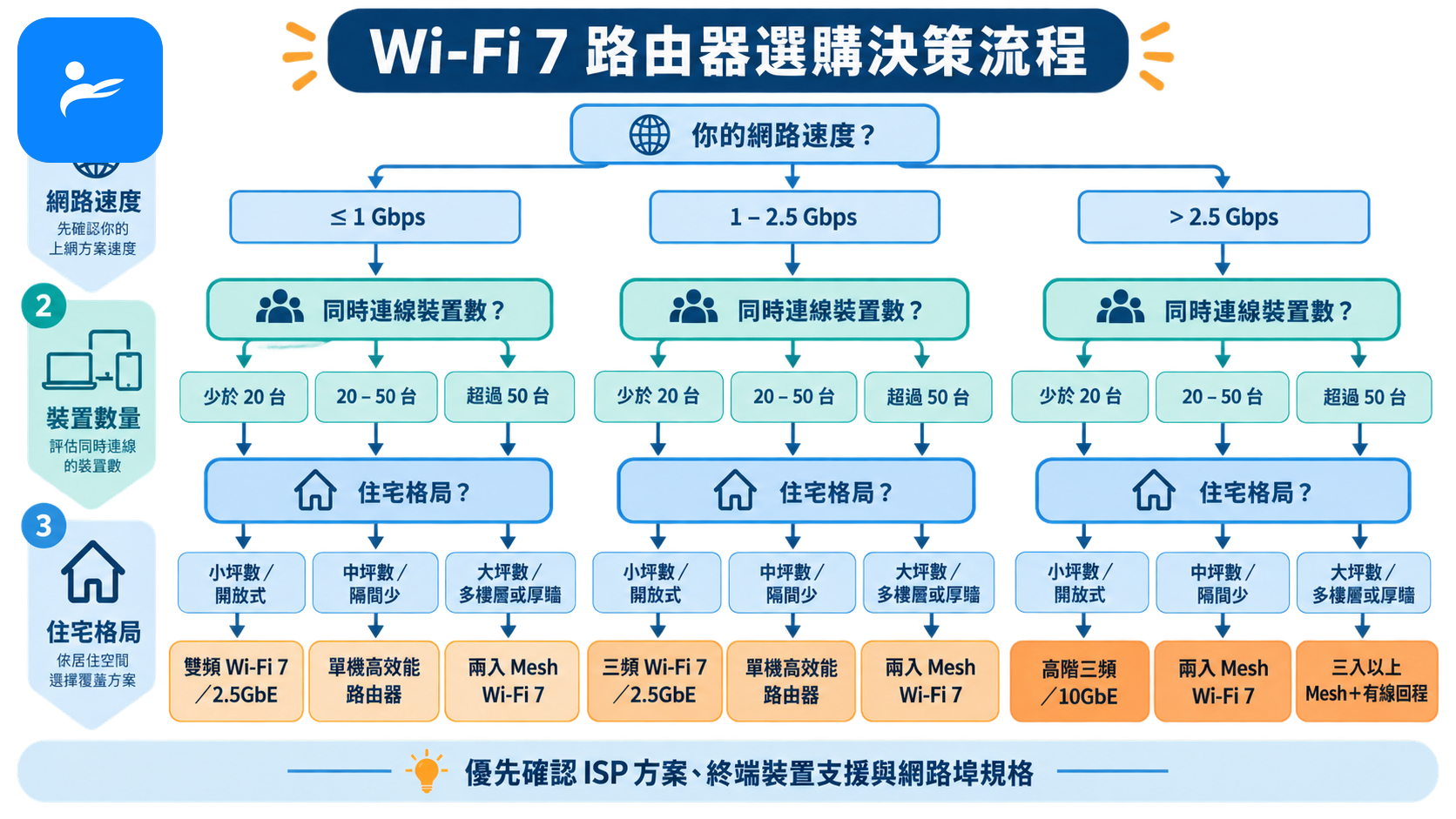
結論是:有 Wi-Fi 7 終端、2.5Gbps 網路或高速 NAS,就值得換;只是想讓 300Mbps 網路變快,則不值得。多房間訊號差的家庭,兩台中階 Mesh 往往比一台高價旗艦機更有效。
預算約 NT$5,000~7,000,可優先找具備 6GHz、完整 2.5G 埠與 Mesh 擴充能力的三頻機型;需要多房覆蓋,直接估算兩入或三入組總價;大量使用 NAS、10G 有線設備,才需要考慮 RT-BE88U 這類偏重高速連接埠的產品。
下單前最後確認四件事:是不是台灣公司貨、是否真的有 6GHz、WAN 與 LAN 各有幾個 2.5G/10G 埠,以及 Mesh 能否和預定節點完整搭配。把這四項看懂,比追逐包裝上的 BE 數字更能確保錢花在真正有感的地方。
本文關於 Wi-Fi 7 規格與選購指南的資料來源為何?
本文整合 Wi-Fi Alliance 官方驗證標準、IEEE 802.11be 規範、數位發展部頻率政策,以及華碩、TP-Link 與蘋果等原廠技術文件,確保內容客觀可信。
- Wi-Fi Alliance:Wi-Fi CERTIFIED 7 官方公告
- IEEE:IEEE 802.11be 無線網路標準
- 台灣數位發展部:6GHz Wi-Fi 頻段說明
- Microsoft Support:Windows Wi-Fi 7 與 MLO 支援文件
- Intel:Wi-Fi 7 產品與驅動程式文件
- Apple Support:Apple 裝置 Wi-Fi 7 支援清單
- ASUS 台灣:RT-BE88U 官方產品規格
- TP-Link 台灣:Archer BE550、Deco BE65 官方產品規格
- PChome 24h、momo購物網、樂天市場:台灣通路價格頁面
【關於本文】
✍️ 內容由 yes3c AI 小編 根據官方資料與實務經驗整理撰寫
📅 更新時間:2026 年 09 月
※ 本文資訊僅供參考,實際情況請依專業人員判斷為準
常見問題 FAQ
Wi-Fi 7 路由器可以接中華電信光世代嗎?
可以,直接接在中華電信數據機後方即可使用。連線時可透過 PPPoE 撥號或 DHCP 取得 IP;若小烏龜已具備路由功能,建議關閉 Wi-Fi 或設定橋接,避免雙重 NAT 影響連線品質。
換了 Wi-Fi 7 路由器,舊手機還能正常連線嗎?
完全可以,Wi-Fi 7 具備完整的向下相容性。舊款手機、平板與筆電仍能連接 2.4GHz 與 5GHz 頻段正常上網,但僅能使用舊標準的速度,無法享有 Wi-Fi 7 專屬的極速與低延遲特性。
家裡寬頻只有 300M 或 500M,升級 Wi-Fi 7 會變快嗎?
外網下載不會變快,因為現有 Wi-Fi 6 即可跑滿該頻寬。但若常在區網內用 NAS 傳檔、有多台設備同時高負載連線,或需要低延遲回程,Wi-Fi 7 依然能顯著提升內部傳輸效率。
買一台旗艦級 Wi-Fi 7 路由器能涵蓋透天厝全棟嗎?
不建議,單台路由器無法有效穿透多層水泥樓板。Wi-Fi 7 的高速頻段衰減極快,透天或多隔間大坪數住宅,配置多節點 Mesh 系統並搭配 Ethernet 有線回程才是解決死角的最穩做法。
路由器標示的 BE11000 代表單一手機可以跑萬兆網速嗎?
不能,該數字是所有頻段最高理論頻寬相加的總值。單一手機或筆電受限於天線數量與接收端規格,實際極限網速通常在 1.5Gbps 到 3Gbps 左右,並非單機萬兆。
市售 Wi-Fi 7 路由器一定都具備 6GHz 頻段嗎?
不一定,部分機型是只有 2.4GHz 與 5GHz 的雙頻機種。例如華碩 RT-BE88U 就不含 6GHz 頻段,無法享受 320MHz 超大頻寬;若想體驗純淨 6GHz,選購時必須確認為三頻規格。
2026 年該現在買 Wi-Fi 7,還是等未來的 Wi-Fi 8?
有換機需求現在就買 Wi-Fi 7,無需等待下一代標準。目前 Wi-Fi 7 晶片與終端已相當普及且價格合理;而 Wi-Fi 8 尚處早期規劃,現有設備若順暢夠用,則繼續保留即可。
※ 最後更新:2026 年 09 月