快速答案:PS5 SSD擴充應選 PCIe 4.0 x4、讀取建議達 5,500MB/s 並配置合規散熱片;電腦外接 SSD 則須依 USB 介面速度選購。
本文重點(30 秒看懂)
- PS5 怎麼選:選 PCIe 4.0 x4 M.2 NVMe SSD,循序讀取建議達 5,500MB/s,並使用合規散熱片。
- 容量怎麼選:1TB 適合預算有限者,2TB 較適合經常安裝大型遊戲的玩家。
- 外接碟能做什麼:USB SSD 可直接玩 PS4 遊戲及暫存 PS5 遊戲,但不能直接啟動 PS5 遊戲。
- 電腦怎麼選:先查 USB 埠與線材頻寬;只有 10Gbps 時,不必為 2,000MB/s 級產品過度加價。
- 花費怎麼抓:價格須連同散熱片、外接盒、線材、保固與公司貨資格計算,實際金額以品牌及通路當期公告為準。
此文由 yes3c AI 小編 撰寫
PS5 SSD擴充應選 PCIe 4.0 x4、循序讀取至少 5,500MB/s 且附散熱片的 M.2 NVMe SSD;電腦外接 SSD 則先確認 USB 介面速度。買錯規格不只跑不快,PS5 甚至可能無法使用。
本文重點(30 秒看懂)
- PS5 最實用規格是 M.2 2280、PCIe 4.0 x4、1TB~2TB、附合規散熱片。
- 外接 USB SSD 不能直接執行 PS5 遊戲,只能直接玩 PS4 遊戲或暫存 PS5 遊戲。
- 電腦只有 USB 10Gbps,買標示 2,000MB/s 的外接 SSD 通常跑不到完整速度。
- 2026 年 SSD 價格波動明顯,本文價格查詢時間為 2026 年 11 月 24 日。
- PS5 優先買容量與保固,不必為 PCIe 5.0 或「官方授權」支付過高溢價。
PS5 SSD擴充需要符合哪些介面、速度與尺寸規格?
PS5 擴充碟須為 PCIe 4.0 x4 M.2 NVMe SSD,循序讀取建議達 5,500MB/s,容量與外形須在官方支援範圍內,並配置尺寸合規的散熱結構。
PS5 使用的是 M.2 NVMe SSD,也就是透過 PCIe 高速通道傳輸資料的細長型固態硬碟。2026 年 Sony 官方規格仍以 PCIe 4.0 x4、建議循序讀取 5,500MB/s 以上為主,並強制要求具備散熱結構。
| PS5 M.2 SSD 項目 | 2026 年官方要求 | 選購建議 |
|---|---|---|
| 介面 | PCIe 4.0 x4、M.2 NVMe、M Key | 直接選 Gen4 x4,不買 SATA M.2 |
| 容量 | 250GB~8TB | 1TB 入門,2TB 最均衡,4TB 適合大量收藏 |
| 支援尺寸 | 2230、2242、2260、2280、22110 | 2280 型號最多、價格通常最合理 |
| 循序讀取 | 建議 5,500MB/s 以上 | 建議鎖定 7,000MB/s 級產品 |
| 含散熱結構寬度 | 最多 25mm | 購買前確認整組寬度 |
| 含散熱結構厚度 | 最多 11.25mm | 上方最多 8mm、下方最多 2.45mm |
| 散熱要求 | 必須使用散熱器或傳熱片 | 優先選原廠附散熱片版本 |
| 可否使用 SATA M.2 | 不支援 | 即使外形相同也不能使用 |
| 單面/雙面 SSD | 皆支援 | 仍須確認含散熱片後的總尺寸 |
「循序讀取速度」是連續搬運大型資料時的最高速度,會影響遊戲載入與檔案複製,但包裝上的峰值並不等於所有情境都能達到。Sony 也明確表示,即使 SSD 超過建議速度,所有遊戲的表現仍不保證與 PS5 內建 SSD 完全相同。
PCIe 5.0 SSD 可以裝進 PS5 嗎?
PCIe 5.0 SSD 理論上具備向下相容能力,但 PS5 的擴充介面仍以 PCIe 4.0 運作,因此速度會受主機限制。Gen5 型號通常更貴、更熱,散熱片尺寸也可能過大;單純為 PS5 購買,沒有必要多花這筆錢。
| SSD 世代 | 標稱速度範圍 | 裝進 PS5 的結果 | 建議 |
|---|---|---|---|
| PCIe 3.0 x4 | 約 3,500MB/s 以下 | 未達 Sony 建議速度 | 不建議 |
| PCIe 4.0 x4 | 約 5,000~7,500MB/s | PS5 原生適用世代 | 首選 |
| PCIe 5.0 x4 | 約 10,000MB/s 以上 | 受 PS5 介面限制,且較熱 | 不值得為 PS5 加價 |
| M.2 SATA | 約 550MB/s | PS5 不支援 | 不可購買 |
PS5 SSD、電腦內接 SSD 與外接 SSD 該怎麼區分?
PS5 M.2 SSD 可直接執行 PS5 與 PS4 遊戲;PS5 的 USB 外接 SSD 只能直接玩 PS4 遊戲或暫存 PS5 遊戲。電腦內接碟通常速度與每 GB 成本較有利,外接碟則方便攜帶。
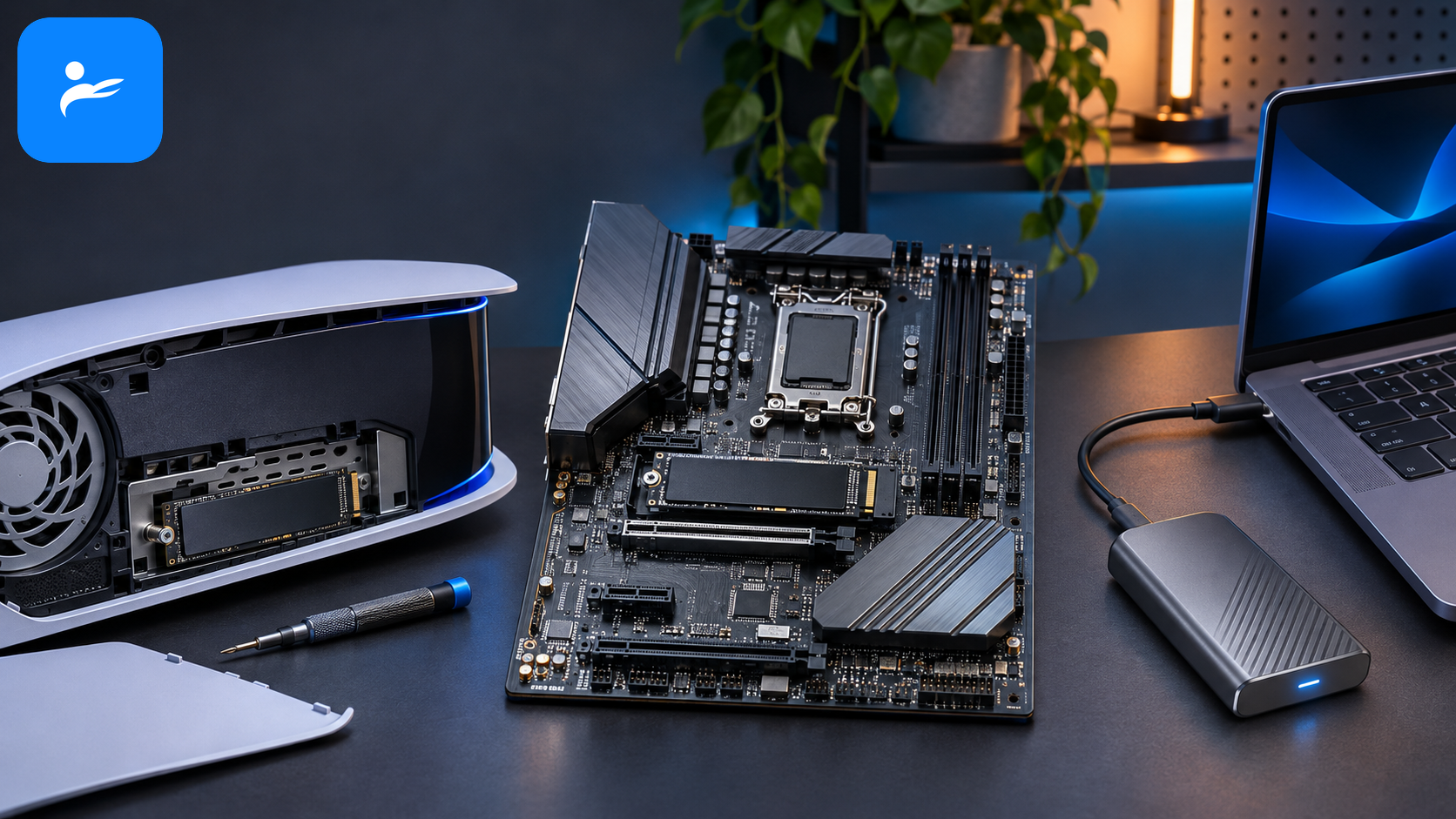
PS5 M.2 SSD 可以直接安裝及執行 PS5、PS4 遊戲;USB 外接 SSD 則只能直接執行 PS4 遊戲。存放在 USB 硬碟裡的 PS5 遊戲,必須先複製回主機內建空間或 M.2 SSD 才能啟動。
| 使用方式 | 可直接玩 PS5 遊戲 | 可直接玩 PS4 遊戲 | 主要用途 |
|---|---|---|---|
| PS5 內建 SSD | 可以 | 可以 | 系統與主要遊戲 |
| PS5 加裝 M.2 SSD | 可以 | 可以 | 真正擴充可遊玩空間 |
| PS5 USB 外接 SSD | 不可以 | 可以 | 暫存 PS5 遊戲、直接玩 PS4 遊戲 |
| 電腦內接 M.2 SSD | 可以安裝 PC 遊戲 | 不適用 | 系統碟、大型遊戲、剪輯 |
| 電腦 USB 外接 SSD | 可以安裝 PC 遊戲,但受介面與平台影響 | 不適用 | 跨電腦攜帶、備份、遊戲庫 |
外接 SSD 的優勢是不用拆機,而且能在桌機、筆電之間攜帶;代價是速度會受到 USB 埠、傳輸線及外接盒共同限制。若是固定放在桌機裡使用,內接 M.2 通常有更好的速度、散熱與每 GB 價格。
選購 M.2 SSD 應優先看讀取速度還是寫入速度?
PS5 使用以循序讀取、散熱與尺寸相容性為優先;電腦遊戲、剪輯或大量搬檔還要比較持續寫入、隨機效能、快取與耐用度,不能只看包裝上的峰值速度。
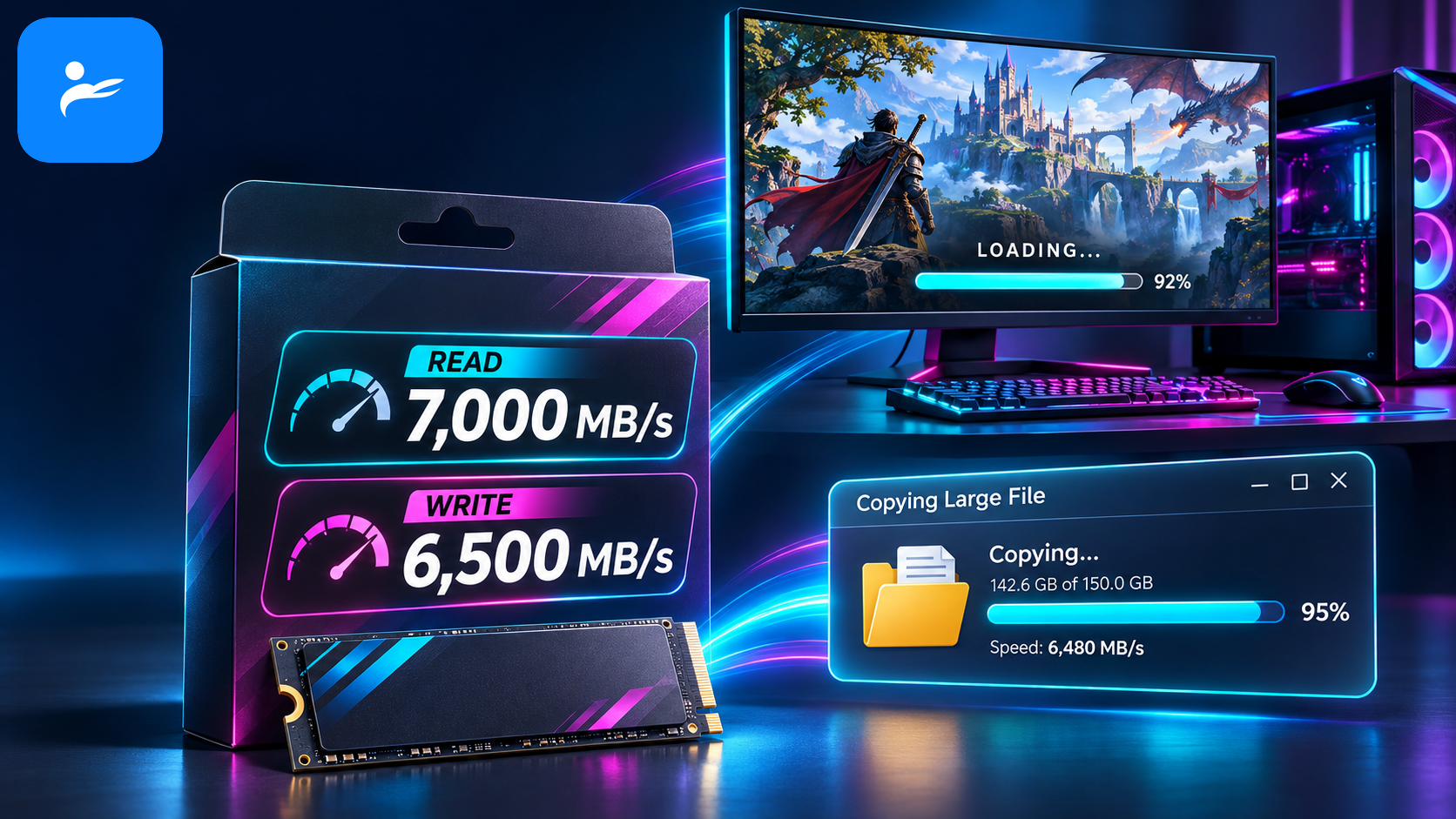
PS5 SSD擴充優先看循序讀取速度、散熱與相容尺寸;電腦使用者才需要進一步關注持續寫入、隨機效能及快取設計。只看包裝上最大的 MB/s 數字,很容易忽略容量用滿後掉速與散熱降速問題。
| 規格名詞 | 白話解釋 | 對使用者的影響 |
|---|---|---|
| 循序讀取 | 連續讀取大型檔案的速度 | 影響遊戲載入、複製大型遊戲 |
| 循序寫入 | 連續寫入大型檔案的速度 | 影響安裝、搬移與備份時間 |
| 隨機讀寫 | 處理大量零碎檔案的能力 | 影響系統反應與程式啟動 |
| DRAM | SSD 自己使用的高速索引記憶體 | 長時間重度工作較有利,但不是 PS5 必要條件 |
| SLC 快取 | 暫時模擬高速儲存區 | 快取用完後,寫入可能明顯下降 |
| TBW | 保固允許的累積寫入量 | 剪輯、下載及大量覆寫時較重要 |
| TLC NAND | 每個儲存單元存放較少位元 | 通常持續效能與耐用度較均衡 |
| QLC NAND | 每個單元存放更多位元 | 成本較低,但快取耗盡後較容易掉速 |
一般遊戲安裝與讀取為主的玩家,不必把「一定要有 DRAM」當成鐵律;但同價位下,具備 TLC 顆粒、五年有限保固與清楚標示 TBW 的產品,通常更讓人放心。若長期剪輯影片、搬運素材或當工作碟,持續寫入表現就比峰值速度重要。
2026 年遊戲 SSD 該依哪些條件選購?
2026 年遊戲 SSD 可優先比較 2TB PCIe 4.0 型號,再依散熱片、NAND 類型、保固與實付價格篩選。PS5 玩家不必為 PCIe 5.0 或官方授權標示支付過高溢價。
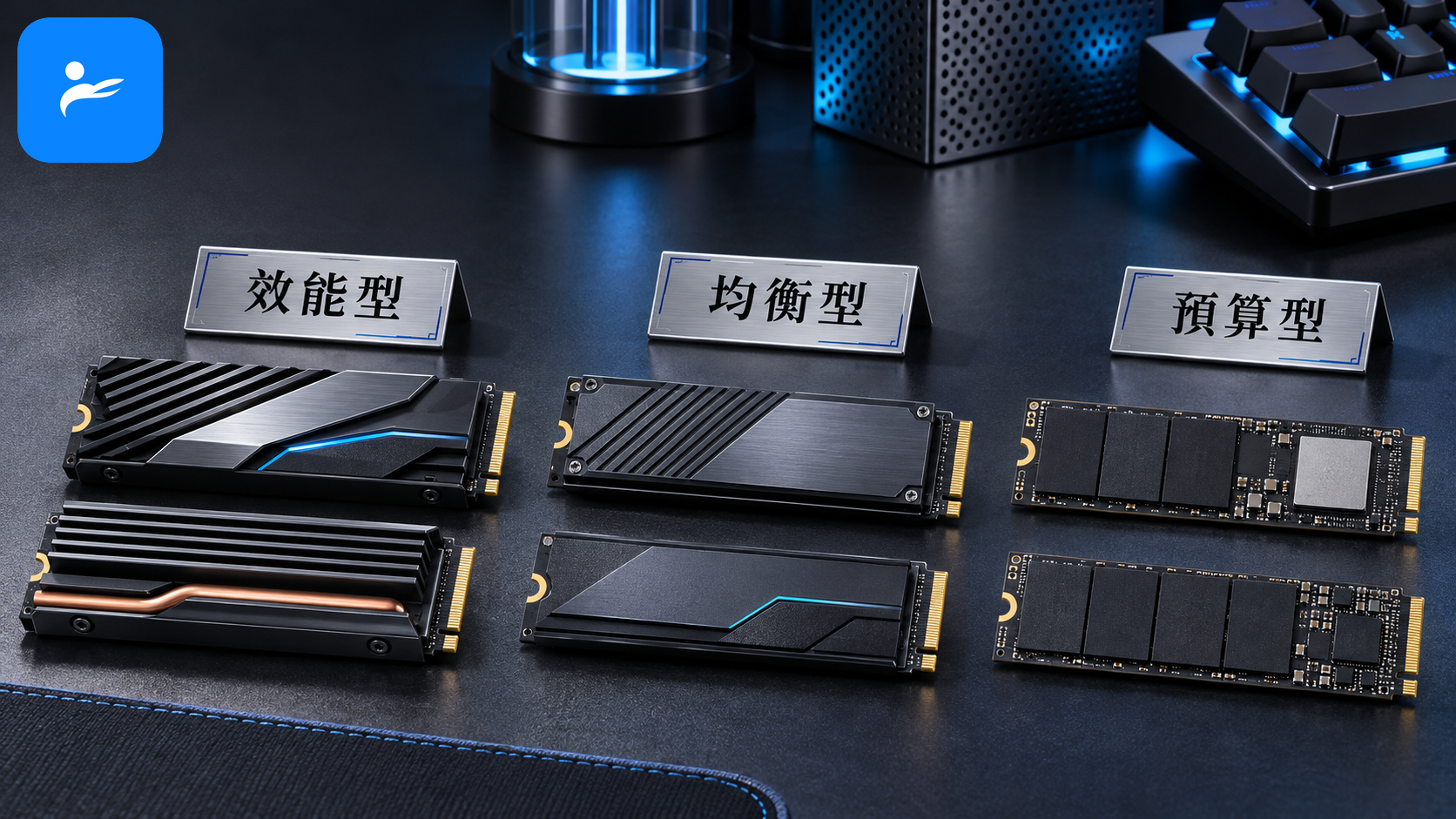
2026 遊戲SSD推薦以 2TB PCIe 4.0 型號最實用;PS5 玩家可從 Crucial T500、Kingston KC3000、Samsung 990 PRO 與 WD_BLACK SN850X 等成熟產品比較。重點是選對散熱片版本,而非盲目追求最高價。
2TB PS5 與電腦遊戲 SSD 規格價格比較
| 型號 | 標稱循序讀/寫 | NAND/特色 | 散熱片 | 2026 年 11 月參考價 | 參考通路 |
|---|---|---|---|---|---|
| Crucial P310 2TB | 7,100/6,000MB/s | QLC、價格較低 | 有散熱片版本 | NT$8,550 | 原價屋 |
| Kingston KC3000 2TB | 7,000/7,000MB/s | TLC、成熟高效能款 | 多數通路為裸碟 | NT$11,000~11,966 | 原價屋、PChome 24h |
| Crucial T500 2TB | 7,400/7,000MB/s | TLC、高速 Gen4 | 依版本而定 | NT$11,589 | PChome 24h |
| WD_BLACK SN850X 2TB | 7,300/6,600MB/s | TLC、遊戲定位 | 有/無散熱片版本 | 裸碟約 NT$12,111 | 原價屋 |
| Samsung 990 PRO 2TB | 7,450/6,900MB/s | TLC、管理軟體完整 | 有/無散熱片版本 | 裸碟 NT$16,000~16,999;含散熱片約 NT$16,800~17,699 | 原價屋、PChome 24h |
以上是查詢當下售價,不代表歷史低價。2026 年儲存產品價格波動較大,PChome、momo 與蝦皮商城還會受折價券、P 幣及信用卡回饋影響;購買前應同時比價原價屋、燦坤與品牌官方旗艦店,並確認是否為台灣公司貨。
各型號的優點
- Crucial P310: 入門成本較低,含散熱片版本可直接安裝 PS5,適合以遊戲讀取為主的玩家。
- Kingston KC3000: TLC、讀寫規格均衡,產品上市時間長,桌機與 PS5 都能使用。
- Crucial T500: Gen4 頂級讀取規格,適合 PS5 與高效能電腦共用選購清單。
- WD_BLACK SN850X: 遊戲市場常見,型號辨識度高,也能找到原廠散熱片版本。
- Samsung 990 PRO: 效能完整,Samsung Magician 管理工具適合電腦使用者檢查健康度與韌體。
各型號的缺點
- Crucial P310: 採 QLC,長時間大量寫入通常不是其強項。
- Kingston KC3000: 裸碟需要另買合規散熱片,總成本必須一起計算。
- Crucial T500: 同型號有裸碟與散熱片版本,下單時容易選錯。
- WD_BLACK SN850X: 2026 年部分通路價差很大,原廠散熱片版可能溢價過高。
- Samsung 990 PRO: PS5 實際遊戲體驗未必能拉開與平價 Gen4 SSD 的差距,價格卻明顯較高。
PS5 SSD 散熱片要怎麼選才符合規格?
最省事的做法是選原廠整合散熱片版本;自行加裝時,須確認 SSD、導熱墊與散熱片的總寬度及厚度符合 Sony 規範,並依官方指示保留擴充槽護蓋。
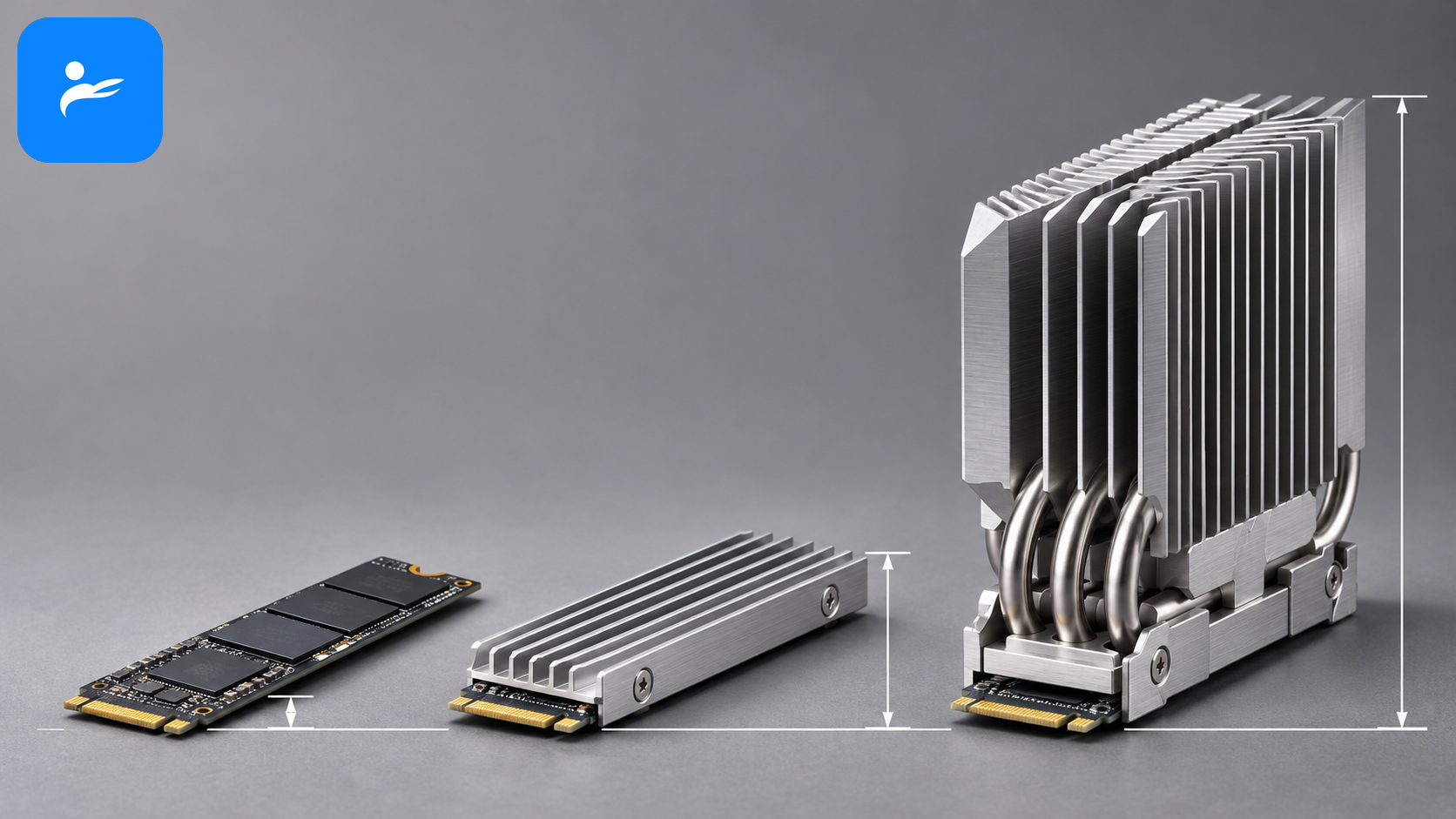
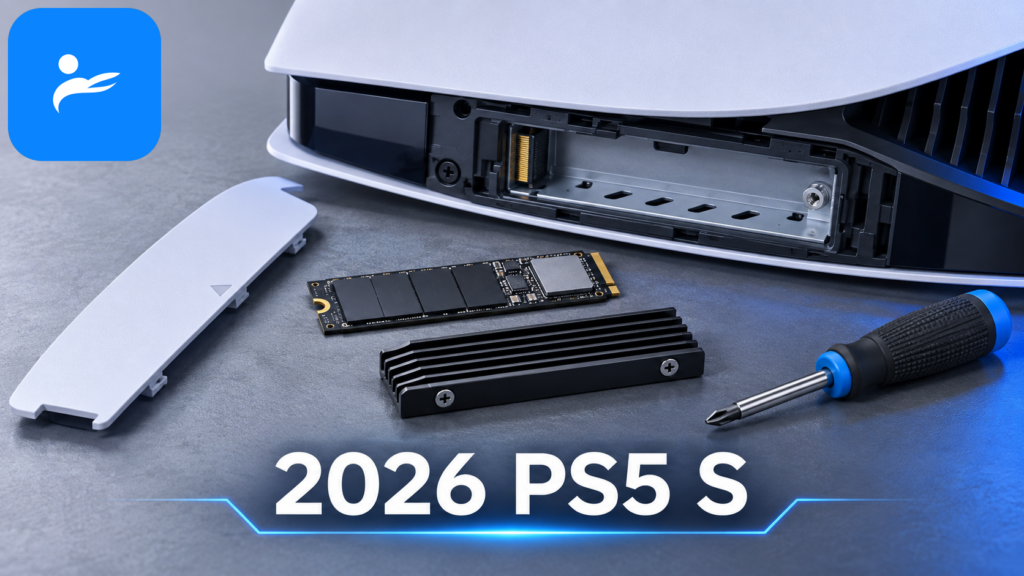
PS5 必須替 M.2 SSD 加裝散熱結構,最省事的選擇是購買原廠整合散熱片版本。若自行加裝,應確認散熱片、導熱墊及 SSD 合計不超過 Sony 規定尺寸,並保留原本的擴充槽護蓋。
| 散熱方案 | 優點 | 缺點 | 適合情境 |
|---|---|---|---|
| SSD 原廠散熱片版 | 尺寸與導熱設計較完整,安裝簡單 | 售價通常較高 | 第一次自行升級 PS5 |
| 裸碟加薄型散熱片 | 選擇多,可能較省錢 | 需自行貼導熱墊並確認尺寸 | 熟悉電腦零件安裝者 |
| 第三方替換式槽蓋 | 散熱面積可能較大 | 品質差異大,會改變原廠風道設計 | 只考慮有明確相容性資料者 |
| 裸碟直接安裝 | 沒有實質優點 | 不符合 Sony 要求,可能過熱降速 | 不建議 |
散熱片的功能是把控制器與 NAND 產生的熱傳出去,避免 SSD 因溫度過高而主動降速。導熱墊必須貼在晶片與散熱片之間,但別撕除 SSD 原廠標籤;該標籤有時本身含導熱材料,擅自移除也可能影響保固判定。
如何安全安裝 PS5 M.2 SSD?
先更新系統、完整關機、拔除電源並等待主機冷卻,再釋放靜電後安裝。SSD 應斜插到底、固定於正確孔位並裝回護蓋;首次格式化會清除碟內全部資料。
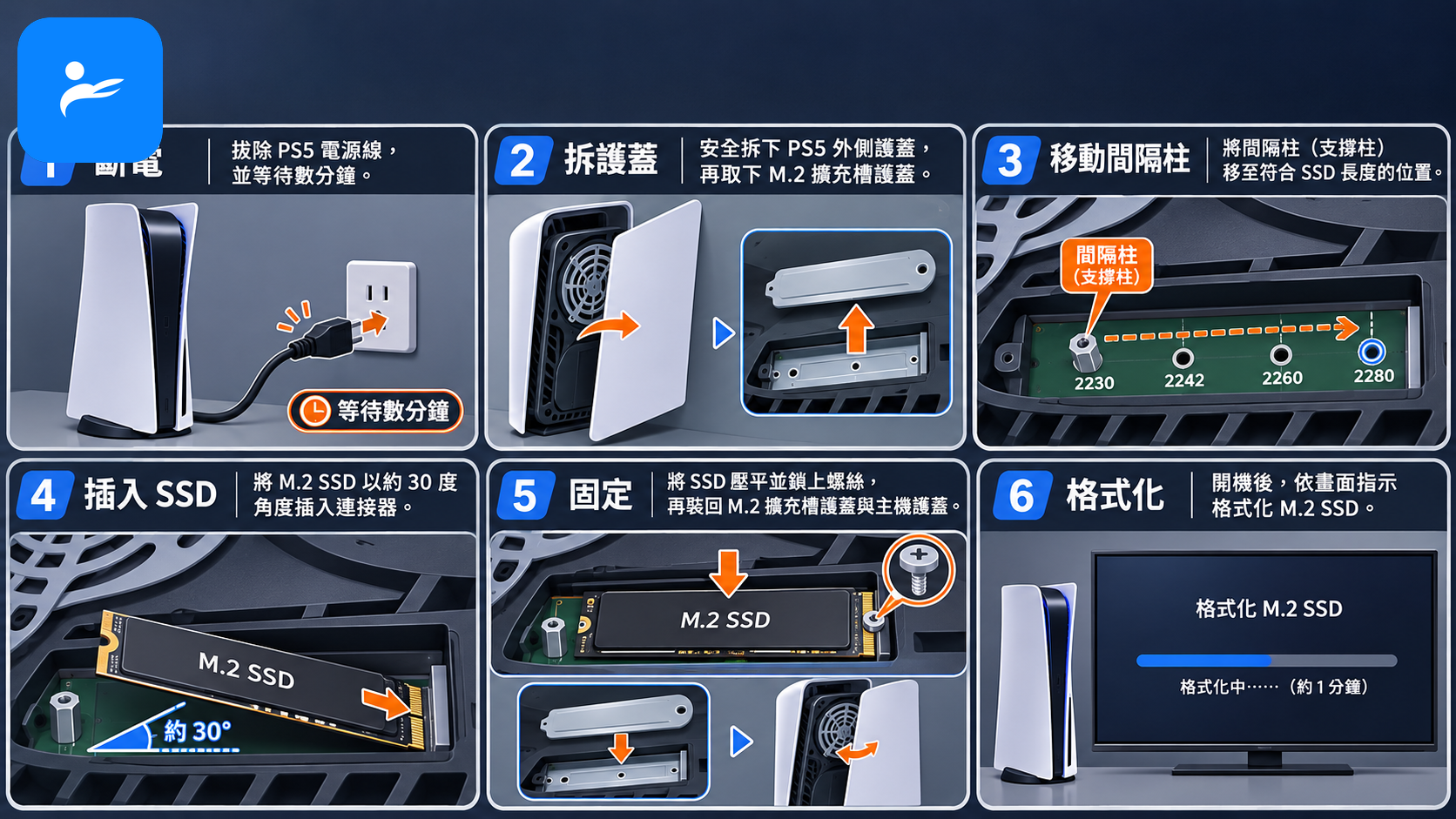
安裝前應完整關機、拔除電源並等待主機冷卻,再碰觸接地金屬釋放靜電。第一次裝入的 SSD 會被 PS5 格式化,原有資料全部清除,因此不要拿存有重要電腦資料的硬碟直接安裝。
| 步驟 | 操作重點 | 常見錯誤 |
|---|---|---|
| 1 | 更新 PS5 系統軟體並完整關機 | 使用待命模式後直接拆機 |
| 2 | 拔除線材,等待主機冷卻並釋放靜電 | 在地毯上直接接觸 SSD |
| 3 | 依主機型號卸下正確護蓋 | 用力扳錯方向造成卡榫受損 |
| 4 | 拆下擴充槽蓋,將間隔柱移到 SSD 對應位置 | 把間隔柱留在錯誤孔位 |
| 5 | 斜角插到底,再壓平並鎖螺絲 | 金手指未完全插入或螺絲鎖過緊 |
| 6 | 裝回擴充槽蓋與主機護蓋,開機格式化 | 未裝回護蓋就啟動主機 |
格式化完成後,PS5 會顯示偵測到的讀取速度。這個數字可用來初步確認 SSD 是否正常,但不是完整效能測試;不同韌體、容量與測量方式都可能讓結果和包裝標示不同,出現小幅差距不必立刻判定故障。
選購電腦外接 SSD 前要確認哪種 USB 介面?
應先確認電腦、外接 SSD 與線材共同支援的頻寬,而不是只看 USB-C 接頭。10Gbps 適合一般遊戲與備份;要發揮約 2,000MB/s 級產品,通常須支援 20Gbps。
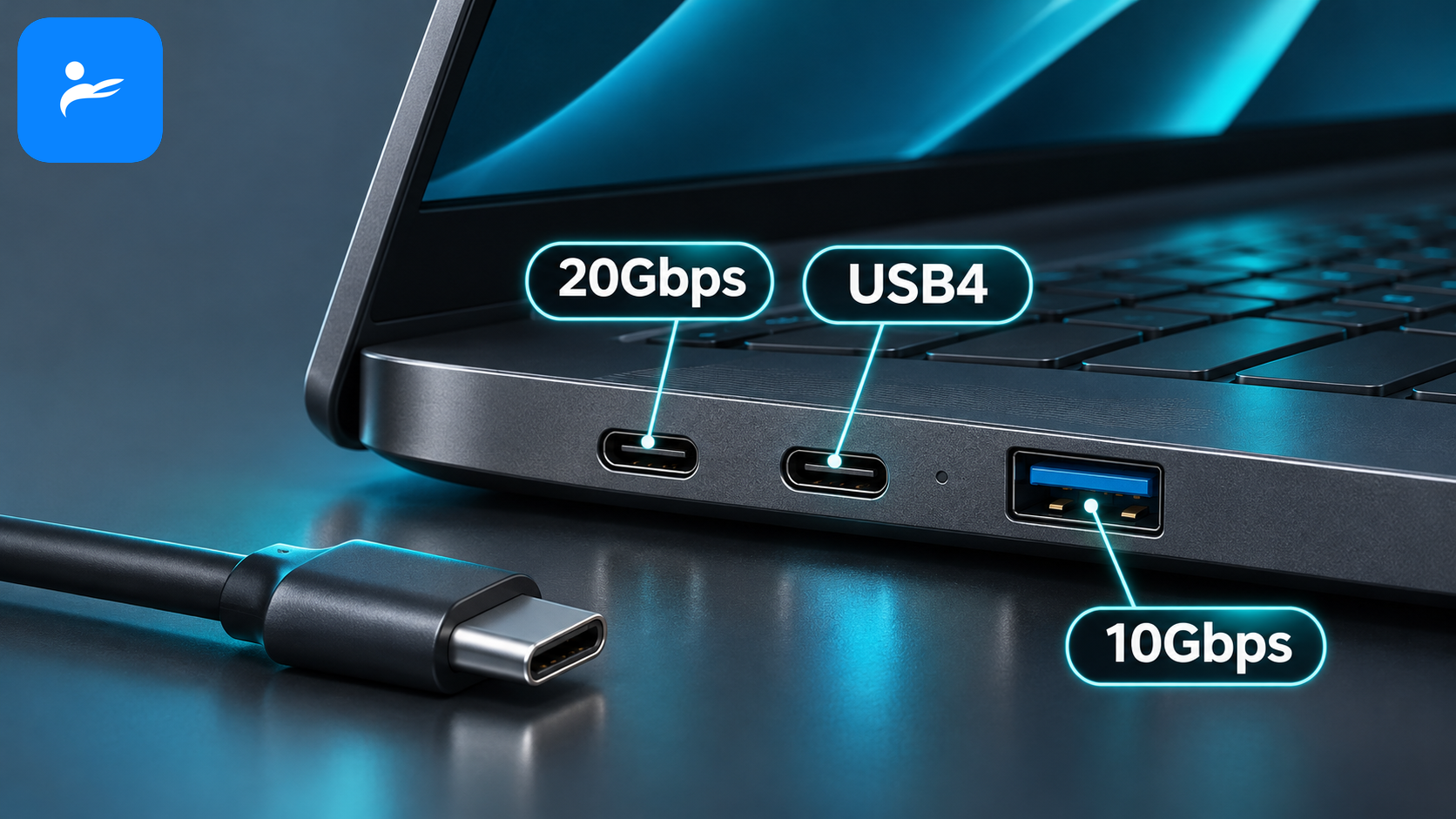
外接SSD推薦不能只看硬碟標示速度,還要確認電腦 USB 埠與線材。USB-C 只是接頭外形,不代表一定高速;同樣是 Type-C,可能只有 USB 5Gbps,也可能支援 USB4 40Gbps。
| 介面 | 理論頻寬 | 常見外接 SSD 標稱速度 | 適合用途 |
|---|---|---|---|
| USB 3.2 Gen 1 | 5Gbps | 約 500MB/s 級 | 備份、PS4 遊戲庫 |
| USB 3.2 Gen 2 | 10Gbps | 約 1,000MB/s 級 | 一般 PC 遊戲與大型檔案 |
| USB 3.2 Gen 2×2 | 20Gbps | 約 2,000MB/s 級 | 高速素材與大量遊戲搬移 |
| USB4/Thunderbolt 4 | 40Gbps | 視外接盒與 SSD 而定 | 專業剪輯、高速工作碟 |
PS5 雖能辨識部分標示 USB 20Gbps 的裝置,但官方說明指出,USB 3.2 Gen 2×2 仍以單通道 10Gbps 連線。因此,為 PS5 購買昂貴的 2,000MB/s 外接 SSD 並不划算;選品質穩定的 10Gbps 產品通常就夠了。
2026 電腦外接 SSD 價格比較
| 型號 | 容量 | 介面/標稱讀取 | 2026 年 11 月參考價 | 適合誰 | 參考通路 |
|---|---|---|---|---|---|
| SP PX10 | 2TB | USB 10Gbps/依版本規格 | NT$6,299 | 預算優先、一般備份 | momo |
| Crucial X9 | 2TB | USB 10Gbps/約 1,050MB/s | NT$6,790~7,000 | 日常遊戲庫與跨機攜帶 | PChome 24h、momo |
| Kingston XS1000 | 2TB | USB 10Gbps/最高 1,050MB/s | NT$7,490~7,890 | 輕巧便攜需求 | momo |
| Crucial X10 | 2TB | USB 20Gbps/最高約 2,100MB/s | NT$8,275 | 電腦具 20Gbps 連接埠者 | momo |
| Crucial X10 Pro | 2TB | USB 20Gbps/最高約 2,100MB/s | NT$8,888 | 素材搬運與較重度工作 | momo |
| Samsung T7 Shield | 2TB | USB 10Gbps/最高約 1,050MB/s | NT$11,988 | 重視防塵、防水與抗摔 | momo |
外接 SSD 的優點
- 不需拆機,桌機、筆電與部分遊戲主機都能使用。
- 比傳統外接硬碟安靜、耐震,隨身攜帶風險較低。
- 10Gbps 型號已足以應付一般 PC 遊戲庫與日常備份。
- 可把暫時不玩的 PS5 遊戲搬出主機,省下重新下載時間。
外接 SSD 的缺點
- PS5 遊戲不能直接從 USB SSD 啟動。
- USB 接孔、傳輸線或集線器都可能成為速度瓶頸。
- 體積小不代表不會過熱,長時間寫入仍可能降速。
- 若只在桌機固定使用,每 GB 成本通常高於內接 M.2 SSD。
- 格式化成 PS5 擴充儲存後,不適合再直接拿來存一般電腦檔案。
2026 年購買 SSD 要注意哪些隱藏成本與風險?
除 SSD 售價外,還要計入散熱片、外接盒、合格線材與保固成本,並確認公司貨、購買證明及送修方式。韌體、實際可用容量與備份需求也會影響長期使用風險。
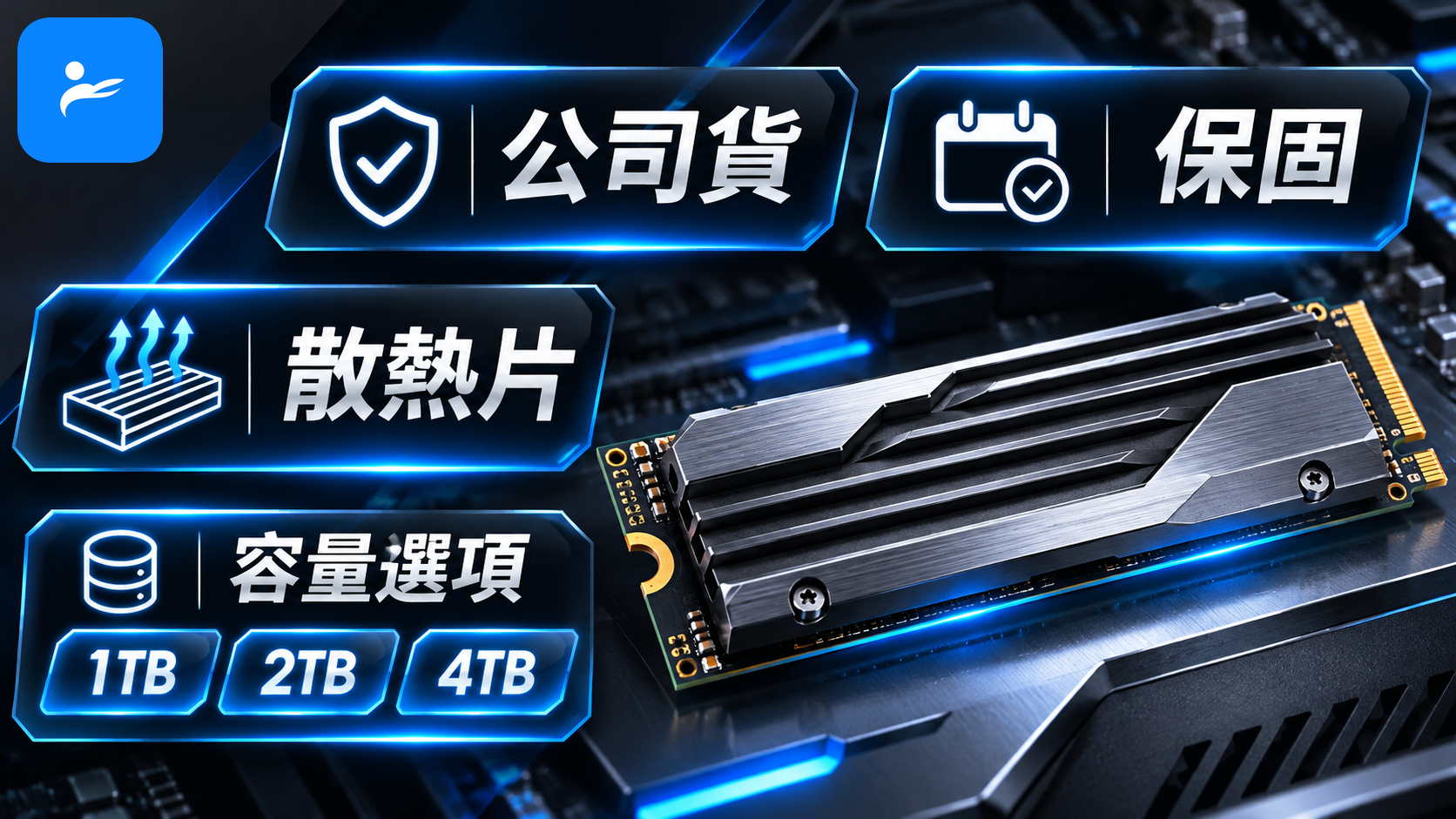
SSD 的隱藏成本主要來自散熱片、外接盒、合格傳輸線及保固差異。蝦皮或平行輸入商品即使便宜,也要查清楚序號保固、台灣代理商送修方式與賣家是否會開立購買證明。
| 隱藏項目 | 可能影響 | 購買前確認方式 |
|---|---|---|
| PS5 散熱片 | 裸碟不能直接使用 | 確認商品標題與照片是否真的含散熱片 |
| USB 傳輸線 | 速度不足或連線不穩 | 使用原廠線,確認支援對應頻寬 |
| 外接盒 | 主控過熱、斷線或不支援休眠 | 查明主控、散熱設計與作業系統相容性 |
| 台灣保固 | 跨境商品可能須自行寄回海外 | 查代理商與原廠保固頁面 |
| 可用容量 | 格式化後會少於包裝標稱容量 | 預留遊戲更新與快取空間 |
| 韌體 | 可能影響穩定性與健康度 | 裝入 PS5 前先在電腦更新韌體 |
| 資料備份 | SSD 故障仍可能無法救援 | 重要存檔與工作資料不可只留一份 |
不要把「PS5 官方授權」誤認為唯一相容條件。只要符合 Sony 公布的介面、速度、尺寸與散熱要求,非授權 SSD 也能使用;官方授權主要降低選錯規格的機率,但價格若高出太多,就未必值得。
哪些人適合擴充 PS5 SSD,哪些人可以先不買?
常安裝多款大型 PS5 遊戲、內建容量不足且不想反覆下載者,適合加裝 M.2 SSD;只玩少數遊戲或主要收藏 PS4 遊戲者,可先整理空間或使用 USB 外接 SSD。
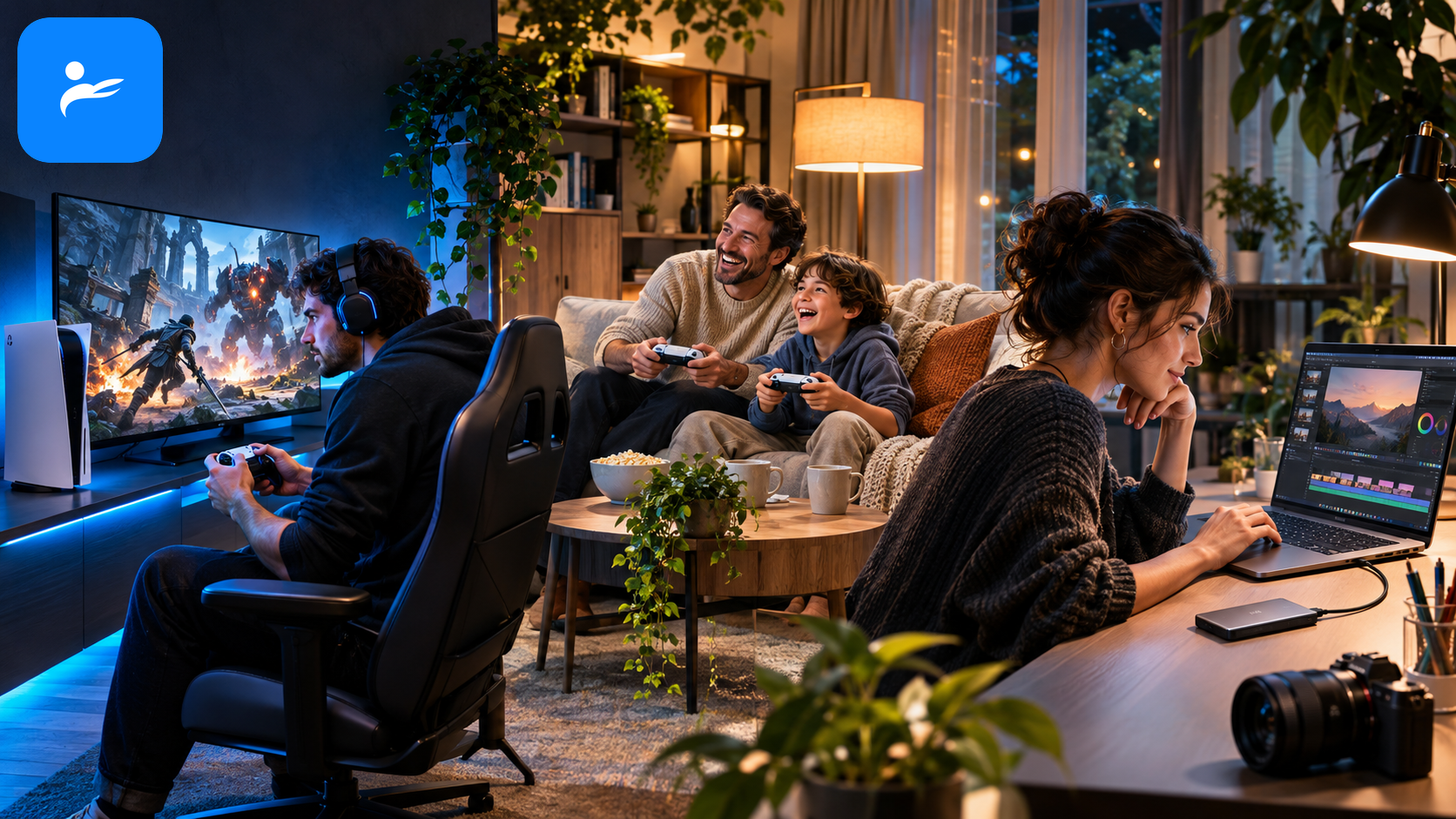
M.2 SSD 適合經常輪玩多款 PS5 大作、不想反覆刪除下載的玩家;USB 外接 SSD 則適合 PS4 遊戲庫與冷儲存。若只是偶爾玩一兩款遊戲,先整理內建空間可能比直接升級更省錢。
適合加裝 PS5 M.2 SSD 的人
- 同時安裝多款大型 PS5 遊戲,內建容量經常不足。
- 台灣網路方案有流量、速度或重新下載時間上的限制。
- 希望遊戲直接安裝、直接啟動,不想在 USB 硬碟間搬移。
- 已確認能自行拆護蓋,或願意請燦坤、熟悉主機的店家協助。
不適合急著加裝 PS5 M.2 SSD 的人
- 平常只固定玩少數遊戲,內建空間仍足夠。
- 主要收藏 PS4 遊戲,使用 USB 外接 SSD 即可直接遊玩。
- 只因「讀取數字最高」而想買昂貴 Gen5 SSD。
- 無法確認散熱片尺寸、保固或商品來源。
- 把 SSD 當成存檔備份;PS5 遊戲存檔管理與遊戲安裝空間是不同概念。
2026 年 PS5 M.2 SSD 與外接 SSD 應該怎麼選?
要直接執行 PS5 遊戲,就選附合規散熱片的 PCIe 4.0 x4 M.2 SSD;只需暫存 PS5 遊戲或直接玩 PS4 遊戲,可選 10Gbps 外接 SSD,電腦用途則依 USB 頻寬決定。
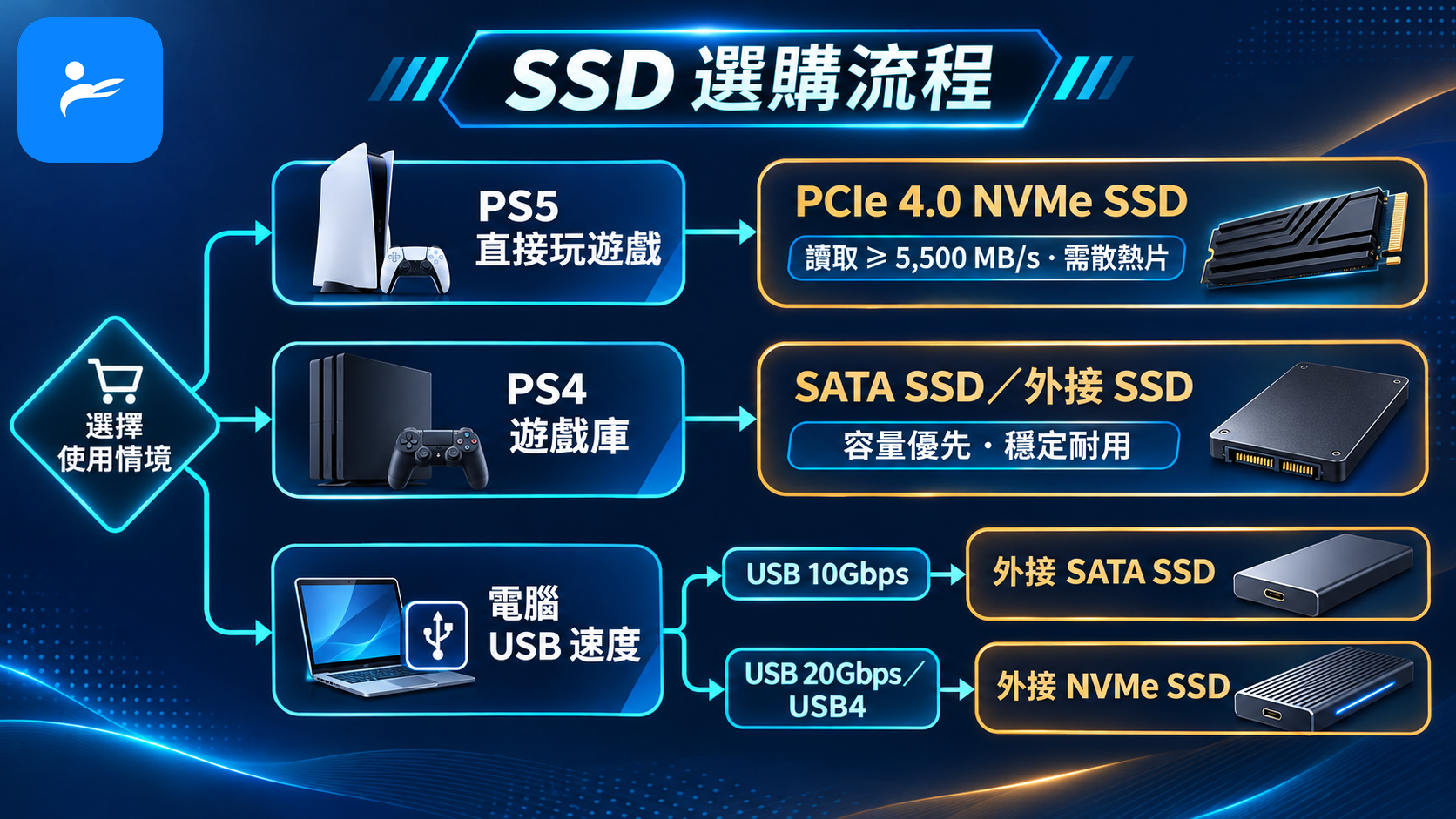
想直接擴充 PS5 可遊玩容量,就買 2TB PCIe 4.0 x4、讀取 7,000MB/s 級且附合規散熱片的 M.2 SSD;只是存放 PS5 遊戲或直接玩 PS4 遊戲,選 10Gbps 外接 SSD 即可。
| 使用需求 | 最合適選擇 | 建議容量 | 避免購買 |
|---|---|---|---|
| PS5 遊戲直接安裝遊玩 | PCIe 4.0 x4 M.2 NVMe+散熱片 | 2TB | SATA M.2、無散熱片產品 |
| PS4 遊戲直接從外接碟玩 | USB 10Gbps 外接 SSD | 1TB~2TB | 為 20Gbps 規格過度加價 |
| 暫存不常玩的 PS5 遊戲 | USB 外接 SSD 或大容量 HDD | 2TB~4TB | 誤以為 USB 可直接玩 PS5 遊戲 |
| 電腦一般遊戲庫 | USB 10Gbps 外接 SSD | 2TB | 只看 Type-C 接頭判斷速度 |
| 電腦剪輯與大型素材 | USB 20Gbps 或 USB4 SSD | 2TB~4TB | 電腦不支援對應介面仍硬買 |
| 桌機固定安裝遊戲 | 主機板相容的內接 M.2 SSD | 2TB | 外接 SSD 溢價與線材瓶頸 |
最實際的下一步,是先查看 PS5 剩餘空間,或在電腦的主機板、筆電規格頁確認 USB 速度,再到 PChome、momo、蝦皮品牌旗艦店、燦坤與原價屋比價。別只看促銷折數;把散熱片、保固、公司貨與實付金額一起算,才是真的花對錢。
PS5 SSD擴充有哪些常見問題?
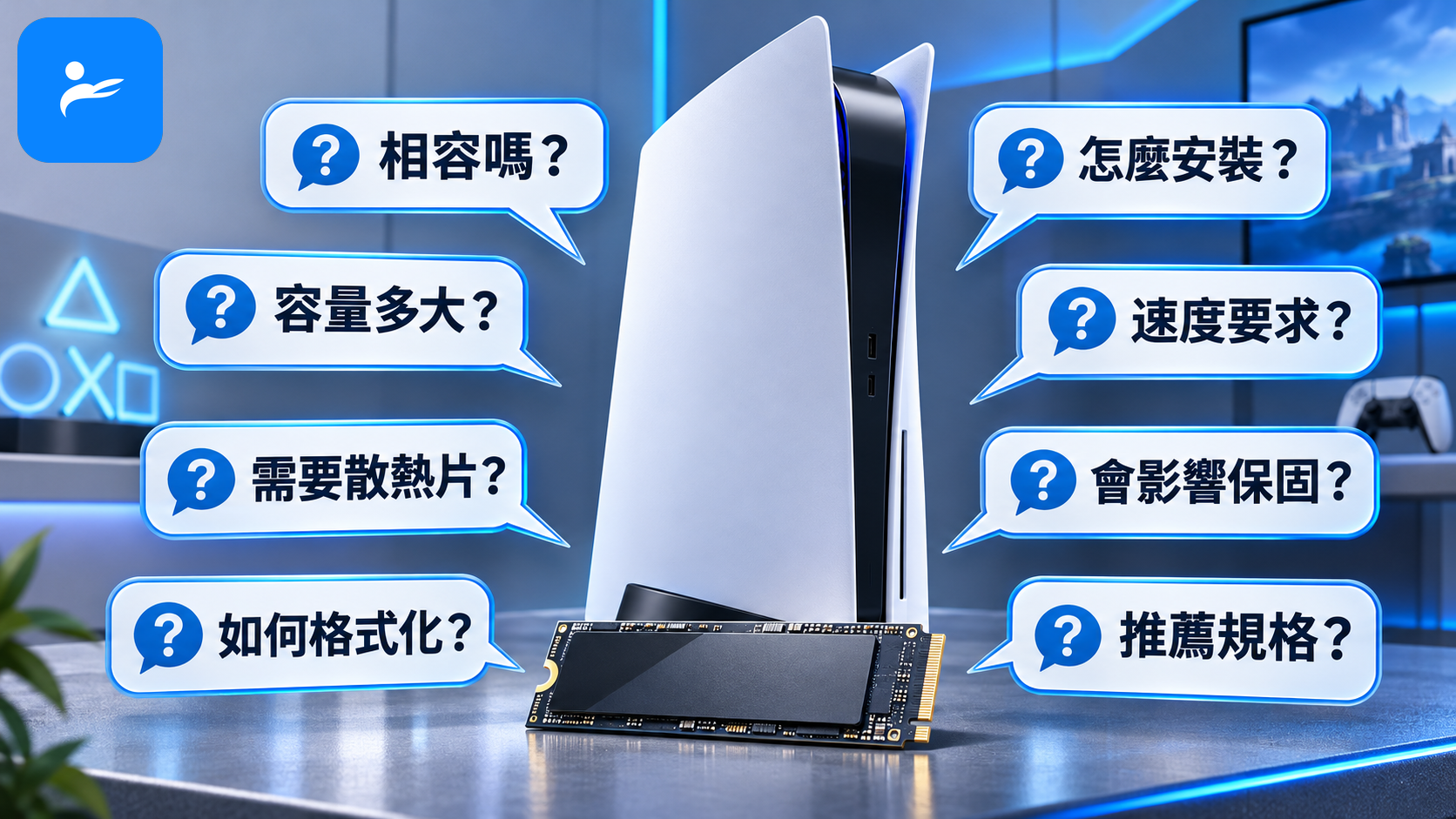
常見疑問集中在相容規格、散熱片、容量、安裝格式化與外接碟限制。判斷原則是 M.2 SSD 可直接執行 PS5 遊戲,USB SSD 則只能暫存 PS5 遊戲或直接執行 PS4 遊戲。
PS5 可以裝一般電腦用的 M.2 SSD 嗎?
可以,但必須符合 PS5 規格。SSD 應支援 PCIe 4.0 x4 NVMe、M Key,讀取速度建議達 5,500MB/s 以上,容量須在官方支援範圍內,並加裝尺寸合規的散熱結構;M.2 SATA 不能使用。
PS5 裝 SSD 後,遊戲真的可以直接玩嗎?
可以,M.2 SSD 可直接執行遊戲。安裝完成並由 PS5 格式化後,可把 PS5、PS4 遊戲及媒體應用程式安裝在 M.2 SSD,使用方式比 USB 外接儲存空間方便。
外接 SSD 可以直接玩 PS5 遊戲嗎?
不可以,只能儲存 PS5 遊戲。要遊玩時,必須把資料複製回主機內建 SSD 或加裝的 M.2 SSD;PS4 遊戲則可直接從符合規格的 USB 擴充儲存空間啟動。
1TB 和 2TB SSD 哪個比較值得買?
多數玩家建議直接選 2TB。1TB 適合預算有限或只玩少數遊戲的人;2TB 能降低頻繁刪除與搬移遊戲的麻煩,每 GB 價格通常也較合理。4TB 則適合大型遊戲收藏者。
PS5 一定要買官方授權 SSD 嗎?
不用,符合規格即可使用。官方授權產品的好處是相容性標示清楚,但不代表非授權產品不能裝。購買時應以 PCIe 世代、速度、散熱片尺寸、保固及實際售價為判斷依據。
SSD 散熱片可以自己貼嗎?
可以,但必須控制完整尺寸。導熱墊要貼合控制器與儲存晶片,整組寬度、厚度不得超過 Sony 規定;若沒有組裝經驗,購買原廠含散熱片版本更省事,也較不容易貼歪。
電腦有 USB-C 就能跑 2,000MB/s 嗎?
不一定,USB-C 只代表接頭形狀。要接近 2,000MB/s,電腦、SSD 與傳輸線通常都要支援 USB 20Gbps;若電腦只有 USB 10Gbps,實際速度會被連接埠限制。
PS5 格式化 SSD 後,原本資料還在嗎?
不在,格式化會清除全部資料。第一次將 M.2 SSD 或 USB 硬碟設為 PS5 儲存空間前,應先把電腦檔案與重要資料備份;格式化進行期間也不能關機或拔除裝置。
本文的 PS5 SSD 規格與價格資料來自哪裡?
本文規格與使用限制以 PlayStation 官方支援資訊及各品牌產品資料為依據,價格則參考台灣主要電商與零組件通路;售價、庫存與促銷仍以查詢當下公告為準。
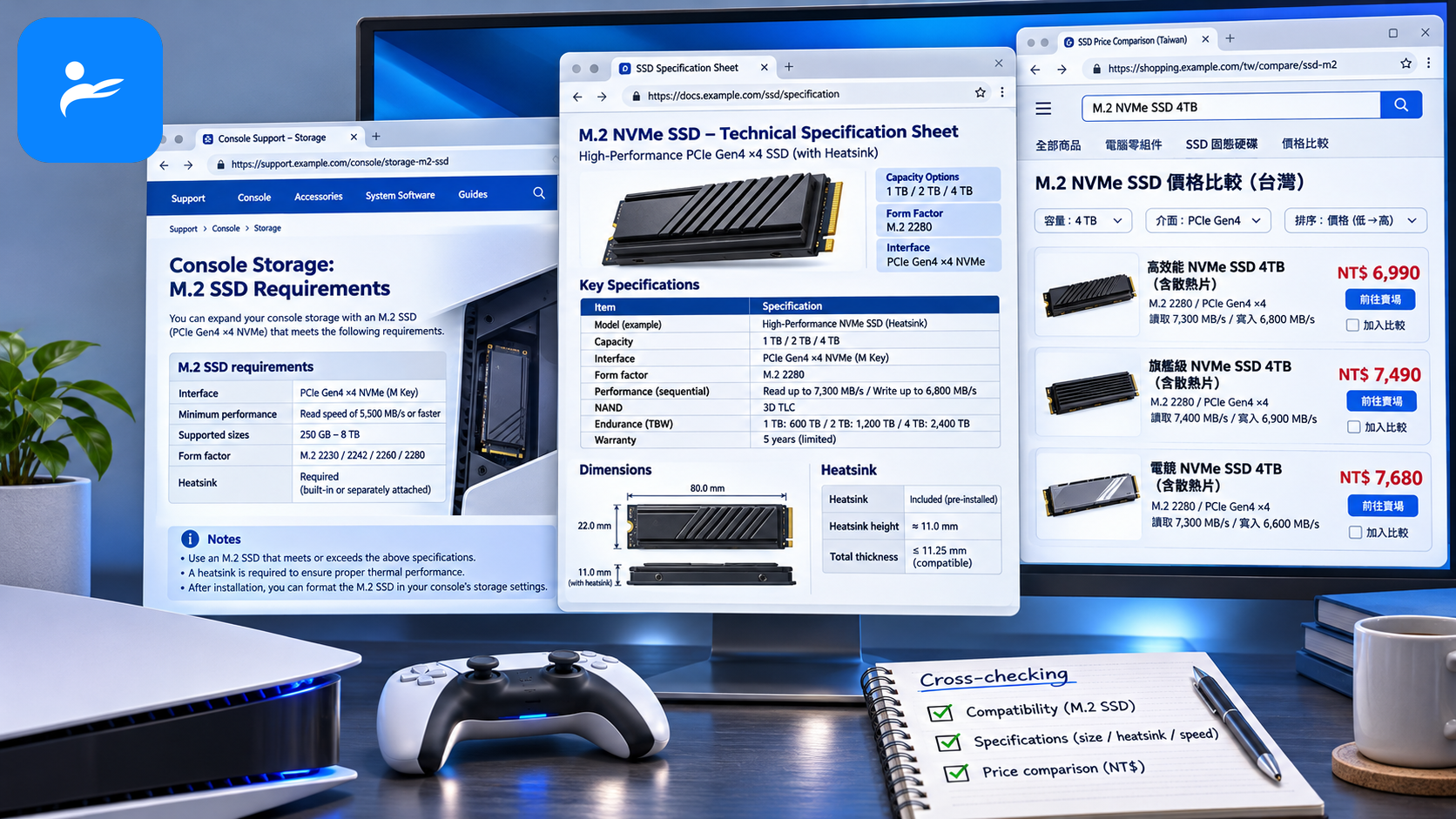
- Sony Interactive Entertainment/PlayStation 台灣支援:如何將 M.2 SSD 安裝至 PS5 主機
- Sony Interactive Entertainment/PlayStation 台灣支援:PS5 主機上的 USB 擴充儲存空間
- 原價屋線上估價與 SSD 報價頁面
- PChome 24h 購物 SSD 商品與分類頁面
- momo 購物網外接式 SSD 商品與搜尋頁面
- Samsung、Crucial、Kingston、Western Digital 產品規格資料(資訊與價格查詢時間:2026 年 11 月 24 日)
【關於本文】
✍️ 內容由 yes3c AI 小編 根據官方資料與實務經驗整理撰寫
📅 更新時間:2026 年 11 月
※ 本文資訊僅供參考,實際情況請依專業人員判斷為準
常見問題 FAQ
PS5 SSD 到底要買哪一種?
選 PCIe 4.0 x4 M.2 NVMe SSD。循序讀取建議達 5,500MB/s 以上,並確認容量、M Key、外形尺寸與散熱結構符合 PlayStation 官方規範;外形相似的 M.2 SATA 無法使用。
PS5 加裝 M.2 SSD 後能直接玩遊戲嗎?
可以直接玩 PS5 與 PS4 遊戲。安裝並由主機格式化後,遊戲與媒體應用程式可直接放在 M.2 SSD;但首次格式化會清除原有資料,安裝前務必先完成備份。
USB 外接 SSD 能直接啟動 PS5 遊戲嗎?
不能直接啟動 PS5 遊戲。外接 SSD 可用來暫存 PS5 遊戲,遊玩前仍須複製回主機內建 SSD 或加裝的 M.2 SSD;符合要求的 USB 儲存裝置則能直接執行 PS4 遊戲。
PS5 SSD 選 1TB 還是 2TB 比較好?
多數重度玩家可優先考慮 2TB。1TB 適合預算有限、遊戲數量較少的人;2TB 能減少刪除與搬移大型遊戲的頻率。實際選擇仍應依遊戲庫、預算及當期每 GB 價格判斷。
PS5 SSD 一定要附散熱片嗎?
必須配置符合尺寸的散熱結構。可購買原廠整合散熱片版本,也可替裸碟自行加裝;後者須確認 SSD、導熱墊與散熱片的總尺寸符合官方要求,以免無法裝入或正常蓋回護蓋。
PCIe 5.0 SSD 裝進 PS5 會更快嗎?
通常不值得為 PS5 額外加價。PS5 擴充介面以 PCIe 4.0 運作,Gen5 SSD 的速度會受到介面限制,且可能有價格較高、發熱量較大及散熱片過厚等問題。
電腦有 USB-C 就能跑到 2,000MB/s 嗎?
不一定,USB-C 只代表接頭形狀。若要發揮約 2,000MB/s 級外接 SSD,電腦連接埠、SSD 與線材通常都須支援 USB 20Gbps;其中任一環節只有 10Gbps,都會限制實際速度。
購買 SSD 除了售價還要注意什麼?
還要計算散熱片、線材與外接盒成本。下單前應核對容量、版本、公司貨資格、保固與送修方式,並保留購買證明;價格與促銷變動較快,實際金額以品牌及通路當期公告為準。
※ 最後更新:2026 年 11 月