快速答案:2026 年一般文書筆電選 16GB 記憶體與 512GB SSD;重度多工、遊戲、剪輯或長期使用,建議選 32GB 與 1TB。
本文重點(30 秒看懂)
- 一般用途:文書、上課、追劇與雲端工作,16GB/512GB 通常足夠。
- 重度用途:剪輯、開發、大型遊戲與多工,建議從 32GB/1TB 起步。
- 升級順序:記憶體焊死時優先買足 RAM;SSD 通常較容易日後擴充。
- 購買檢查:確認完整料號、插槽數、SSD 尺寸與自行拆機的保固規則。
- 升級花費:市場價格波動大,應比較相同配置並以品牌當期公告為準。
此文由 yes3c AI 小編 撰寫
2026 年買筆電,一般文書選 16GB 記憶體、512GB SSD 即可;要剪片、玩大型遊戲、跑虛擬機或用五年以上,建議直接上 32GB、1TB。真正關鍵不是容量越大越好,而是記憶體能否升級、SSD 有沒有第二插槽,以及加價是否合理。
本文重點(30 秒看懂)
- 文書、上課、追劇:16GB/512GB 是合理起點。
- 程式開發、Adobe 多工、遊戲:優先考慮 32GB/1TB。
- 記憶體焊死無法升級時,寧可一開始買大;SSD 通常較容易後續擴充。
- 512GB 格式化並安裝系統後,實際可用空間會明顯少於標示容量。
- 購買前應確認完整料號、插槽數、台灣保固及拆機是否影響保固。
資訊查詢時間:2026 年 10 月 16 日。價格會因促銷、記憶體與快閃儲存供應變化而波動,請以下單當日為準。
筆電記憶體與 SSD 各自會影響哪些使用體驗?
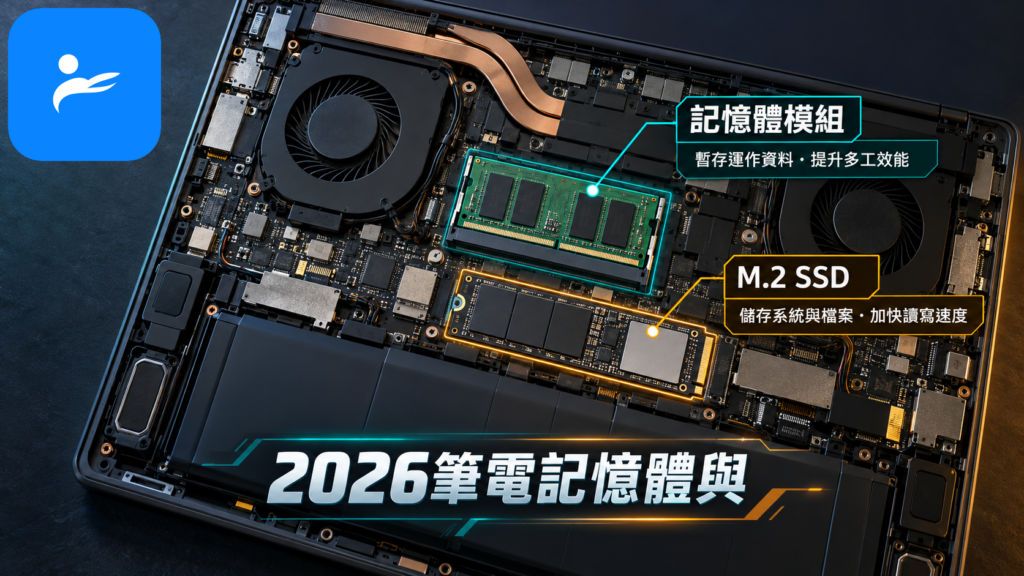
記憶體影響同時執行程式與多工的流暢度,SSD 影響儲存容量及載入速度;RAM 不足容易卡頓,SSD 不足則會無法安裝或保存檔案。
筆電記憶體決定同時能處理多少程式,SSD 則決定能存多少資料,以及檔案、遊戲與系統載入速度。兩者都叫「容量」,但解決的是不同問題:記憶體不足會卡頓,SSD 不足則會裝不下檔案。
| 項目 | 白話解釋 | 容量不足的症狀 | 常見規格 |
|---|---|---|---|
| RAM 記憶體 | CPU 暫時放置工作資料的高速空間 | 切換程式卡頓、分頁重載、軟體突然變慢 | 16GB、24GB、32GB、64GB |
| SSD 固態硬碟 | 儲存 Windows、macOS、軟體與個人檔案 | 容量警告、無法更新、遊戲裝不下 | 512GB、1TB、2TB |
| VRAM 顯示記憶體 | 顯示晶片存放畫面、材質與運算資料的空間 | 遊戲爆顯存、材質模糊、創作運算受限 | 4GB、8GB、12GB 以上 |
| Apple 統一記憶體 | CPU 與 GPU 共用同一批高速記憶體 | 圖形工作也會吃掉可用記憶體 | 16GB、24GB、32GB 以上 |
Windows 11 官方最低需求雖只有 4GB RAM 與 64GB 儲存空間,但這只是「能安裝」,不是 2026 年舒服使用的選購標準。Microsoft 對 Copilot+ PC 的最低要求已提高至 16GB DDR5/LPDDR5 記憶體與 256GB 儲存空間,更能反映目前新機的基本水準。Microsoft Windows 11 規格
2026 年買筆電,記憶體該選 16GB 還是 32GB?
一般文書、上課與雲端工作選 16GB 即可;剪輯、開發、重度多工、本機 AI 或預計長期使用,選 32GB 較有餘裕。
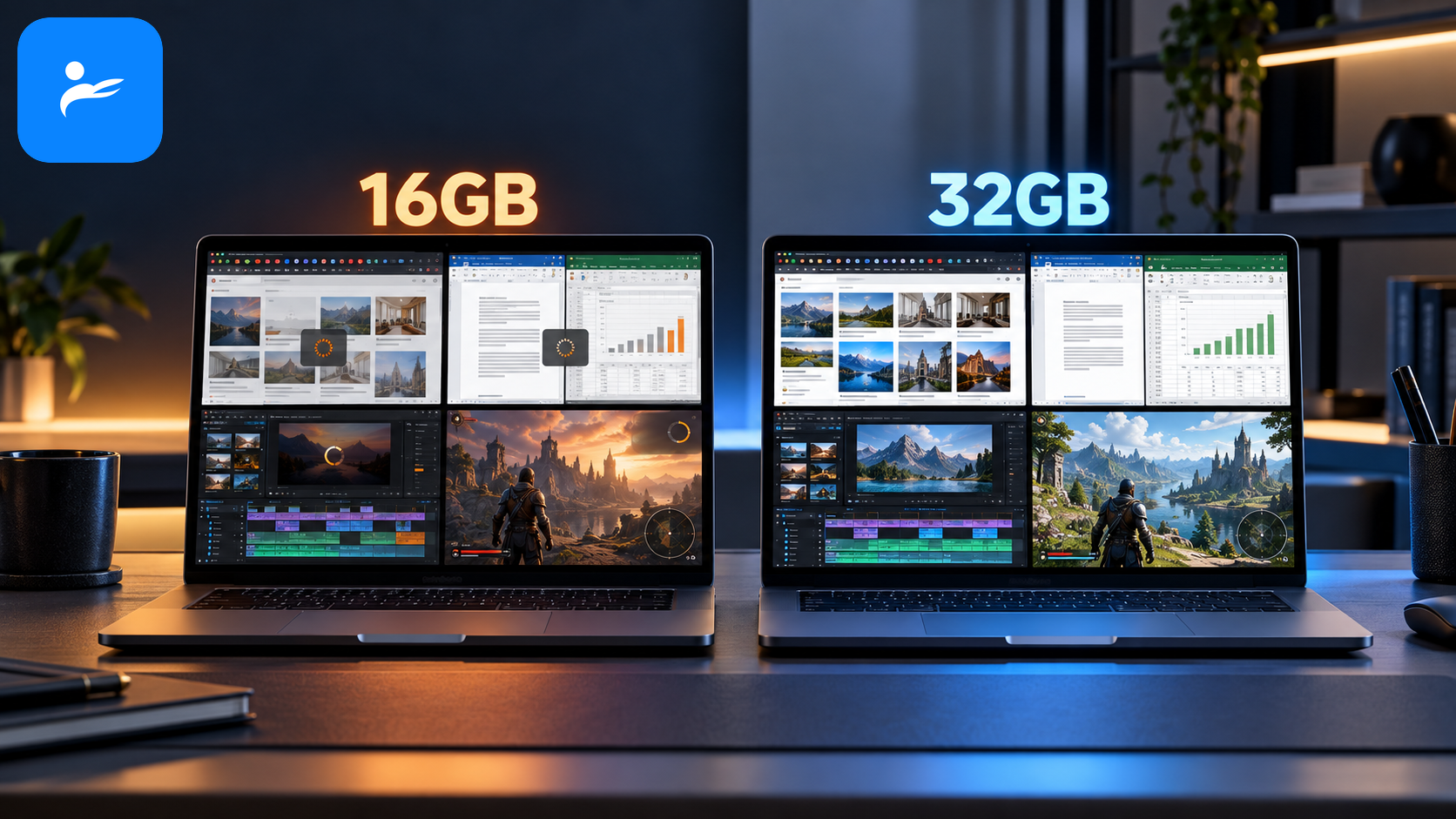
16GB 適合日常文書、上課與輕度創作;32GB 適合重度多工、程式開發、剪片、遊戲及本機 AI。若筆電記憶體焊在主機板上、預計使用五年,32GB 通常是比較保險的投資。
| 使用情境 | 16GB | 32GB | 2026 年建議 |
|---|---|---|---|
| Word、Excel、追劇、網頁 | 足夠 | 餘裕很大 | 選 16GB |
| 大學生上課、視訊、簡報 | 足夠 | 適合長期多工 | 預算有限選 16GB |
| 大量瀏覽器分頁、Teams、Office 同開 | 通常可用 | 更穩定 | 常態多工選 32GB |
| Lightroom、Photoshop | 輕度可用 | 較理想 | 工作用途選 32GB |
| 1080p 影片剪輯 | 可用 | 較理想 | 長片、多軌選 32GB |
| 4K 剪輯、After Effects、3D | 容易不足 | 建議起點 | 32GB~64GB |
| 程式開發、Docker、虛擬機 | 輕度可用 | 較理想 | 選 32GB |
| 3A 遊戲 | 多數可用 | 更有餘裕 | 新購遊戲機建議 32GB |
| 雲端 ChatGPT、Gemini、Copilot | 足夠 | 非必要 | 16GB 即可 |
| 本機大型語言模型、ComfyUI | 通常不足 | 視模型而定 | 32GB 起,並檢查顯示卡 VRAM |
16GB記憶體有哪些優點與缺點?
優點
- 價格較低,文書、上網、視訊會議已足夠。
- 一般雲端 AI 不會因為只有 16GB 就不能使用。
- 輕度遊戲與照片編修仍可勝任。
缺點
- Adobe 軟體、大量分頁和通訊軟體一起開時,餘裕較少。
- 虛擬機、Docker、4K 素材容易把容量吃滿。
- 焊接式 16GB 日後無法升級,使用年限可能受限。
32GB記憶體有哪些優點與缺點?
優點
- 多工、剪輯、開發與大型遊戲比較不必頻繁關閉程式。
- 共享記憶體的內建顯示晶片有較充裕的可用空間。
- 適合預計使用四至六年、又無法升級的輕薄筆電。
缺點
- 單純文書、追劇很難感受到明顯差異。
- 原廠客製升級有時加價偏高。
- 記憶體變大不會讓低階 CPU 或散熱不足的筆電突然變快。
2026 年買筆電,SSD 該選 512GB 還是 1TB?
文件、影音串流及少量照片可選 512GB;大型遊戲、影音素材或不想頻繁清理空間,建議選 1TB,單插槽機型更應優先買足。
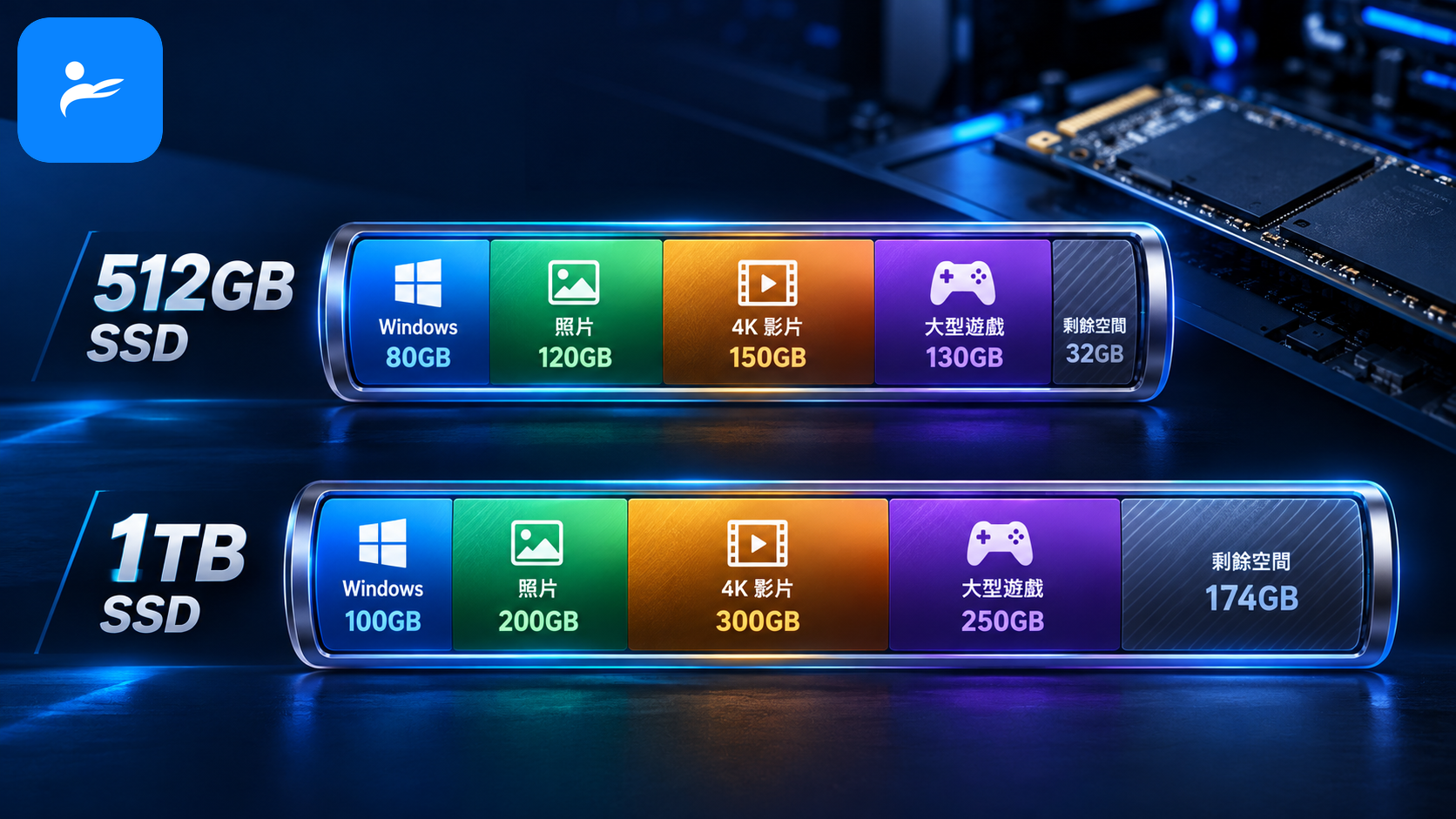
512GB 適合文件、影音串流及少量照片;1TB 更適合遊戲、剪片與不想經常清空間的人。若筆電只有一個 SSD 插槽,或儲存晶片直接焊在主機板上,建議優先買 1TB。
| 儲存內容 | 512GB SSD | 1TB SSD | 建議 |
|---|---|---|---|
| Windows/macOS、Office、文件 | 足夠 | 很充裕 | 512GB |
| 手機照片與一般影片備份 | 容易逐年塞滿 | 較安心 | 1TB |
| 多款大型 3A 遊戲 | 容量偏緊 | 較合理 | 1TB 起 |
| 1080p/4K 剪輯素材 | 很快不足 | 仍需定期封存 | 1TB 起 |
| 雲端硬碟為主 | 足夠 | 視離線需求而定 | 512GB |
| 單一 SSD 插槽 | 後續換碟較麻煩 | 使用彈性較高 | 優先 1TB |
標示 512GB 不等於進入系統後還有完整 512GB 可用。容量換算、復原分割區、作業系統、更新暫存及預載軟體都會占用空間;實際數字依品牌與系統版本而異,不能用固定值套用所有筆電。
512GB SSD有哪些優點與缺點?
優點
- 整機售價較低,文件與雲端工作已夠用。
- 有第二個 M.2 插槽時,日後再加 SSD 很方便。
- 不保存大量影片或遊戲,沒必要先為閒置容量付費。
缺點
- 安裝數款大型遊戲後容易見底。
- Windows 更新、休眠檔與剪輯快取都會持續占空間。
- 只有單插槽的筆電升級時,還要處理系統轉移與舊碟去向。
1TB SSD有哪些優點與缺點?
優點
- 遊戲、照片、影片和工作檔案有較合理的緩衝空間。
- 不必頻繁刪除檔案或長期依賴外接硬碟。
- 單插槽、不可更換 SSD 的機型更值得一次買足。
缺點
- 原廠選配的價差未必等同零售 SSD 成本。
- 容量較大不能取代備份,SSD 故障仍可能一次遺失全部資料。
- 若主要使用 Google Drive、OneDrive 或 NAS,額外容量可能閒置。
不同使用需求該如何搭配記憶體與 SSD?
先依多工程度決定記憶體,再按本機檔案量選 SSD;一般使用選 16GB/512GB,創作、開發及遊戲可從 32GB/1TB 起步。
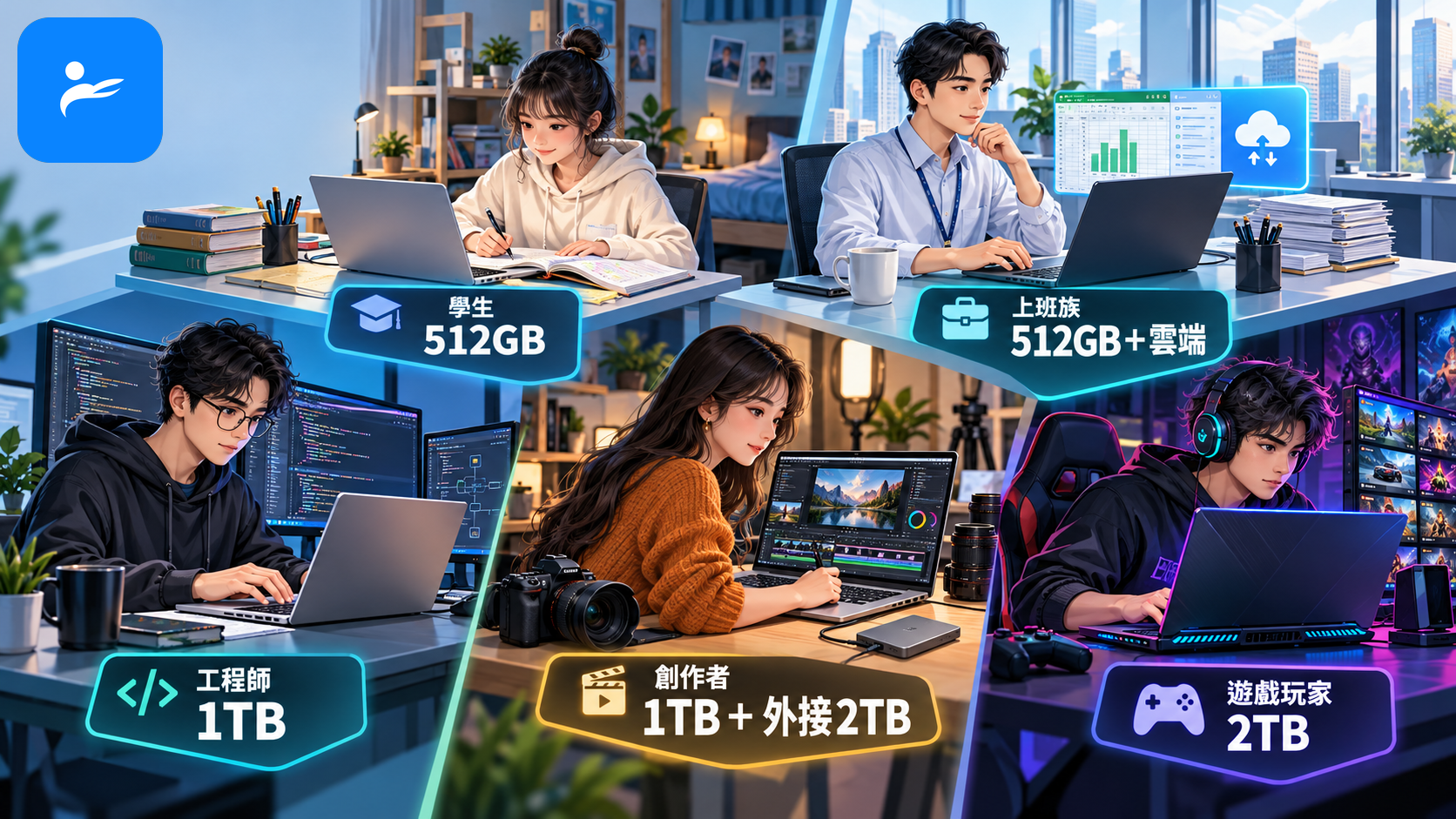
最省事的選法是先按工作量決定記憶體,再按本機檔案量決定 SSD。多數人買 16GB/512GB 不會錯;創作者、工程師和玩家則建議把 32GB/1TB 當成起點。
| 使用者 | 建議記憶體 | 建議 SSD | 選購重點 |
|---|---|---|---|
| 國高中生、基礎文書 | 16GB | 512GB | 不必為 32GB 犧牲螢幕與續航 |
| 大學生、一般上班族 | 16GB | 512GB~1TB | 照片多或用五年可選 1TB |
| 商務重度多工 | 32GB | 1TB | 確認視訊、VPN、瀏覽器同開需求 |
| 程式開發、Docker | 32GB | 1TB | 多台虛擬機可考慮 64GB |
| Photoshop、Lightroom | 32GB | 1TB | SSD 要預留快取與素材空間 |
| 4K 剪輯、After Effects | 32GB~64GB | 1TB~2TB | 最好有第二 SSD 插槽 |
| 主流遊戲玩家 | 32GB | 1TB | 顯示卡、散熱仍比 SSD 速度重要 |
| 雲端 AI 使用者 | 16GB~32GB | 512GB~1TB | 不必因「AI」兩字盲目升級 |
| 本機 AI 使用者 | 32GB~64GB | 1TB~2TB | 先確認模型大小與 GPU VRAM |
如果預算只能升一項,記憶體焊死的筆電優先升 RAM,因為 SSD 還能靠換碟、第二插槽或外接 SSD 補救。反過來說,若機器有兩條 SO-DIMM 記憶體插槽,SO-DIMM 就是可拆換的筆電記憶體模組,先買 16GB、日後再升級也合理。
2026 年升級筆電記憶體與 SSD 要加多少錢?
升級價差會受品牌、完整料號、促銷與供貨影響,不能只用零售零件價格推算;應比較相同處理器、螢幕、容量與保固,並以當期報價為準。
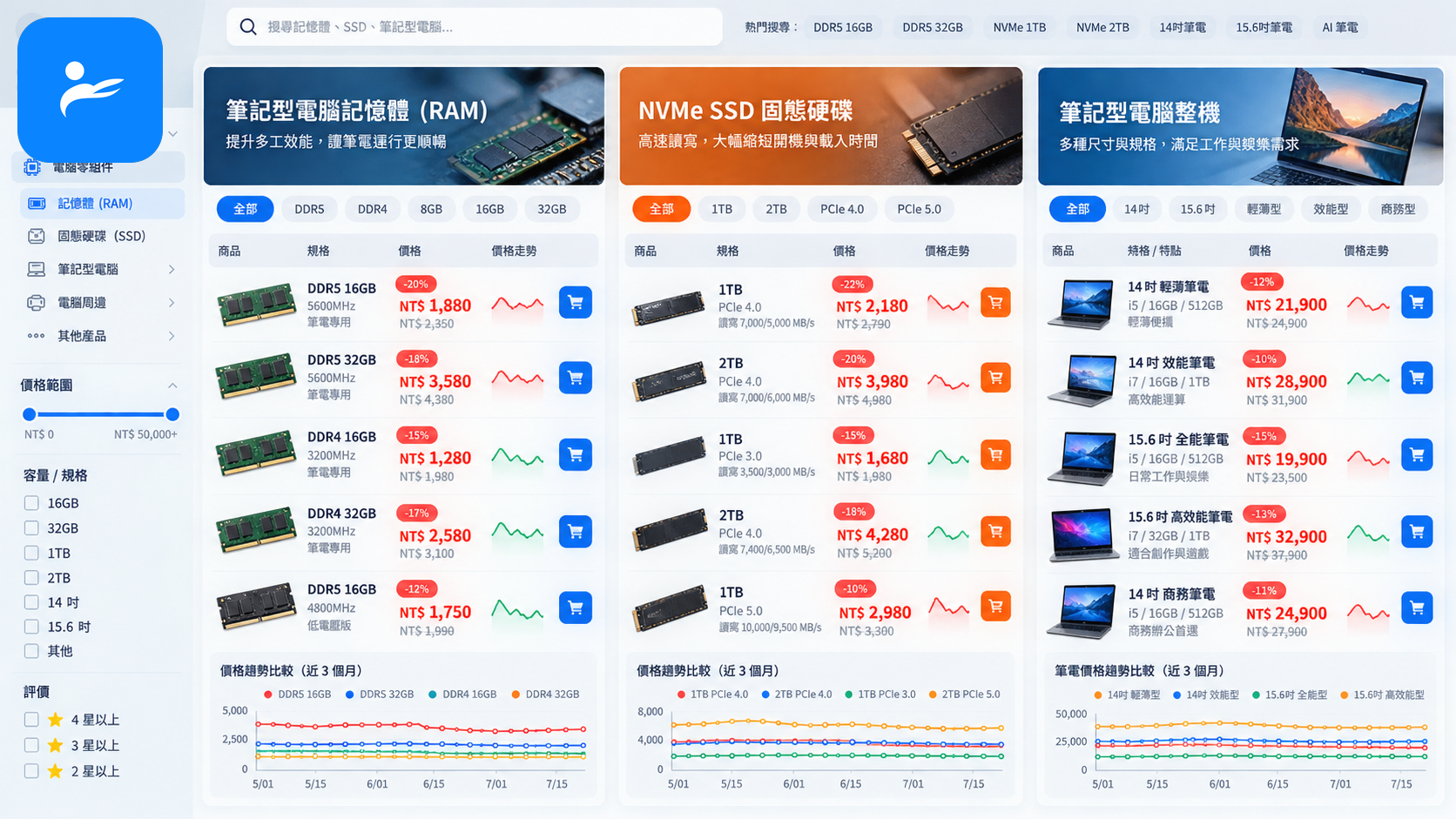
2026 年記憶體與 SSD 報價波動明顯,不能拿過去「加一點錢就升級」的印象直接套用。比較時應看相同完整料號、處理器、螢幕與保固,零售零件價格也不能直接當成品牌原廠選配價。
| 產品或配置 | 2026 年參考價格 | 參考通路 | 查詢時間 |
|---|---|---|---|
| 16GB/512GB 入門文書筆電 | NT$20,000~28,000 | PChome、momo、蝦皮官方商城、燦坤 | 2026/10/16 |
| 16GB~32GB 輕薄 AI 筆電 | NT$30,000~55,000 | 品牌官網、PChome、momo | 2026/10/16 |
| 32GB/1TB 創作筆電 | NT$30,000~50,000 | PChome、momo、原價屋、品牌商城 | 2026/10/16 |
| 32GB/1TB 主流遊戲筆電 | NT$45,000~60,000 | PChome、momo、原價屋 | 2026/10/16 |
| 1TB 外接 SSD | 約 NT$2,000~4,500 | PChome、momo、蝦皮官方商城 | 2026/10/16 |
以上是整體市場價格帶,不代表同一台筆電由 16GB 升至 32GB 的固定價差。CPU、顯示卡、螢幕、重量與保固常一起改變,因此看到 32GB/1TB 比較貴,不一定全是容量成本。
2026 年 10 月通路頁面甚至可見 Kingston DDR5-5600 16GB SO-DIMM 標價 NT$9,199、32GB 標價 NT$18,218;這類價格明顯受供貨與促銷狀態影響,不宜直接視為正常行情。PChome 16GB 商品頁、momo 32GB 商品頁
買筆電前如何確認記憶體與 SSD 能否升級?
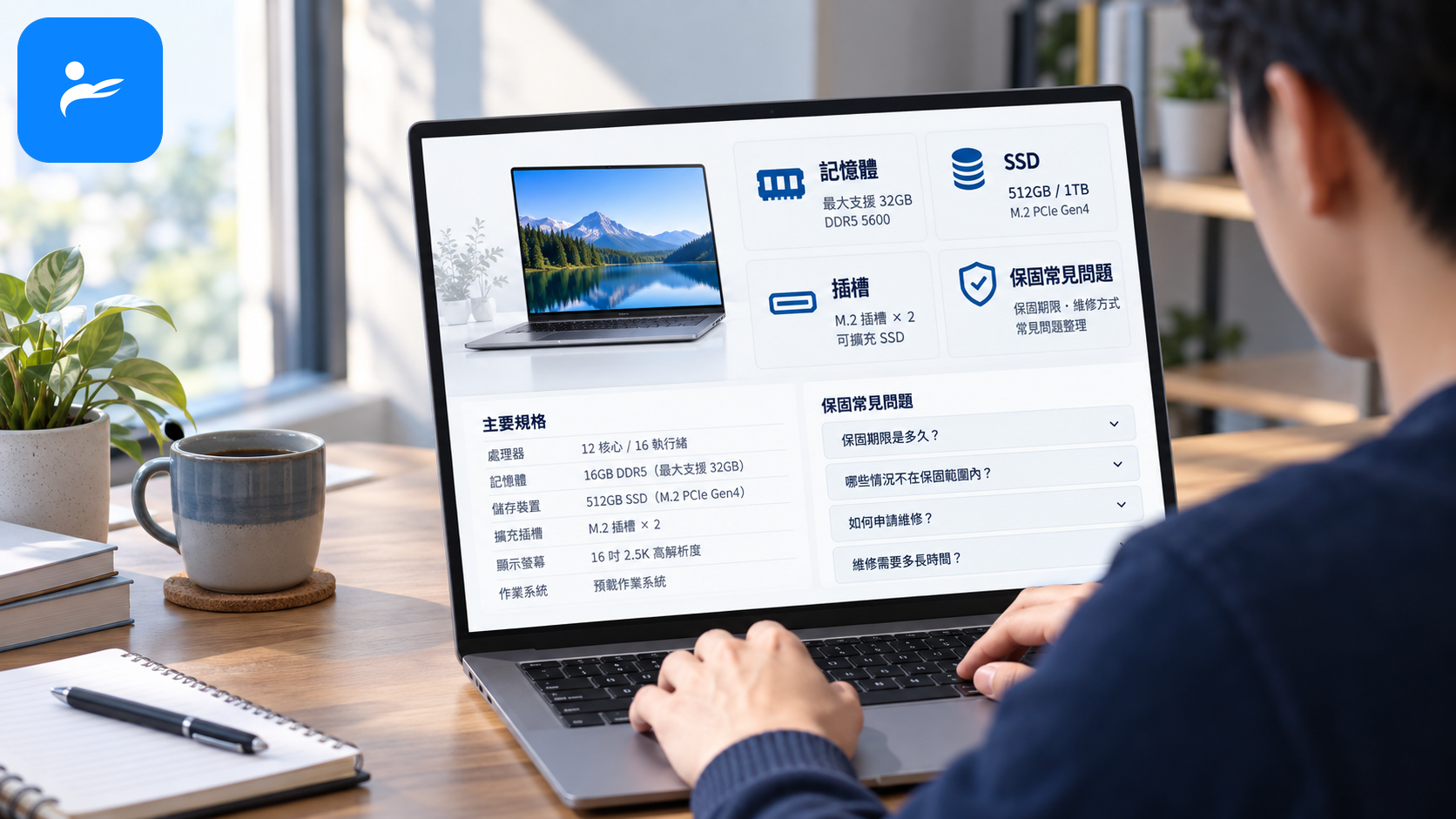
應查閱完整料號、官方規格及維修手冊,確認記憶體是否焊接、插槽數、容量上限、SSD 尺寸與介面,並核對拆機和加裝零件的保固規則。
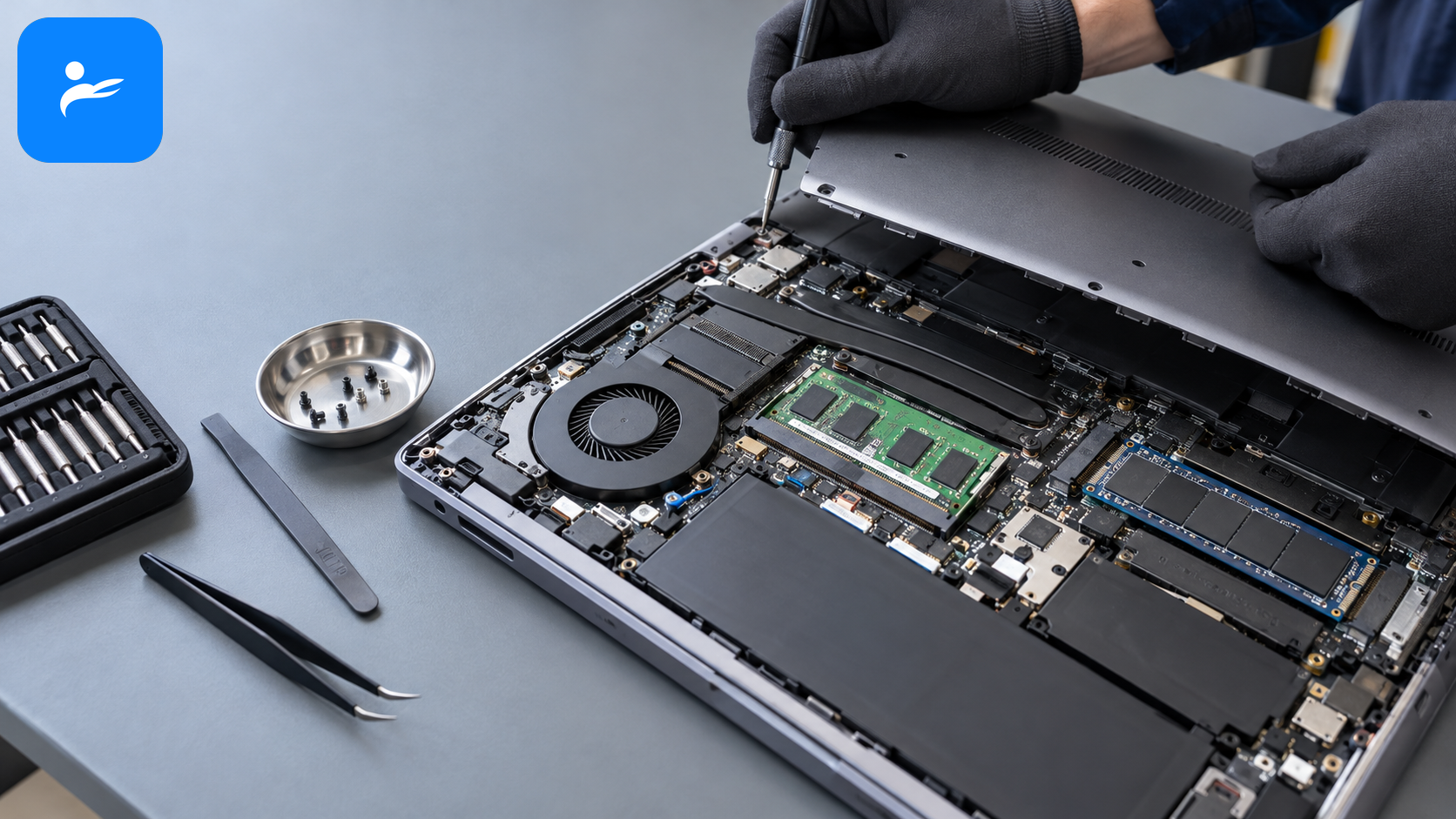
先查官方規格、維修手冊與完整料號,不要只相信賣場寫的「最高支援」。同一系列筆電可能有焊接記憶體、單插槽、雙插槽或不同 SSD 配置,外觀相同不代表內部完全一致。
| 檢查項目 | 要確認什麼 | 常見風險 |
|---|---|---|
| 記憶體形式 | 焊接、SO-DIMM,或焊接加單插槽 | 焊死後不能升級 |
| 記憶體上限 | 官方支援容量、單條上限 | 賣場標示可能套用整個系列 |
| 記憶體世代 | DDR4、DDR5、LPDDR5/LPDDR5X | 世代不同不能混插 |
| SSD 尺寸 | M.2 2280、M.2 2242 或特殊尺寸 | 買錯長度裝不上 |
| SSD 介面 | PCIe Gen3/Gen4/Gen5、SATA | 插得上不代表能跑標示速度 |
| SSD 插槽數 | 單插槽、雙插槽、是否已占用 | 「支援雙碟」可能需另購支架 |
| 保固規則 | 能否自行拆機、加裝零件保固 | 人為損壞通常不在保固內 |
| 加裝來源 | 原廠、授權店家或自行購買 | 客製零件可能只有店家保固 |
PCIe 是 SSD 與電腦傳輸資料的介面,Gen4、Gen5 代表不同世代的頻寬上限;但日常文書不會因 Gen5 就有數倍體感提升。與其追最高跑分,不如先確認容量、散熱、保固與相容性。
若在 PChome、momo、蝦皮、燦坤或原價屋看到「升級版」,要問清楚是原廠配置還是店家拆機加裝。蝦皮應優先選品牌官方商城或授權店家,並保留發票、原廠零件及加裝明細。
16GB、32GB、512GB 與 1TB 分別適合哪些人?
16GB/512GB 適合文書與雲端工作;32GB/1TB 適合剪輯、開發、遊戲及長期使用,專業特效、虛擬機或本機 AI 則可能需要更高容量。
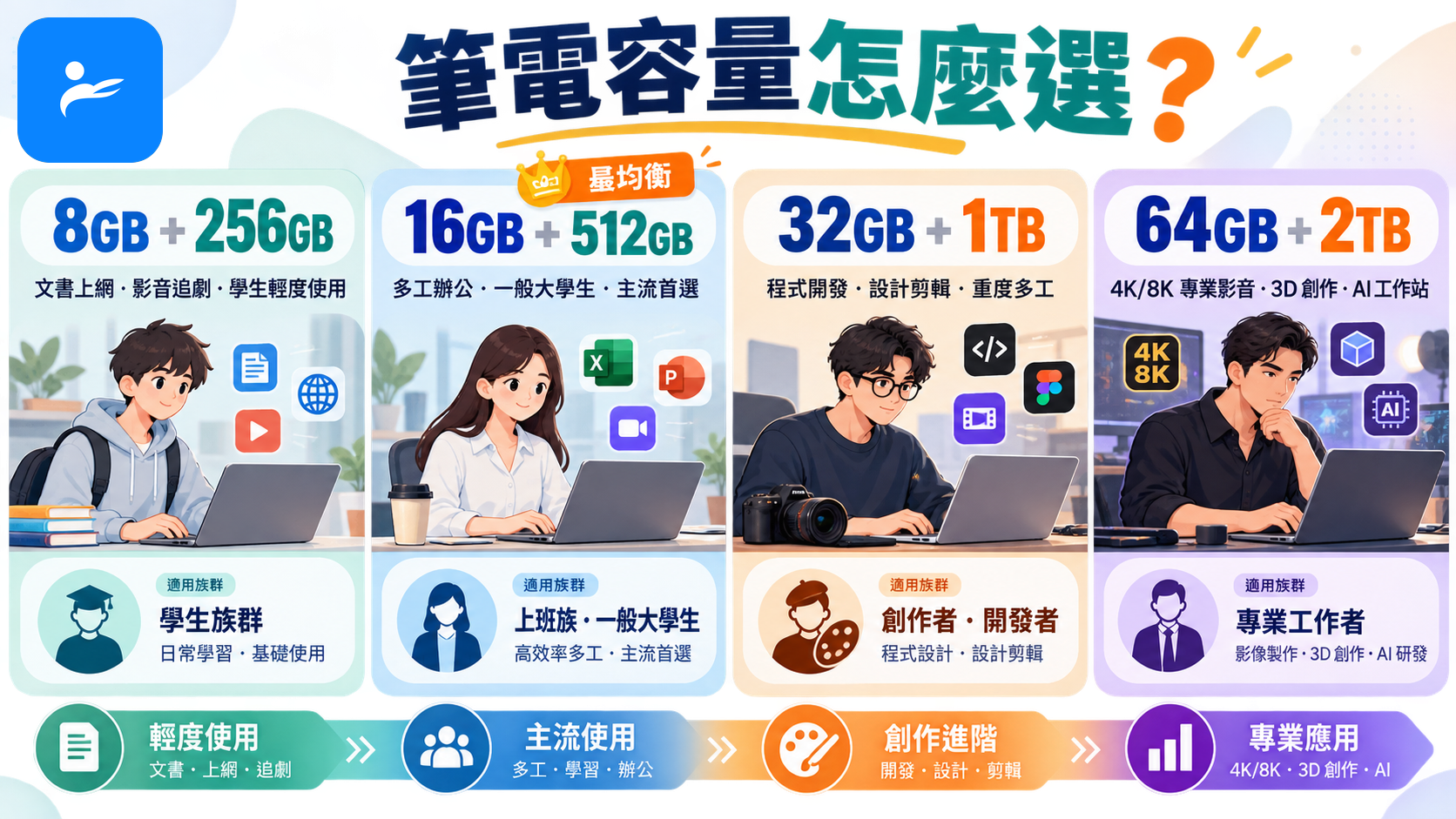
16GB/512GB 適合多數一般消費者,32GB/1TB 則適合工作量大、檔案多或希望長期使用的人。不適合用單一容量答案涵蓋所有人,尤其專業軟體與本機 AI 必須依實際需求評估。
適合誰
- 16GB/512GB:文書、上課、追劇、視訊會議及雲端工作者。
- 16GB/1TB:記憶體需求普通,但照片、影片或遊戲較多的人。
- 32GB/512GB:重度多工、程式開發,但檔案主要放雲端或 NAS 的人。
- 32GB/1TB:剪輯、設計、工程開發、主流遊戲及預計長期使用者。
- 64GB/2TB 以上:多台虛擬機、3D、特效、本機 AI 或大型專案工作者。
不適合誰
- 只有文書與影音需求,卻為 64GB 記憶體犧牲螢幕、重量或續航的人。
- 需要大量 4K 素材或遊戲,卻選不可更換的 512GB SSD。
- 預計跑本機 AI,卻只看系統記憶體、不確認顯示卡 VRAM 的人。
- 只看「升級版」價格,未確認零件品牌、保固及完整料號的人。
2026 年筆電記憶體與 SSD 容量最終該怎麼選?
一般用途選 16GB/512GB,重度多工或長期使用選 32GB/1TB;若預算有限,先避免買到記憶體焊死且容量不足的機型。
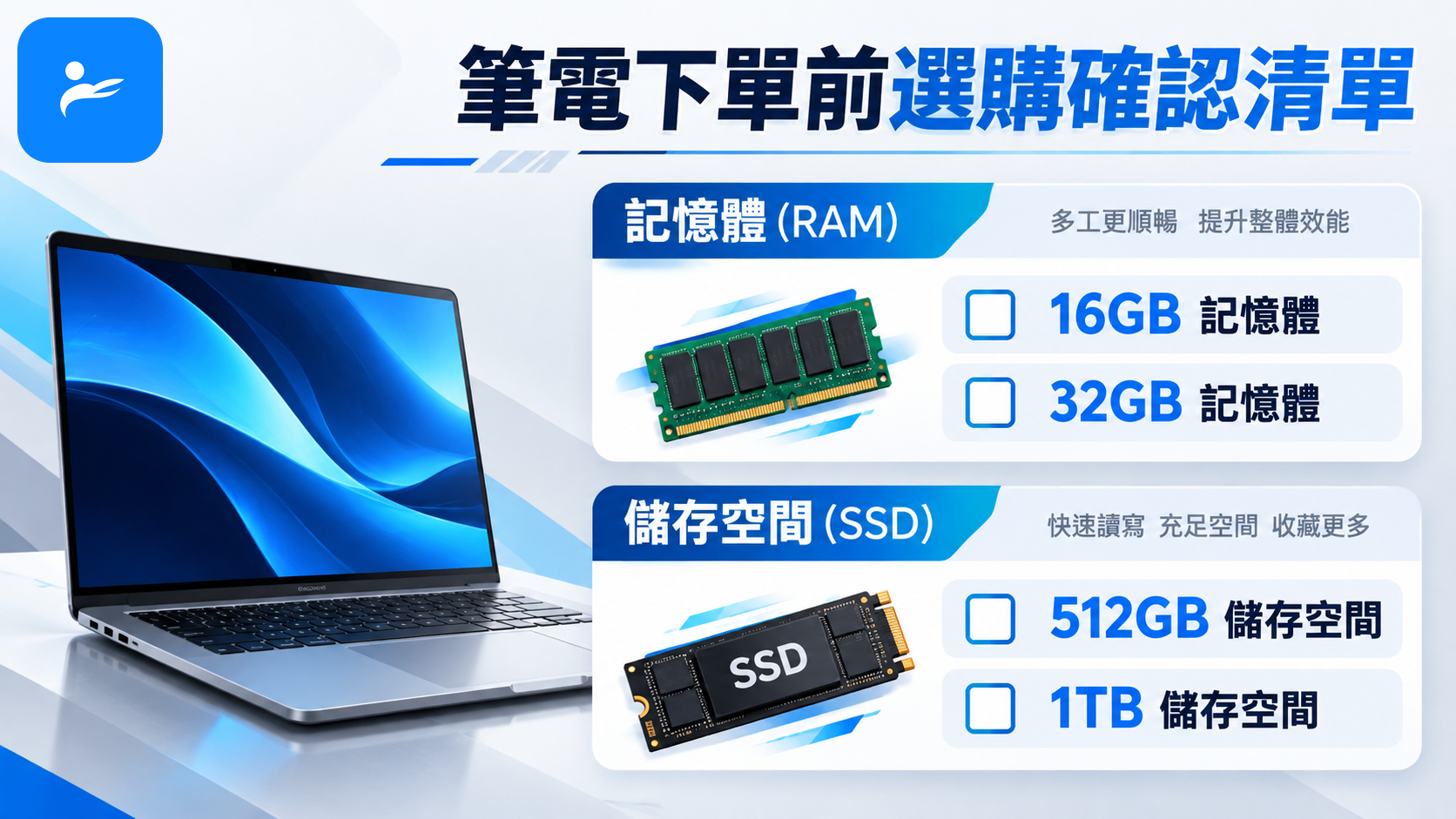
2026 年最穩妥的組合仍是:一般用途選 16GB/512GB,重度多工與長期使用選 32GB/1TB。若預算有限,先避免焊死且容量不足的記憶體,再考慮日後擴充 SSD。
下單前依序完成以下檢查:
- 寫下平常會同時開啟的軟體,而不是只看單一程式需求。
- 查完整料號,確認記憶體是焊接還是可更換。
- 確認 SSD 有幾個 M.2 插槽,以及尺寸與介面。
- 在 PChome、momo、蝦皮官方商城、燦坤與原價屋比較相同配置。
- 問清楚升級零件由誰安裝、保固由原廠還是店家負責。
- SSD 至少保留一部分空間給更新、快取與臨時檔案。
- 重要資料另做雲端或外接硬碟備份,1TB 並不等於資料安全。
簡單說,普通使用者不用被「AI 筆電」話術逼著買到 32GB,但也不建議在 2026 年新購只有 8GB、又不能升級的主力筆電。預計用五年、記憶體焊死或工作會持續加重,32GB/1TB 往往比日後換機更省事。
選購筆電記憶體與 SSD 時有哪些常見問題?
常見疑問包括 16GB 是否足夠、512GB 實際可用空間、升級順序及保固;答案取決於使用負載、零件能否更換與筆電的插槽配置。
2026年買筆電,16GB記憶體真的夠嗎?
一般文書、上課與雲端 AI 夠用。若會同時開大量網頁、Teams、Adobe 軟體、Docker 或虛擬機,32GB 比較穩;記憶體焊死且預計長期使用,也建議直接選大容量。
16GB升到32GB,開機會變快嗎?
不一定,開機速度主要受 SSD 與系統狀態影響。32GB 的價值在於多工時不容易用盡記憶體,減少系統頻繁把資料暫存到 SSD,而不是讓所有操作固定快一倍。
512GB SSD安裝系統後還剩多少?
一定會少於標示的 512GB。容量換算、作業系統、復原分割區、更新檔與預載軟體都會占空間;各品牌與系統版本不同,購買前不應用單一固定數字估算。
筆電SSD可以自己換成1TB嗎?
可以,但要先確認是否可拆換。請查 M.2 SSD 尺寸、PCIe 或 SATA 介面、插槽數與保固條款;若只有單一系統碟,還需要重灌系統或進行磁碟複製。
記憶體和SSD只能升一個,先升哪個?
記憶體焊死時先升 RAM。SSD 日後通常還能更換、加裝或用外接碟補足;但焊在主機板上的 16GB 記憶體,買回家後就無法變成 32GB。
玩遊戲選16GB/1TB還是32GB/512GB?
多數情況先看遊戲容量與升級性。若 RAM 可日後擴充、SSD 只有一槽,16GB/1TB 較實用;若記憶體焊死且 SSD 可更換,則優先選 32GB/512GB。
MacBook的16GB和Windows筆電16GB一樣嗎?
容量數字相同,但運作方式不同。Apple 統一記憶體由 CPU 與 GPU 共用,Windows 筆電則依內顯或獨顯配置而異;不能只靠容量推斷誰一定較快,仍要看軟體與工作內容。
在台灣通路買升級版筆電要注意什麼?
先確認是否為店家自行拆機加裝。購買前要求完整料號、零件品牌、發票、台灣原廠保固及加裝保固說明;蝦皮尤其應優先選官方商城或授權經銷商。
本文的筆電容量建議參考哪些資料來源?
本文以 Microsoft、Apple 與記憶體品牌規格為基礎,並參考台灣主要購物通路資訊;實際配置、價格及保固仍應以品牌與通路當期公告為準。

- Microsoft Windows 11 規格和系統需求
- Apple 台灣 MacBook Air 購買與規格頁面
- Kingston 筆記型電腦記憶體產品規格
- PChome 24h 購物
- momo 購物網
- yes3c 2026 筆電選購指南
【關於本文】
✍️ 內容由 yes3c AI 小編 根據官方資料與實務經驗整理撰寫
📅 更新時間:2026 年 10 月
※ 本文資訊僅供參考,實際情況請依專業人員判斷為準
常見問題 FAQ
2026 年買筆電,16GB 記憶體夠用嗎?
一般文書與上課通常夠用。若經常同開大量分頁、視訊軟體、Adobe 程式、Docker 或虛擬機,32GB 會更穩定;記憶體焊死且預計使用多年,也建議一次買足。
筆電記憶體選 32GB 會明顯變快嗎?
只有原本容量不足時才會明顯改善。32GB 主要提升重度多工的穩定性,減少系統把資料暫存到 SSD;若只是文書或追劇,速度差異通常有限。
512GB SSD 實際上夠不夠用?
文件與雲端工作多半夠用。系統、復原分割區、更新檔與預載軟體會占用部分空間;若要安裝多款大型遊戲或保存影音素材,1TB 較實用。
記憶體和 SSD 只能升一項,要先升哪個?
記憶體焊死時應優先升 RAM。SSD 通常可透過換碟、第二插槽或外接硬碟擴充,但焊接式記憶體購買後無法增加;仍須先核對實際機型配置。
筆電 SSD 可以自行換成 1TB 嗎?
可以,但必須先確認相容性。購買前應查清楚 M.2 尺寸、PCIe 或 SATA 介面、插槽數及保固條款;更換單一系統碟時,還要處理重灌或磁碟複製。
遊戲筆電該選 16GB/1TB 還是 32GB/512GB?
應依插槽與遊戲容量決定。若 RAM 可擴充但 SSD 僅有一槽,16GB/1TB 較方便;若記憶體焊死而 SSD 可更換,32GB/512GB 通常更有彈性。
MacBook 16GB 和 Windows 筆電 16GB 一樣嗎?
容量相同,但記憶體架構不完全相同。Apple 統一記憶體由 CPU 與 GPU 共用,Windows 機型則視內顯或獨顯配置而定,不能僅憑容量判斷實際效能。
購買通路升級版筆電要注意什麼?
先確認是否由店家拆機加裝。應索取完整料號、零件品牌、發票及保固說明,並確認原廠保固是否受影響;價格、零件與服務內容以品牌及通路當期公告為準。
※ 最後更新:2026 年 10 月