快速答案:重視續航、安靜與蘋果生態選 MacBook;需要遊戲、工程軟體、硬體升級及企業相容性,優先選 Windows 筆電。
本文重點(30 秒看懂)
- 誰適合 MacBook:重視續航、低噪音、iPhone 整合,以及使用 Final Cut Pro、Logic Pro 或 Xcode 的人。
- 誰適合 Windows:需要 PC 遊戲、工程軟體、企業舊系統、觸控功能或硬體升級的人。
- 怎麼選規格:一般使用建議至少 16GB RAM、512GB SSD;剪輯、虛擬機與大型專案應提高容量。
- 要花多少:Windows 價格與機型選擇較廣;MacBook 的記憶體、SSD、轉接器及保固可能增加總成本。
- 購買前查什麼:逐項確認必用軟體、周邊驅動、外接螢幕、升級能力與台灣保固。
此文由 yes3c AI 小編 撰寫
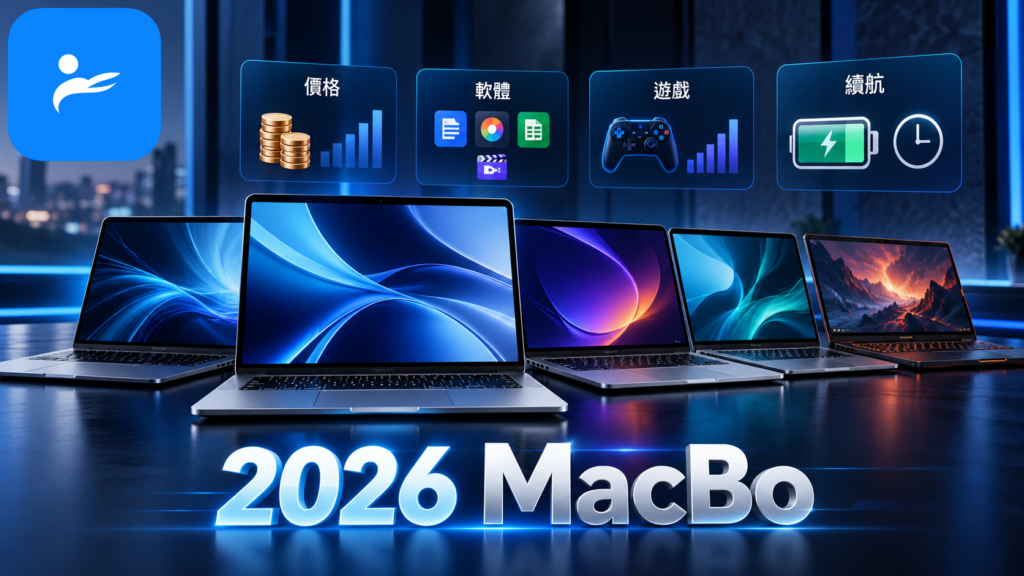
MacBook 適合重視續航、安靜、創作軟體與 iPhone 整合的人;Windows 筆電則在遊戲、工程軟體、硬體選擇與升級彈性上更有優勢。真正該比較的不是品牌,而是你每天必須開啟的軟體、遊戲與周邊能不能正常使用。
本文重點(30 秒看懂)
- 文書、追劇、輕度修圖:兩邊都能勝任,先比重量、螢幕與售價。
- Adobe 創作、長時間離電使用:MacBook Air、MacBook Pro通常更省心。
- 3A 遊戲、電競、SolidWorks、企業舊系統:優先選 Windows 筆電。
- 預算低於 NT$30,000:Windows 選擇較多;MacBook Neo 則是 2026 年的新入門選項。
- 購買前務必查軟體版本、外接設備驅動程式及記憶體能否升級。
資訊查詢時間:2026 年 10 月 6 日。價格以 Apple 台灣官網及台灣品牌、通路公開資訊為參考,PChome 24h、momo、蝦皮商城、燦坤與原價屋的促銷價可能每日變動。
2026 年 MacBook 與 Windows 的核心差異有哪些?
MacBook 強在軟硬體整合、續航與一致體驗;Windows 則有更多機型、遊戲與企業軟體支援。選擇前應先確認必用程式與周邊是否相容。
MacBook 的優勢是軟硬體整合、低功耗與一致的使用體驗;Windows 筆電的強項則是機型多、遊戲完整、企業相容性高。只看 CPU 跑分或外型,很容易買到效能很強、卻跑不了工作軟體的電腦。
| 比較項目 | MacBook/macOS | Windows 筆電 |
|---|---|---|
| 2026 年主要系統 | macOS Tahoe 26 | Windows 11 26H2 |
| 處理器平台 | Apple A18 Pro、M5、M5 Pro、M5 Max | Intel、AMD、高通 Snapdragon |
| 入門價格 | 約 NT$22,900 起 | 約 NT$15,000~NT$30,000 |
| 主流輕薄機 | 約 NT$35,000~NT$55,000 | 約 NT$25,000~NT$55,000 |
| 高效能機種 | 約 NT$64,900 起 | 約 NT$40,000~NT$150,000 以上 |
| 遊戲相容性 | 遊戲數量較少,部分反作弊遊戲不能玩 | 最完整,適合 Steam、Xbox PC Game Pass 與電競遊戲 |
| 軟體相容性 | 主流文書、設計與開發軟體完整 | 工程、企業、會計與舊版軟體較齊全 |
| 續航與噪音 | 同級通常較省電、安靜 | 差異很大,電競機效能高但耗電、風扇較吵 |
| 觸控與二合一 | MacBook 不提供觸控螢幕 | 有觸控、手寫筆、翻轉及雙螢幕機型 |
| 硬體升級 | 記憶體、SSD 購買後通常不能升級 | 部分機型可更換 RAM、SSD |
| 手機整合 | 與 iPhone、AirPods、iCloud 整合最好 | 與 Android、Microsoft 365 及企業環境較彈性 |
Windows 11 26H2 已於 2026 年 9 月 29 日正式推出;家用版與專業版支援至 2028 年 10 月 10 日。macOS Tahoe 26 則持續取得安全與相容性更新。若買公司淘汰機或福利品,還要確認硬體是否符合新版系統需求,不能只看目前能否開機。Microsoft Windows 版本資訊、Apple macOS Tahoe 更新說明
2026 年買 MacBook 或 Windows 筆電要準備多少預算?
Windows 涵蓋入門文書機到高階工作站,價格選擇較廣;MacBook 機型較集中。比較時應把 RAM、SSD、Office、保固與轉接器納入總成本。

2026 年最低價 MacBook 已進入兩萬多元,但主流 MacBook Air 與 Windows 輕薄筆電仍有明顯價差。比較價格時必須把記憶體、SSD、Office、保固及轉接器一起算進去,不能只看廣告首頁的「起」。
2026 年 MacBook 官方價格
| 機型 | 起始核心規格 | Apple 台灣官網參考價 | 適合用途 |
|---|---|---|---|
| MacBook Neo | A18 Pro、8GB、256GB SSD | NT$22,900 起 | 上網、文書、視訊、學生作業 |
| 13 吋 MacBook Air | M5、16GB、256GB SSD | NT$35,900 發表價;官網配置依供貨為準 | 文書、程式、修圖、輕度剪輯 |
| 15 吋 MacBook Air | M5、16GB、256GB SSD | NT$42,900 起 | 需要大畫面但不想買重型筆電 |
| 14 吋 MacBook Pro | M5、16GB、1TB SSD | NT$64,900 起 | 影片、音樂、程式開發、專業創作 |
| 16 吋 MacBook Pro | M5 Pro 起 | NT$99,900 起 | 高負載剪輯、3D、長時間專業工作 |
價格參考 Apple 台灣官網,查詢時間為 2026 年 10 月 6 日。MacBook Neo 發表時曾公布 NT$19,900 起,但目前 Apple 線上商店列出的購買價為 NT$22,900 起,應以結帳頁面與實際供貨為準。Apple 台灣選購 Mac、Apple MacBook Neo 發表資訊
Windows 筆電常見價格帶
| 預算 | 常見配置與定位 | 選購提醒 | 台灣參考通路 |
|---|---|---|---|
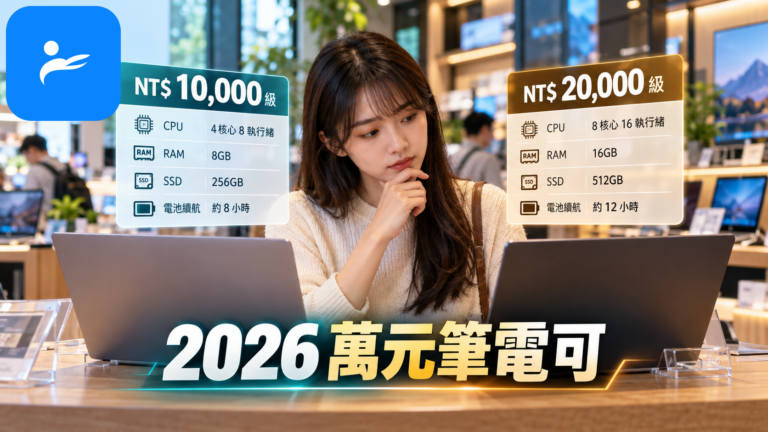
| NT$15,000~NT$25,000 | 入門 CPU、8GB~16GB RAM、256GB~512GB SSD | 避免 8GB 焊死、螢幕過暗及低色域機型 | PChome 24h、momo、蝦皮商城 |
| NT$25,000~NT$40,000 | Core Ultra 5/Ryzen 5 級、16GB RAM、512GB SSD | 最適合一般上班族與學生 | 燦坤、PChome 24h、momo |
| NT$40,000~NT$60,000 | 高階輕薄機或 RTX 5060 入門電競機 | 比較顯示卡功耗、散熱與重量 | 原價屋、品牌官方商城 |
| NT$60,000~NT$100,000 | OLED 輕薄旗艦、RTX 5070 級電競機 | 同名顯示卡仍可能因功耗而有性能差距 | 原價屋、ROG、MSI 官方通路 |
| NT$100,000 以上 | 工作站、旗艦電競與高階創作者機 | 確認保固年限、到府維修及備用機需求 | 品牌商用通路、原價屋 |
以公開型錄為例,ASUS V16 的 Core 5、16GB、512GB SSD、GeForce RTX 5060 配置曾列出 NT$39,999。RTX 是 NVIDIA 的獨立顯示卡系列,會直接影響遊戲畫面更新率、3D 運算與影片特效速度;但同一張 RTX 5060 裝在不同散熱與供電設計的筆電,實際效能仍可能不同。ASUS V16 公開規格與建議售價
買 MacBook 或 Windows 還有哪些隱含成本?
MacBook 常見額外成本是記憶體、SSD、轉接器與 AppleCare+;Windows 則須留意 Office、螢幕品質、電池、保固及升級費用。
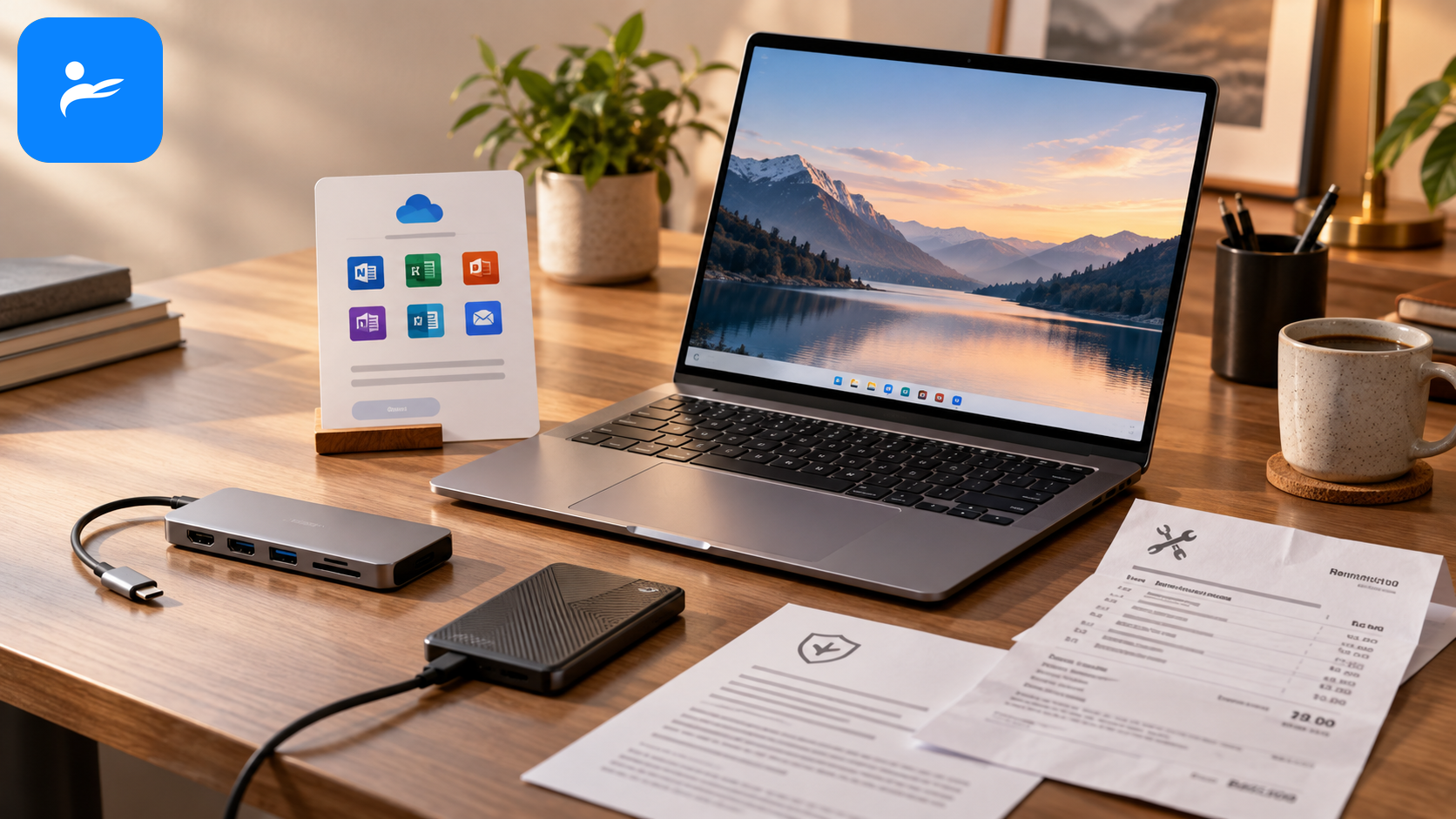
MacBook 的加價重點是記憶體、SSD、AppleCare+ 與轉接器;Windows 則要留意 Office、螢幕品質、保固及日後換電池成本。便宜 NT$5,000 的機器,如果需要補買軟體、擴充底座和 RAM,總價可能反而更高。
| 隱含成本 | MacBook | Windows 筆電 |
|---|---|---|
| 記憶體升級 | 下單時決定,購買後通常不能加裝 | 部分可自行加裝,輕薄機也可能焊死 |
| SSD 升級 | 原廠容量加價較高,通常不可更換 | 不少機型可更換或加裝 M.2 SSD |
| Microsoft Office | 通常另購 Microsoft 365 或買斷版 | 多數消費機也只是試用版,不一定免費 |
| 連接埠 | Air、Neo 可能需要 USB-A、HDMI 轉接器 | 多數機型連接埠較完整,但超薄機例外 |
| 意外保固 | 可選 AppleCare+ | 依 ASUS、Acer、Lenovo、HP、Dell、MSI 方案而異 |
| 電池維修 | 原廠價格透明度較高,但費用不低 | 品牌與機型差距大,先查台灣維修據點 |
| Windows 虛擬機 | 可能增加 Parallels Desktop 與 Windows 授權費 | 不需要 |
| 外接螢幕 | 需確認晶片支援數量與解析度 | 需確認 USB-C 是否真的支援影像輸出 |
特別要提醒,USB-C 只是接頭外型,不代表一定能充電、輸出畫面或支援高速傳輸。購買 Windows 筆電時應查看 DisplayPort、USB4、Thunderbolt 等規格;買 MacBook 前則要確認可同時連接幾台外接螢幕,避免回家才發現雙螢幕工作方式受限。
工作與上課該選 MacBook 還是 Windows?
一般文書、視訊與主流創作軟體兩者皆可;若課程或工作涉及工程軟體、企業系統、特殊憑證及完整 Excel 功能,Windows 通常較穩妥。

Office、瀏覽器、Zoom、Teams、Adobe Photoshop 與一般程式開發,兩套系統都能完成。真正容易踩雷的是公司 VPN、報稅元件、會計系統、工程軟體、特殊印表機,以及只能在 Windows 執行的內部程式。
| 軟體或工作 | MacBook 相容性 | Windows 相容性 | 建議 |
|---|---|---|---|
| Word、Excel、PowerPoint | 良好,但巨集、字型與版面可能有差異 | 最完整 | 公司重度 Excel 使用者先問 IT |
| Google Docs、Notion、Canva | 良好 | 良好 | 兩邊皆可 |
| Photoshop、Illustrator、Lightroom | 原生支援 Apple 晶片 | 完整支援 | 依螢幕、RAM 與 GPU 選擇 |
| Final Cut Pro、Logic Pro | 僅 macOS | 不支援 | 直接選 Mac |
| SolidWorks | 無原生 macOS 正式版 | 完整支援 | 工程用途選 Windows |
| AutoCAD | 有 macOS 版,但功能與外掛須逐項確認 | 版本與外掛較完整 | 依學校或公司環境選擇 |
| Power BI Desktop | 無完整 macOS 原生版 | 完整支援 | 選 Windows 較省事 |
| Visual Studio 完整桌面開發 | 選項有限,需看開發目標 | 完整支援 | .NET Windows 開發選 Windows |
| Xcode、iOS App 開發 | 僅 macOS | 無法直接完成完整流程 | 必須使用 Mac |
| Adobe Premiere Pro、DaVinci Resolve | 支援良好 | 支援良好 | 比較素材格式、GPU 與散熱 |
| 台灣企業舊系統、硬體憑證 | 可能不支援 | 通常較完整 | 先取得公司 IT 確認 |
如果你只是寫報告,不要因為同學都用 Mac 就跟著買;反過來,也不要因為學校電腦教室是 Windows,就認為所有科系都不能用 Mac。最實際的方法,是先列出未來三年必修課會用到的程式,再到軟體官網確認 macOS、Windows x64 或 Windows on Arm 版本。
Windows on Arm 與 Intel、AMD 筆電差在哪裡?
Windows on Arm 通常較省電,但老舊程式、特殊驅動、USB 設備與部分反作弊遊戲可能不相容;需求不明時,Intel 或 AMD 機型較保險。
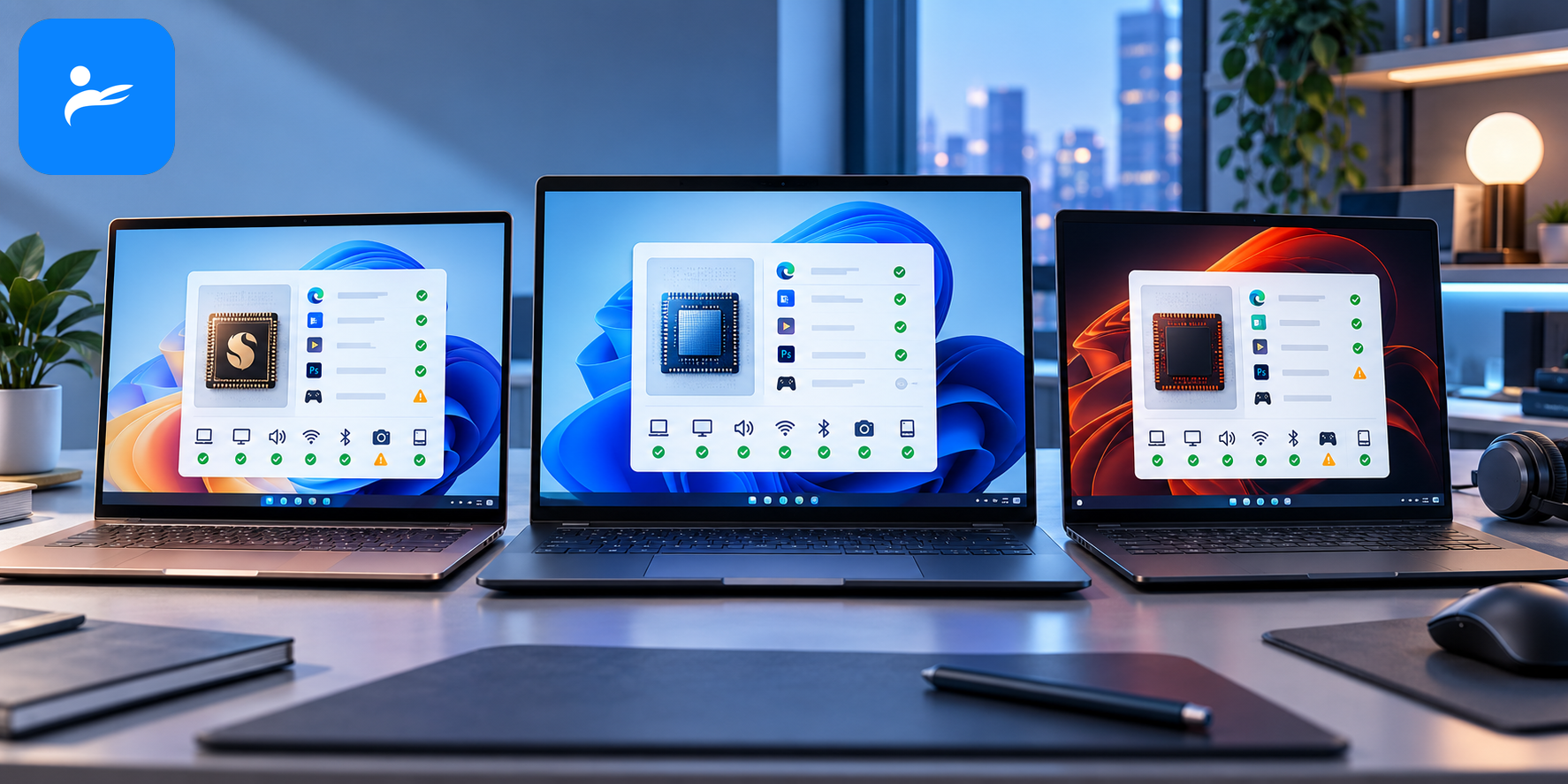
Windows on Arm 使用 ARM 架構處理器,優點是省電與待機時間較長,但特殊驅動、老舊軟體及部分遊戲仍可能有相容性問題。若你不知道公司工具能不能跑,選 Intel 或 AMD 的 x86 架構通常更保險。
CPU 是中央處理器,負責執行程式與系統運算;ARM 與 x86 則是 CPU 使用的不同指令架構。Windows 11 可以模擬執行許多傳統程式,但印表機、量測設備、USB 加密鎖、核心層防作弊程式必須有對應驅動,並非靠模擬就一定能解決。
| 使用需求 | Windows on Arm 風險 | 建議 |
|---|---|---|
| Office、Edge、Teams、一般網頁 | 低 | 可放心考慮 |
| Photoshop 等已有 ARM 版本的軟體 | 低至中 | 確認外掛是否相容 |
| 老舊會計或企業程式 | 中至高 | 實機測試後再買 |
| 特殊印表機、儀器、USB 加密鎖 | 高 | 向原廠確認 ARM 驅動 |
| 電競遊戲、核心層反作弊 | 中至高 | 優先選 Intel/AMD |
| 虛擬機與特定開發環境 | 視工具而定 | 查清楚映像檔與架構需求 |
玩遊戲應該買 MacBook 還是 Windows?
以 PC 遊戲為主要用途應優先選 Windows,因為 Steam 遊戲庫、PC Game Pass、VR、模組與反作弊支援較完整;MacBook 適合少量原生支援作品。
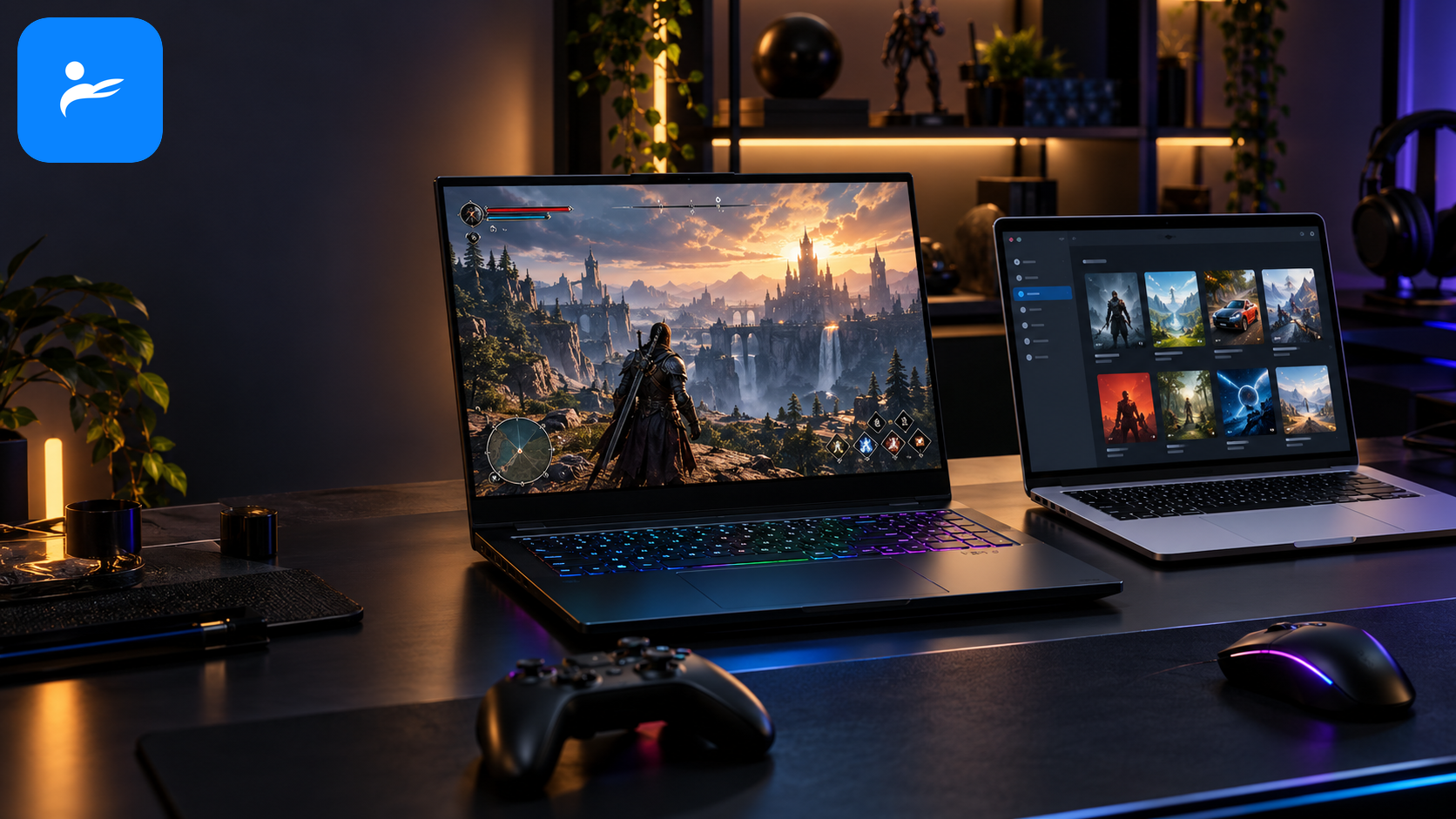
把遊戲當主要用途,2026 年仍應優先買 Windows 筆電。Mac 遊戲數量雖持續增加,但 Steam 遊戲庫、PC Game Pass、模組、VR 與反作弊支援仍不如 Windows 完整,不能用少數移植大作代表整體相容性。
| 遊戲需求 | MacBook | Windows 筆電 |
|---|---|---|
| Steam 遊戲數量 | 僅能執行標示支援 macOS 的作品 | 遊戲庫最完整 |
| 3A 大作 | 有部分原生移植,選擇仍有限 | 主流平台 |
| 《英雄聯盟》等線上遊戲 | 視遊戲與區域版本而定 | 一般較完整 |
| 核心層反作弊遊戲 | 常無法執行 | 通常可執行,仍須查個別遊戲 |
| Xbox PC Game Pass | 缺少完整原生體驗 | 完整支援 |
| VR | 支援有限 | 選擇較多 |
| 遊戲模組 | 視作品而定,教學與工具較少 | 社群與工具較完整 |
| 外接 GPU | Apple 晶片 Mac 不支援傳統 eGPU 工作方式 | 部分 Thunderbolt/OCuLink 機型可用 |
| 高刷新率內建螢幕 | Pro 可達 120Hz,Air、Neo 定位不同 | 120Hz、144Hz、240Hz 以上選擇多 |
刷新率是螢幕每秒更新畫面的次數,例如 120Hz 代表每秒最多更新 120 次;更新率越高,快速轉動畫面通常越順,但也需要顯示卡提供足夠幀數。它不等於遊戲一定跑得到 120 FPS,別被「240Hz 電競螢幕」單一規格帶走。
2026 年 8 月 Steam 硬體調查中,Windows 約占 93.95%,macOS 約占 2.14%。這不代表 Mac 完全不能玩,而是遊戲開發、測試與周邊生態仍明顯偏向 Windows。Steam 硬體與軟體調查
Apple 晶片 Mac 也不能像以前的 Intel Mac 一樣,透過 Boot Camp 原生安裝一般 x86 版 Windows。Parallels Desktop 等虛擬機可以處理部分 Windows 軟體,但不應視為完整的遊戲解決方案;Apple 的 Boot Camp 文件也明確將安裝對象限定為 Intel Mac。Apple Boot Camp 使用說明
MacBook 的效能、續航和螢幕一定比較好嗎?
MacBook 通常在拔電效能、續航與噪音控制上較一致,但並非各項效能都領先;Windows 能提供 OLED、觸控、高刷新率及更高遊戲效能等選擇。
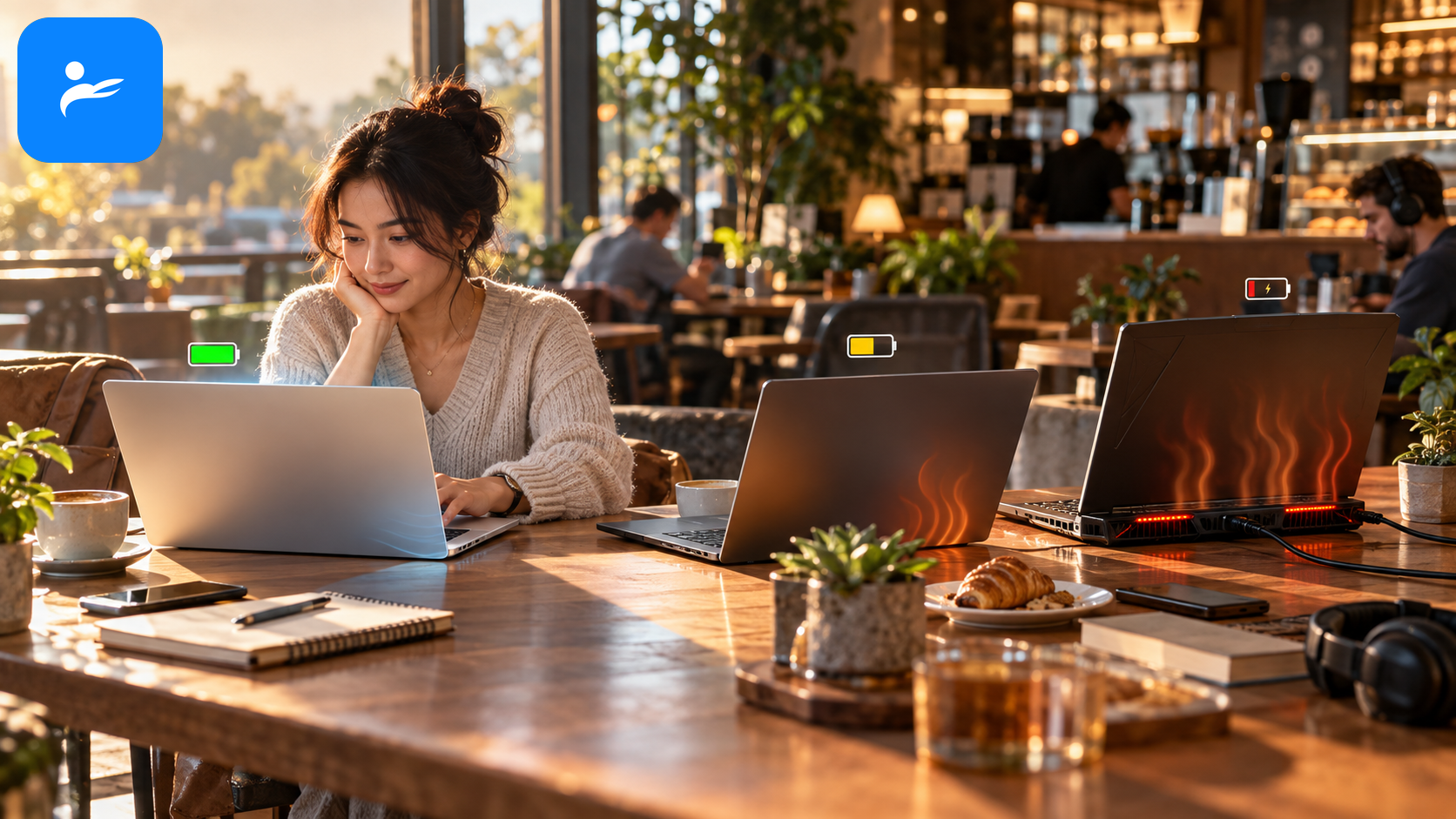
MacBook 的優勢不是所有項目都比較快,而是拔掉電源後仍能維持穩定體驗,且 Air 沒有風扇、日常使用安靜。Windows 高效能機則能用更高功耗換取遊戲與 3D 效能,但重量、噪音和續航通常要付出代價。
TDP 可理解為處理器設計時預期的散熱功耗範圍,會影響效能、溫度、風扇聲與機身厚度。它不是直接等於耗電量,也不能單靠瓦數判斷快慢;同一顆 CPU 放在超薄機與厚重電競機裡,長時間輸出可能不同。
| 項目 | MacBook Air/Neo | MacBook Pro | Windows 輕薄機 | Windows 電競機 |
|---|---|---|---|---|
| 風扇 | Air、Neo 偏向無風扇設計 | 有主動散熱 | 視機型而定 | 通常有雙風扇以上 |
| 長時間高負載 | 可能因溫度降低效能 | 較穩定 | 視散熱設計而定 | 插電時通常最強 |
| 拔電效能 | 通常維持較一致 | 通常維持較一致 | 機型差異大 | 可能明顯降低 |
| 螢幕選擇 | 高解析、色彩一致 | mini-LED、最高 120Hz | IPS、OLED、觸控皆有 | 高刷新率選擇最多 |
| 實際續航 | 通常較穩定 | 良好,但高負載仍耗電 | 好壞差距大 | 通常較短 |
| 噪音 | 日常使用很安靜 | 高負載會有風扇聲 | 視機型而定 | 高負載通常明顯 |
原廠標示的「最長續航」是在特定亮度、網路與播放條件下測得,不能直接當成你的工作時間。視訊會議、Chrome 多分頁、雲端同步、AI 運算與遊戲,都會大幅縮短續航;比較時最好找相同測試方法的第三方評測。
2026 年買筆電需要多少記憶體與 SSD?
一般使用建議至少 16GB RAM 與 512GB SSD;剪輯、虛擬機、工程軟體或大型專案可選 24GB/32GB RAM 與 1TB SSD 以上。
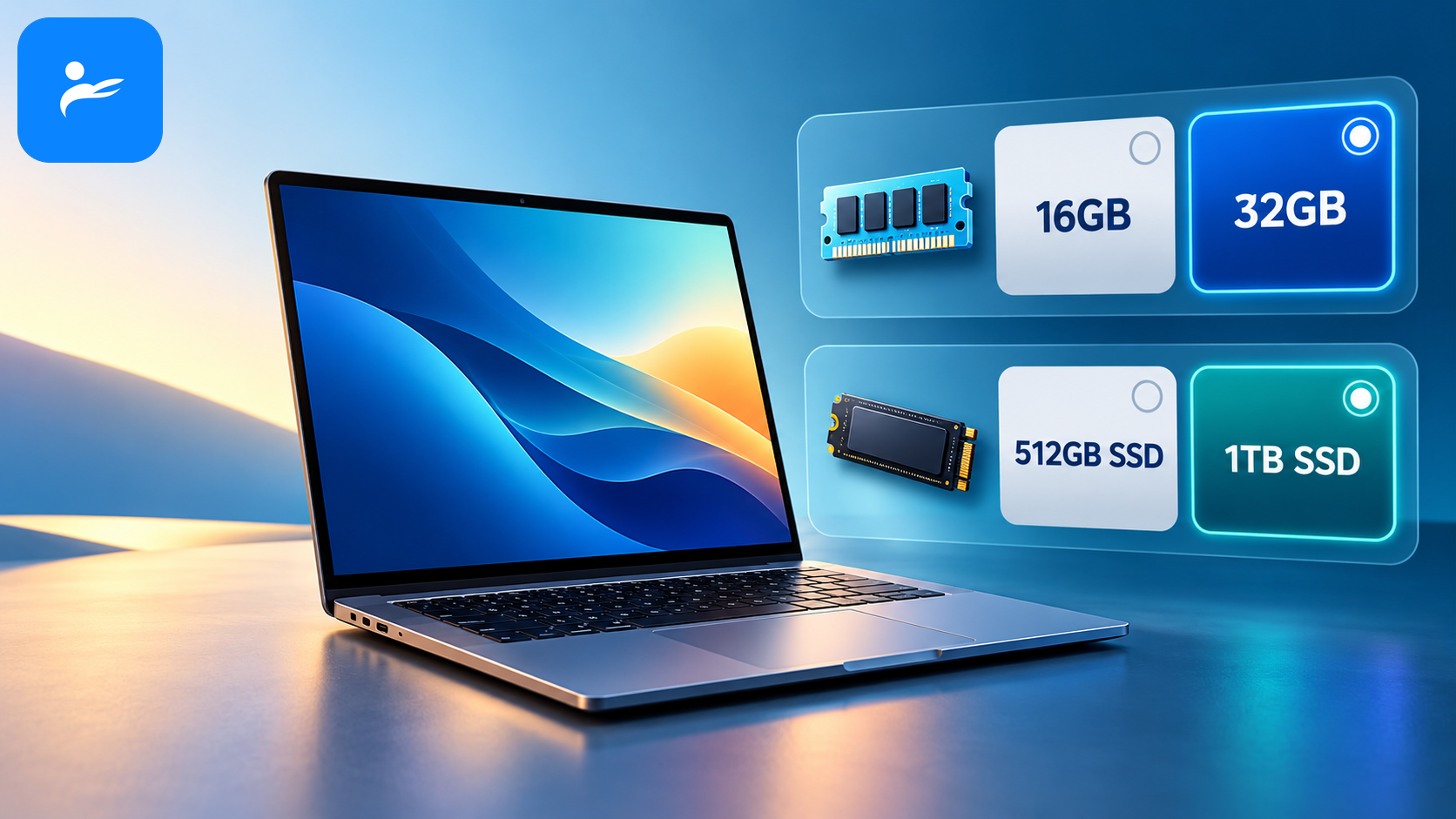
一般使用建議至少 16GB 記憶體與 512GB SSD;剪輯、虛擬機、工程軟體或大型專案則建議 24GB/32GB 與 1TB。MacBook 無法事後擴充,寧可先加記憶體;可換 SSD 的 Windows 機型則能保留升級空間。
RAM 是程式執行時暫存資料的記憶體,容量不足會造成切換程式卡頓;SSD 是長期儲存檔案的固態硬碟,影響容量與讀寫速度。Apple 的「統一記憶體」會由 CPU、GPU 共用,並不代表 8GB 自動等於一般電腦的 16GB。
| 使用情境 | 建議 RAM | 建議 SSD | 補充 |
|---|---|---|---|
| 網頁、串流、基本文書 | 16GB | 256GB~512GB | 256GB 很快會被照片與系統更新吃滿 |
| 大學生、一般上班族 | 16GB | 512GB | 最均衡的起點 |
| 程式開發、RAW 修圖 | 24GB~32GB | 1TB | Docker、模擬器很吃記憶體 |
| 4K 影片剪輯 | 32GB 起 | 1TB 起 | 另準備高速外接 SSD |
| 3D、工程、AI 模型 | 32GB~64GB 起 | 1TB~2TB | 同時確認獨立顯示卡與 VRAM |
| 3A 遊戲 | 16GB~32GB | 1TB | 新遊戲容量常超過 100GB |
VRAM 是顯示卡專用記憶體,會影響高解析貼圖、3D 場景與 AI 運算;它與一般 RAM 不同。購買 Windows 電競筆電時,不能只看到「RTX 50 系列」就結帳,還要看 VRAM 容量、顯示卡功耗與散熱設計。
哪些使用者適合買 MacBook?
MacBook 適合重視續航、安靜、iPhone 整合及 Apple 專用軟體的人;依賴 Windows 工程程式、企業舊系統、電競或硬體升級者不適合。

MacBook 適合軟體已確認相容、重視續航與跨裝置整合的人;不適合依賴 Windows 專用工具或把電競當主要需求的人。若公司沒有 Mac 管理與維修流程,再喜歡外型也不應貿然更換。
MacBook 的優點
- 機身、觸控板、喇叭與待機體驗通常很一致。
- Apple 晶片能效佳,外出工作不必一直找插座。
- 與 iPhone 的 AirDrop、接續互通、iCloud、通話及簡訊整合方便。
- Final Cut Pro、Logic Pro、Xcode 等 Apple 軟體有明確優勢。
- MacBook Air 日常操作安靜,適合圖書館與會議環境。
- macOS 機型數量少,購買與軟體最佳化相對單純。
MacBook 的缺點
- 記憶體與 SSD 通常無法在購買後升級。
- 同容量配置的價格偏高,1TB、32GB 等升級尤其明顯。
- 遊戲、工程軟體、企業舊系統與特殊驅動相容性較弱。
- MacBook 沒有觸控螢幕,也缺少二合一翻轉機型。
- Apple 晶片不能用 Boot Camp 原生安裝傳統 Windows。
- 入門機種的連接埠與外接螢幕能力必須事前確認。
適合誰?
- 使用 iPhone、AirPods、iCloud 的 Apple 生態使用者。
- 需要長續航、低噪音與輕量機身的學生或行動工作者。
- 使用 Final Cut Pro、Logic Pro、Xcode 的創作者與開發者。
- 已確認公司 VPN、印表機和工作軟體支援 macOS 的上班族。
不適合誰?
- 主要玩 Steam 3A、電競、VR 或 PC Game Pass 的玩家。
- 依賴 SolidWorks、Power BI Desktop、Windows 巨集或舊版企業程式的人。
- 希望未來自行升級 RAM、SSD 或維修零件的人。
- 需要觸控筆、翻轉螢幕或大量內建連接埠的人。
哪些使用者適合買 Windows 筆電?
Windows 適合玩家、工程與企業軟體使用者,以及需要觸控、特殊機型或升級空間的人;不想研究規格差異且極度重視安靜續航者要慎選。
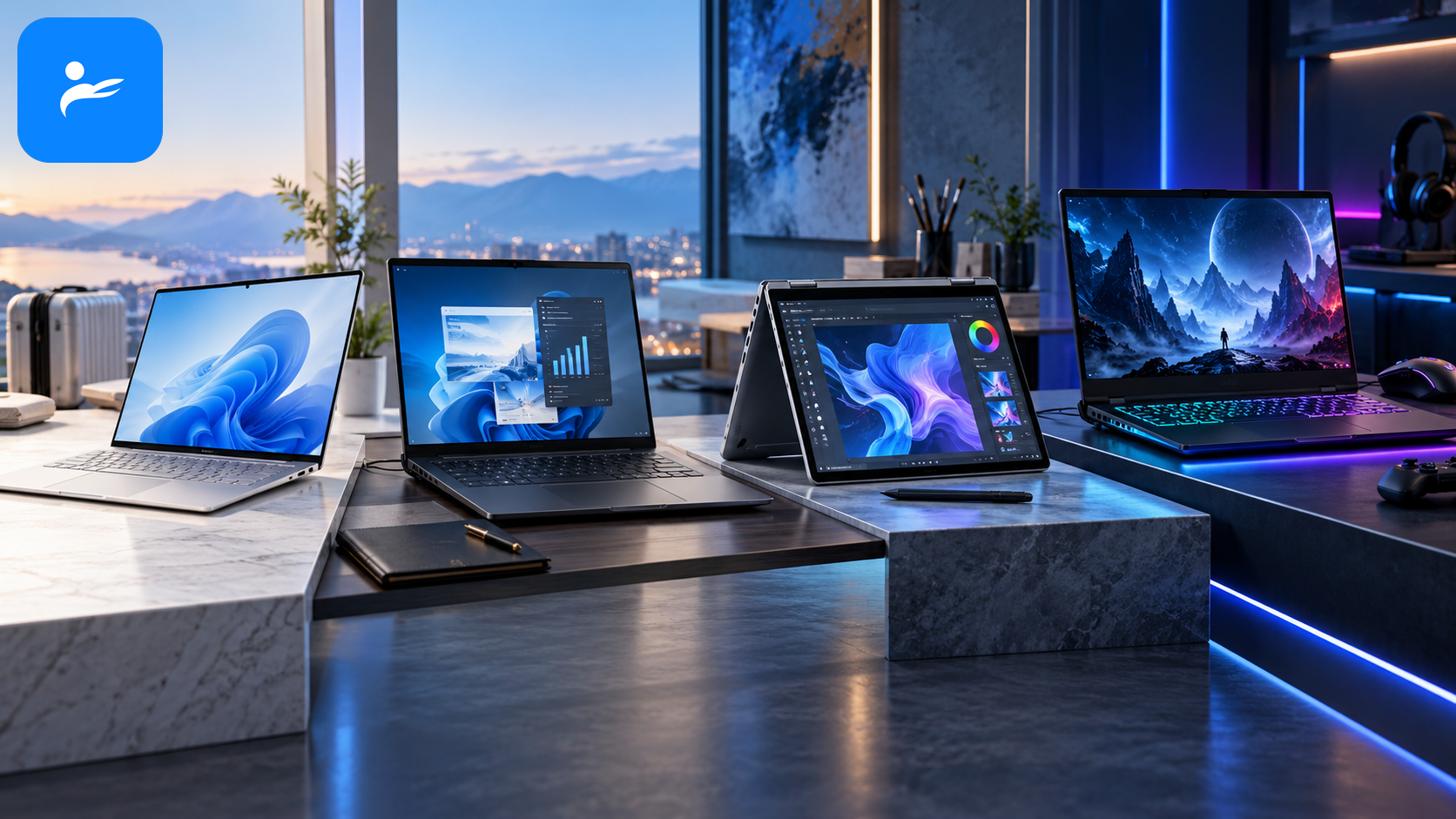
Windows 筆電適合需要最大軟體相容性、遊戲效能與硬體選擇的人,但選購難度也比較高。同樣叫 Core Ultra 或 RTX 5060,螢幕、功耗、散熱和續航可能差很多,不能只照規格名稱比價。
Windows 筆電的優點
- 從一萬多元入門機到專業工作站,預算選擇最完整。
- Steam、PC Game Pass、電競、模組與 VR 支援較好。
- SolidWorks、Power BI、企業程式與硬體驅動較齊全。
- 可選 OLED、觸控、手寫筆、雙螢幕及二合一設計。
- 部分機型能自行升級記憶體與 SSD。
- ASUS、Acer、Lenovo、HP、Dell、MSI 在台灣都有多種維修與通路選項。
Windows 筆電的缺點
- 同價位品質落差大,可能犧牲螢幕、電池、鏡頭或機身。
- 電競機拔電後效能與續航容易下降。
- 品牌預載軟體、驅動及更新品質不一。
- Windows on Arm、Intel 與 AMD 平台的相容性不能混為一談。
- 型號尾碼複雜,同系列不同通路可能配置不同。
- 低價機常用焊接式 8GB RAM、低色域面板或較小電池壓低售價。
適合誰?
- PC 遊戲、電競、VR 與遊戲模組玩家。
- 工程、建築、會計、資料分析及企業內部系統使用者。
- 想自行升級 SSD、記憶體或追求最高效能價格比的人。
- 需要觸控、手寫、翻轉、大量連接埠或特殊尺寸的人。
不適合誰?
- 不想研究型號、面板、功耗與散熱差異的人。
- 非常在意低噪音、待機穩定與拔電效能一致性的人。
- 已深度使用 iPhone、iCloud、Final Cut Pro 或 Xcode 的使用者。
- 想買高效能電競機,卻又要求整天續航與極輕重量的人。
不同使用情境該怎麼選 MacBook 或 Windows?
先以不可替代的軟體和周邊排除不相容平台,再比較預算、重量、螢幕與維修。遊戲與工程偏向 Windows,行動創作與蘋果生態偏向 MacBook。

最快的筆電選購方法,是先用「不能妥協的軟體」淘汰不合適平台,再比較預算與硬體。只要主要工作有一套必須使用的 Windows 專用程式,就不應期待虛擬機替你完全解決。
| 使用者情境 | 優先推薦 | 理由 |
|---|---|---|
| 純文書、上網、追劇 | 兩者皆可 | 比重量、螢幕、鍵盤和價格即可 |
| 預算 NT$25,000 內 | Windows 入門機/MacBook Neo | Windows 選擇多;Neo 適合單純 macOS 用途 |
| iPhone 使用者、常外出 | MacBook Air | 續航與跨裝置整合方便 |
| 商學院、一般辦公 | Windows 較穩妥 | Excel、Power BI、企業軟體相容性較好 |
| 平面設計、攝影 | 兩者皆可 | 先看螢幕色彩、RAM 與軟體外掛 |
| 影片剪輯、音樂製作 | MacBook Pro/高效能 Windows | 依 Final Cut、Premiere、DaVinci 或音訊外掛選擇 |
| 資工學生 | 依課程決定 | iOS 開發選 Mac;Windows/.NET、特定驅動選 Windows |
| 機械、建築、工程 | Windows | 專業軟體與 GPU 認證較完整 |
| 3A、電競、VR 玩家 | Windows 電競筆電 | 遊戲與周邊相容性明顯較完整 |
| 常開虛擬機、Docker | 24GB/32GB 以上機型 | 系統不是唯一重點,RAM 容量更重要 |
| 一台用五年以上 | 可維修升級的 Windows/高容量 Mac | 一開始就買足 RAM、SSD 並確認電池維修 |
購買筆電前必做哪五項相容性檢查?
購買前應確認必用軟體、外接設備驅動、RAM 與 SSD 升級方式、螢幕鍵盤體驗,以及完整型號、台灣保固與退換貨條件。

下單前先查軟體、周邊、記憶體、螢幕與保固,比研究跑分更能避免後悔。尤其在蝦皮或平行輸入通路購買時,要確認型號尾碼、台灣保固與鍵盤配置是否完全相同。
- 列出必用軟體:確認軟體官網是否支援 macOS、Windows x64 或 Windows on Arm,不要只問「能不能安裝」。
- 檢查外接設備:印表機、讀卡機、繪圖板、音訊介面、USB 加密鎖與儀器都要查驅動。
- 確認 RAM 與 SSD:查清楚是否焊接、是否有空插槽,以及自行升級會不會影響保固。
- 實際看螢幕與鍵盤:到燦坤、品牌專賣店或 Apple 直營店確認亮度、反光、鍵程與重量。
- 核對完整型號與保固:同系列常有不同面板、電池與顯示卡功耗,不能只比商品名稱。
網購後不要立刻丟掉紙箱與保護材料。收到機器先檢查螢幕亮暗點、喇叭、鍵盤、USB、充電、Wi-Fi、鏡頭及電池狀態,並在通路退換貨規則允許的期間內完成測試;實體店與網路購物的退換貨條件也不應混為一談。
2026 年 MacBook 與 Windows 最後該怎麼選?
遊戲、工程與企業相容性優先選 Windows;續航、安靜、iPhone 整合及 Apple 創作流程優先選 MacBook。兩者皆相容時再比較總價與維修。
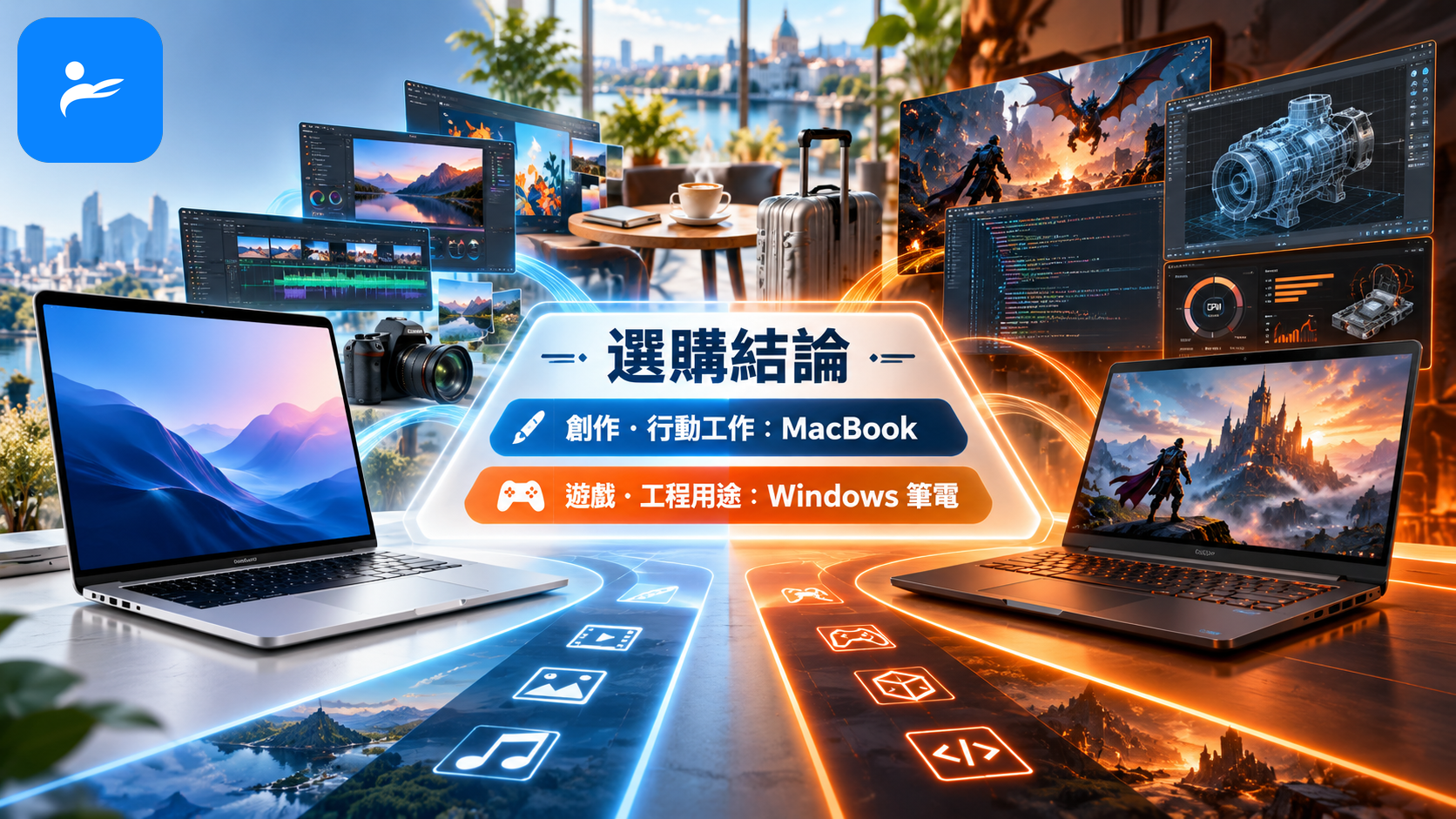
2026 年的簡單結論是:遊戲、工程與企業相容性選 Windows;續航、安靜、iPhone 整合與 Apple 創作流程選 MacBook。若兩邊都能跑你的軟體,再用預算、重量、螢幕與維修條件決勝負。
預算有限、需求單純,可比較 MacBook Neo 與 NT$20,000~NT$30,000 的 Windows 文書機;需要長期主力工作,建議從 16GB RAM、512GB SSD 起跳。準備剪片、跑虛擬機或使用大型專案,直接考慮 24GB/32GB RAM 與 1TB SSD,會比多追一代 CPU 更實際。
最後別急著被「AI 筆電」「Pro」「電競」等名稱說服。先帶著必用軟體清單到 Apple 直營店、燦坤或品牌展示門市試機,再到 PChome 24h、momo、蝦皮官方商城與原價屋比同一個完整型號,才是真正把錢花在有感的地方。
選購 MacBook 或 Windows 有哪些常見問題?
常見疑問集中在 Windows 安裝、科系軟體、記憶體容量、遊戲支援、耐用度及購買通路;答案都應以實際機型和必用軟體為準。
MacBook 可以安裝 Windows 嗎?
Apple 晶片 Mac 不能透過 Boot Camp 原生安裝傳統 Windows。雖可利用 Parallels Desktop 執行 Windows 11 Arm 虛擬機,但特殊驅動、反作弊遊戲與部分 x86 軟體仍可能不相容,不能當成完整 Windows 筆電使用。
大學生買 MacBook 還是 Windows 比較好?
先依科系軟體決定。文科、設計與一般程式課程通常兩者皆可;機械、土木、建築、商業分析若會使用 SolidWorks、Power BI Desktop、特定統計工具或校方考試程式,Windows 通常更穩妥。
MacBook 只有 8GB 記憶體夠用嗎?
只做基本文書可以,但不建議當長期主力規格。2026 年購買新筆電,較穩妥的起點是 16GB;剪輯、Docker、虛擬機或大型圖片工作,建議選 24GB 或 32GB 以上。
Windows 筆電可以用 AirPods 和 iPhone 嗎?
可以連接,但整合程度不如 Mac。AirPods 能透過藍牙播放與通話,iPhone 也能傳送檔案;不過 AirDrop、接續互通、iCloud 鑰匙圈及裝置自動切換仍以 Apple 生態最完整。
想玩遊戲又喜歡 MacBook,該怎麼辦?
主要玩 PC 遊戲就選 Windows。雲端遊戲或家中另有桌機,才適合把 MacBook 當外出工作機;不要先買 Mac,再期待虛擬機或轉譯工具能解決所有反作弊與效能問題。
MacBook 和 Windows 哪一個比較耐用?
不能只靠系統判斷。耐用度與機身、轉軸、散熱、電池及維修零件有關;MacBook 做工一致,但維修與升級彈性較低,Windows 則要逐款檢查保固、料件與台灣維修據點。
筆電買 512GB 還是 1TB?
一般文書選 512GB,多媒體與遊戲選 1TB。若照片、影片、Steam 遊戲或虛擬機很多,1TB 比較實用;MacBook 內建 SSD 無法自行更換,購買時更要預留未來容量。
在哪裡買筆電比較有保障?
優先選品牌官網與授權通路。Apple 台灣官網、Apple 直營店、PChome 24h、momo、燦坤、原價屋及蝦皮官方商城較容易核對發票與保固;購買前仍應確認完整型號、台灣公司貨及退換貨規則。
本文的 MacBook 與 Windows 資訊來自哪裡?
本文參考 Apple、Microsoft、Steam 與台灣筆電品牌公開資料;系統版本、價格、產品配置及支援期限仍應以原廠當期公告為準。
- Apple 台灣官網與 Apple Newsroom
- Apple 支援:macOS Tahoe 26、Boot Camp 使用說明
- Microsoft Learn:Windows 11 版本與生命週期資訊
- Microsoft:Windows 11 系統需求
- Steam Hardware & Software Survey
- ASUS 台灣官方產品資訊與公開型錄
- MSI 台灣官方產品資訊
📖 延伸閱讀
【關於本文】
✍️ 內容由 yes3c AI 小編 根據官方資料與實務經驗整理撰寫
📅 更新時間:2026 年 10 月
※ 本文資訊僅供參考,實際情況請依專業人員判斷為準
常見問題 FAQ
大學生該買 MacBook 還是 Windows?
先看科系必用軟體再決定。一般文書、設計與網頁工具兩者多能勝任;若課程涉及 SolidWorks、Power BI Desktop、特殊考試程式或硬體驅動,Windows 通常比較穩妥。
MacBook 能直接安裝 Windows 嗎?
Apple 晶片 Mac 不能用 Boot Camp 原生安裝傳統 Windows。雖可透過虛擬機執行 Windows 11 Arm,但特殊驅動、部分 x86 程式及反作弊遊戲仍可能無法正常使用。
買新筆電,16GB 記憶體夠用嗎?
一般文書與上課使用通常夠用。若會剪輯影片、開啟大型圖片、執行 Docker、虛擬機、工程程式或 AI 工作負載,建議考慮 24GB、32GB 或更高容量。
玩遊戲一定要選 Windows 嗎?
以 PC 遊戲為主,Windows 仍是較穩妥的選擇。它在 Steam 遊戲、PC Game Pass、VR、模組與反作弊支援上較完整;買 MacBook 前應逐款確認遊戲是否支援 macOS。
Windows on Arm 值得買嗎?
以 Office、瀏覽器和視訊會議為主可以考慮。若要使用舊版企業程式、特殊印表機、儀器、USB 加密鎖或電競遊戲,應先確認原生版本與 ARM 驅動是否齊全。
MacBook 和 Windows 哪個比較耐用?
耐用度不能只靠作業系統判斷。機身、轉軸、散熱、電池與維修料件才是關鍵;MacBook 品質較一致,Windows 則需逐款比較保固、維修據點與零件供應。
筆電應該買 512GB 還是 1TB?
一般文書選 512GB,多媒體與遊戲優先選 1TB。若經常儲存照片、影片、虛擬機或大型遊戲,1TB 較實用;不可自行更換 SSD 的機型更應預留容量。
哪裡買筆電比較有保障?
優先選品牌官網、直營店或授權通路。下單前應核對完整型號、鍵盤配置、台灣公司貨、發票、保固與退換貨規則;價格與促銷內容以品牌及通路當期公告為準。
※ 最後更新:2026 年 10 月