快速答案:一般使用者選 Google Authenticator;微軟企業帳號選 Microsoft;重視跨平台與加密備份則選 Ente Auth。
本文重點(30 秒看懂)
- 怎麼選:一般使用者選 Google,Microsoft 365 用戶選 Microsoft,跨平台需求選 Ente Auth。
- 怎麼備份:除雲端同步外,應保留舊手機、加密備份或第二台裝置。
- 換機注意:確認新手機能登入重要帳號後,才能清除、出售或回收舊手機。
- 花費:三款驗證器的基本驗證碼功能皆可免費使用,實際政策以品牌當期公告為準。
- 必要備援:各網站提供的復原碼要另外離線保存,不能只依賴驗證器 App。
此文由 yes3c AI 小編 撰寫
2026 年多數人可優先選 Google Authenticator;它免費、操作簡單,登入 Google 帳號後可在 Android、iPhone 間同步驗證碼。若公司大量使用 Microsoft 365,Microsoft Authenticator 的登入核准更實用;重視端對端加密與電腦版,則可考慮 Ente Auth。
手機遺失、故障或換系統,才發現驗證碼沒有備份,是使用驗證器 App 最常見也最麻煩的狀況。選擇時不能只看能否產生六位數字,還要確認跨裝置同步、匯出方式,以及公司帳號能不能完整還原。
本文重點(30 秒看懂)
- 一般 Android、iPhone 使用者:首選 Google Authenticator。
- Microsoft 365 公司帳號:使用 Microsoft Authenticator,但換機前仍須重新註冊。
- Android、iPhone、Windows、macOS 都想共用:可考慮 Ente Auth。
- 主流驗證器 App 均可免費使用,不必為基本驗證碼付費。
- 無論有沒有雲端備份,都要另外保存網站提供的復原碼。
資訊查詢時間:2026 年 11 月 26 日。App 功能與備份政策可能更新,換機前請再次查看官方說明。
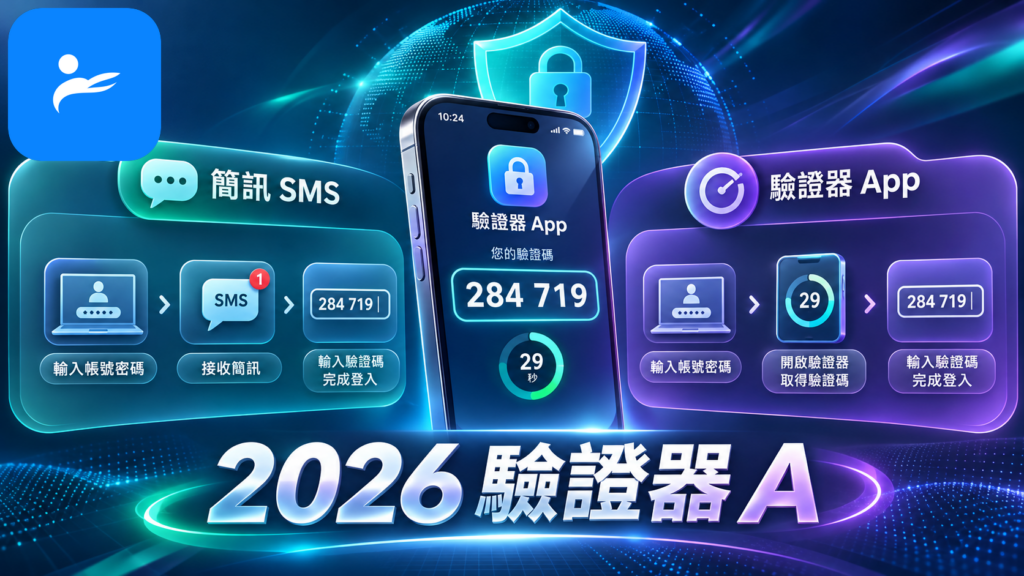
驗證器 App 如何運作?比簡訊驗證安全嗎?
驗證器 App 依帳號祕密金鑰與時間產生一次性代碼,通常不需網路或門號。它可降低簡訊遭攔截及 SIM 卡被轉移的風險,但仍可能受即時釣魚攻擊。
驗證器 App 會保存帳號的祕密金鑰,依時間產生一次性驗證碼。常見的 TOTP(Time-based One-Time Password)就是「每隔一段時間更換的密碼」,通常約 30 秒更新一次;即使手機沒有網路或 SIM 卡,多半仍能正常產生。
兩步驟驗證是登入時除了密碼,再要求第二項證明,例如驗證碼、手機通知、安全金鑰或通行金鑰。驗證器 App 通常比簡訊可靠,因為不受收訊影響,也能降低門號遭盜辦或 SIM 卡被轉移後,簡訊驗證碼一併被攔截的風險。
| 驗證方式 | 是否需要網路/門號 | 主要優點 | 主要風險 |
|---|---|---|---|
| 簡訊驗證碼 | 需要門號與收訊 | 不必安裝 App | 門號盜辦、簡訊攔截、海外漫遊問題 |
| TOTP 驗證器 App | 產生代碼時通常不用 | 穩定、免費、支援服務多 | 遺失手機且沒備份可能被鎖在帳號外 |
| App 推播核准 | 通常需要網路 | 點選即可登入 | 可能誤按詐騙者觸發的核准通知 |
| 通行金鑰/安全金鑰 | 視裝置與服務而定 | 抗網路釣魚能力較強 | 並非所有網站都完整支援 |
驗證器的六位數代碼仍可能被假網站即時騙走,因此不能把它視為絕對防釣魚。銀行、主要電子郵件、密碼管理器等高價值帳號,若支援通行金鑰或 FIDO2 實體安全金鑰,應優先使用。
2026 年三款主流驗證器 App 該怎麼選?
一般使用者可選操作簡單的 Google Authenticator;Microsoft 365 工作帳號適合 Microsoft Authenticator;需要桌面版、跨系統同步及端對端加密則選 Ente Auth。
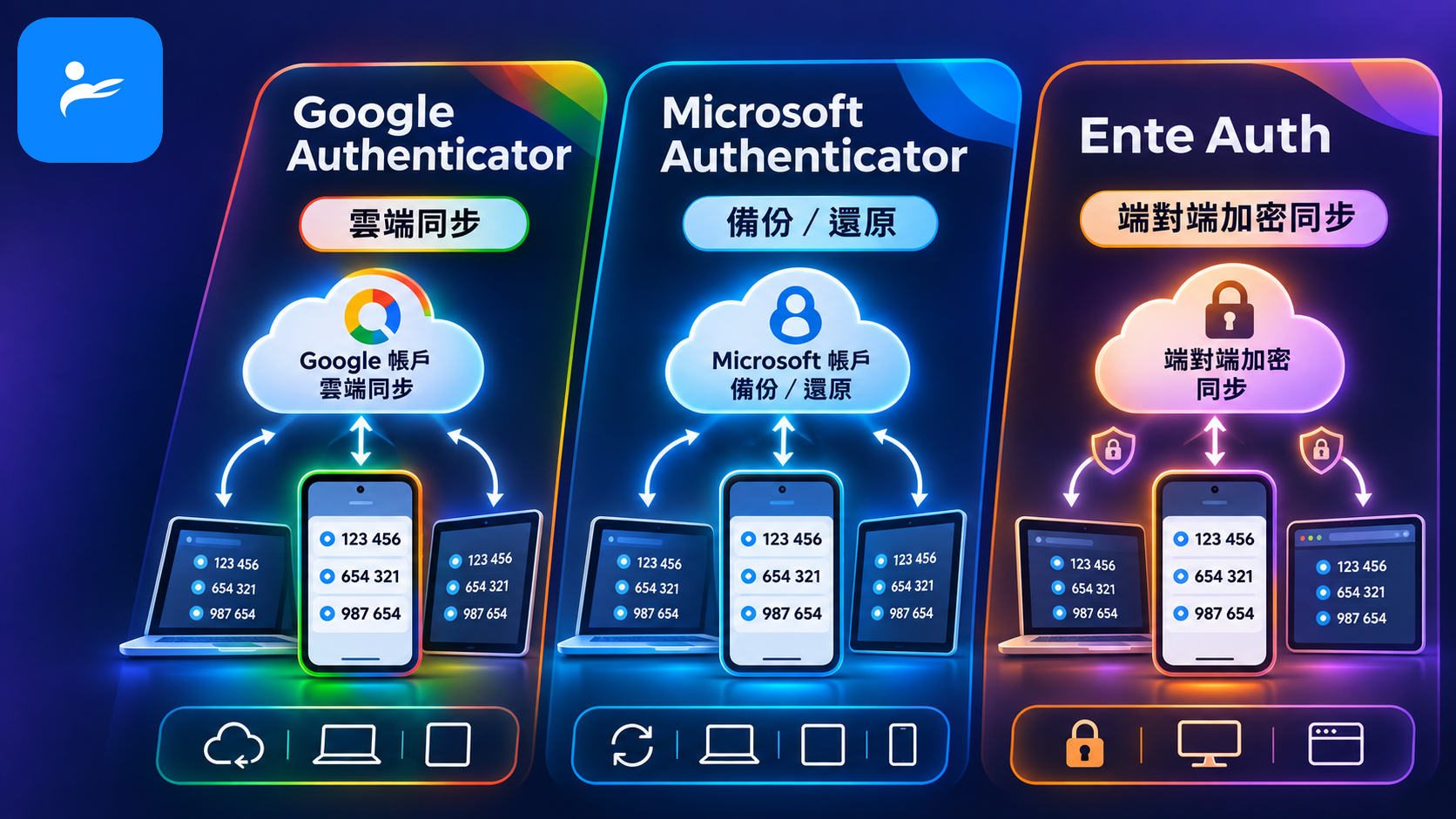
只想簡單完成兩步驟驗證,Google Authenticator 最容易上手;需要 Microsoft 365 登入通知,選 Microsoft Authenticator;希望手機、電腦及不同作業系統都能同步,Ente Auth 的彈性更高。
| 項目 | Google Authenticator | Microsoft Authenticator | Ente Auth |
|---|---|---|---|
| 支援平台 | Android、iOS | Android、iOS | Android、iOS、Windows、macOS、Linux、網頁 |
| 一般 TOTP 驗證碼 | 支援 | 支援 | 支援 |
| 跨裝置同步 | Google 帳號同步 | 透過備份還原,限制較多 | Ente 帳號同步 |
| Android、iPhone 跨系統 | 支援 | 不支援直接跨系統還原 | 支援 |
| 電腦查看驗證碼 | 無官方桌面版 | 無一般桌面版 | 支援桌面版與網頁版 |
| 手動匯出 | 可產生轉移 QR Code | 無通用批次匯出流程 | 支援加密與未加密匯出 |
| 推播登入核准 | 主要用於 Google 登入機制 | Microsoft 個人、公司或學校帳號支援較完整 | 不以企業推播核准為主 |
| 雲端資料保護 | 傳輸及儲存時加密 | 依 Microsoft、iCloud或 Google One 備份機制 | 端對端加密 |
| 費用 | NT$0 | NT$0 | NT$0 |
| 參考通路 | Google Play、Apple App Store | Google Play、Apple App Store | 官方網站、Google Play、Apple App Store |
| 價格查詢時間 | 2026/11/26 | 2026/11/26 | 2026/11/26 |
Google 官方表示同步的驗證碼會在傳輸及儲存時加密,但官方說明並未將此功能描述為端對端加密。端對端加密是指資料在自己的裝置上完成加密,服務商通常無法直接讀取內容;若這是你的必要條件,Ente Auth 的設計較符合需求。
Google Authenticator 好用嗎?有哪些優缺點?
Google Authenticator 免費、操作簡單,支援 Android 與 iPhone 同步及 QR Code 轉移;缺點是沒有官方桌面版,也未將雲端同步明確標示為端對端加密。
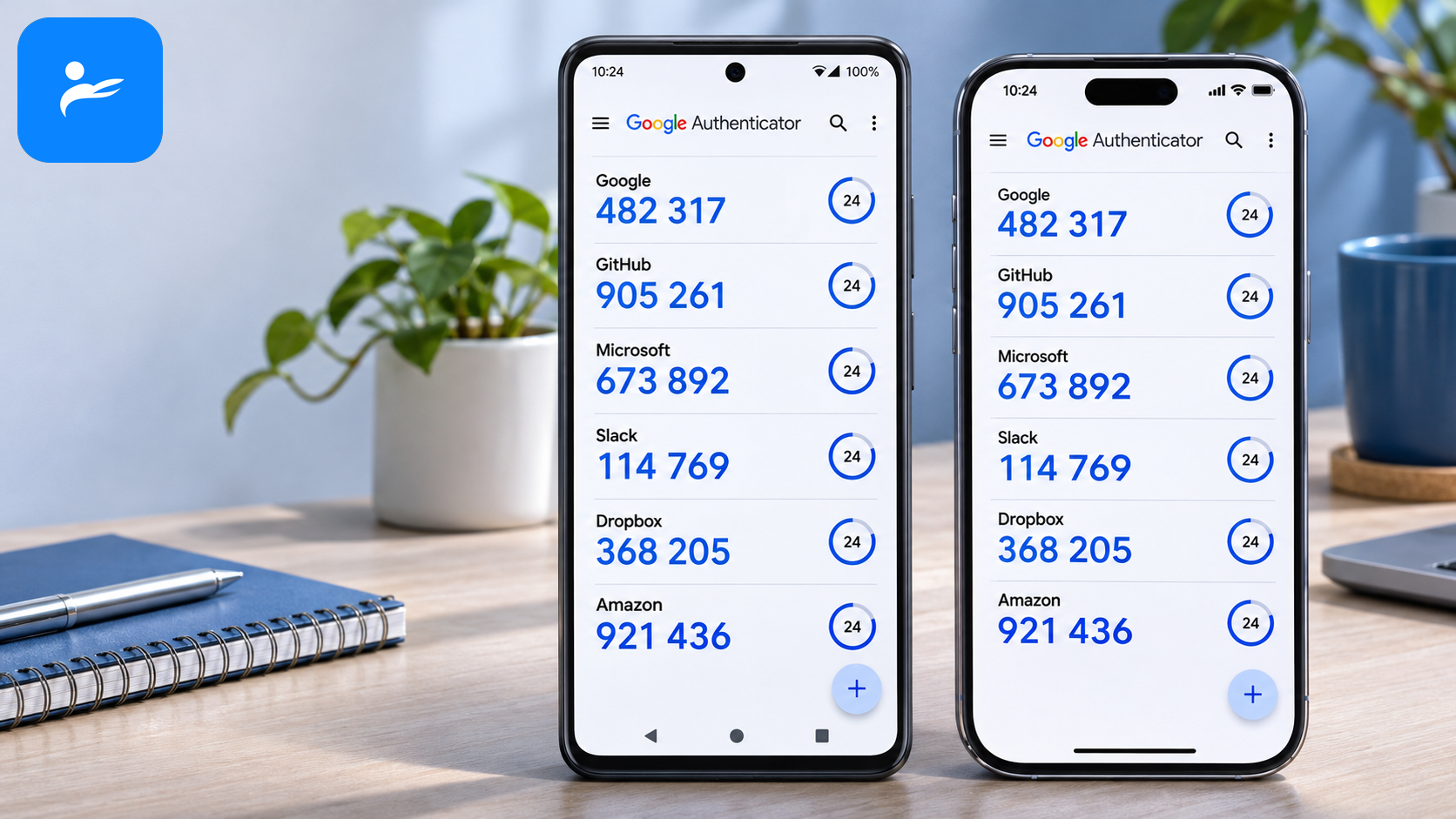
Google Authenticator 適合大多數一般使用者。登入 Google 帳號後,驗證碼可同步到多台裝置,換 Android、iPhone 或同時持有兩支手機都很方便;不想上雲端,也可以選擇「不使用帳戶」。
優點
- 免費、介面單純,沒有訂閱方案或廣告干擾。
- 支援 Android 與 iOS 跨系統同步。
- 沒有行動網路時仍能產生 TOTP 驗證碼。
- 可透過 QR Code 將多個帳號轉移至新手機。
- 可選擇不登入 Google 帳號,將代碼只留在本機。
缺點
- 沒有官方 Windows、macOS 或瀏覽器桌面版。
- QR Code 匯出不是一般備份檔,長期離線保存較不方便。
- 啟用同步後,在一台裝置刪除代碼,可能同步影響其他裝置。
- 驗證碼備份與 Google 帳號綁在一起,必須先確保 Google 帳號本身能復原。
- 官方說明為傳輸及儲存時加密,並非明確標示端對端加密。
適合誰: 使用 Android、iPhone,想免費同步、快速換機,且已妥善保護 Google 帳號的人。
不適合誰: 必須在 Windows 或 macOS 直接查看代碼、需要加密備份檔,或不希望把驗證碼交由帳號雲端同步的人。
Microsoft Authenticator 適合誰?有哪些優缺點?
Microsoft Authenticator 適合 Microsoft 365、公司及學校帳號,可使用推播核准與無密碼登入;但跨系統換機限制較多,部分帳號仍須在新手機重新註冊。
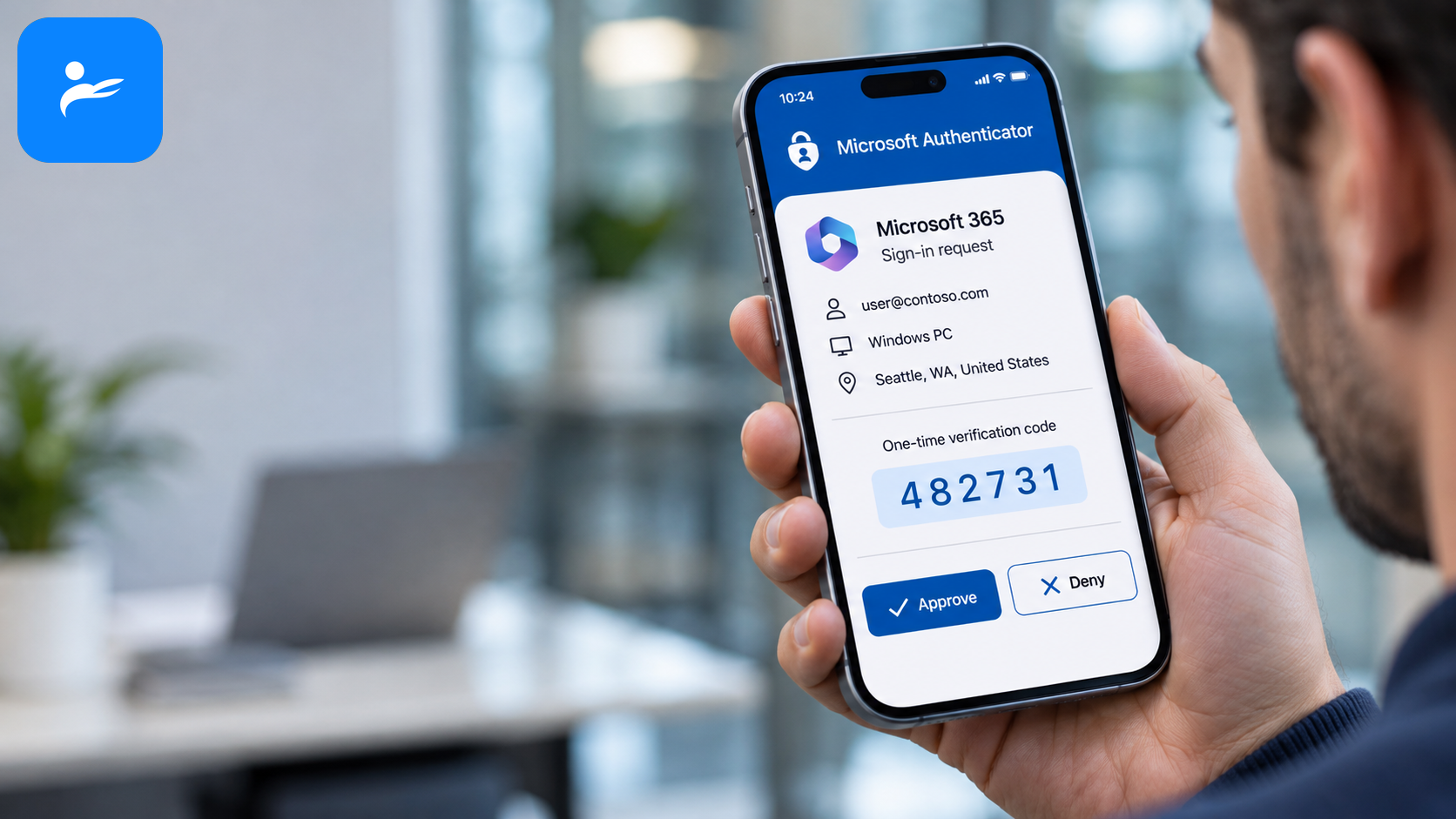
Microsoft Authenticator 的強項不是單純顯示六位數代碼,而是整合 Microsoft 個人帳號、Microsoft 365 公司帳號的推播核准及無密碼登入。若工作帳號由公司 IT 管理,它通常是最符合組織要求的選擇。
優點
- 支援一般網站使用的 TOTP 驗證碼。
- Microsoft 帳號可使用登入通知、數字配對及無密碼登入。
- 提供 App 鎖定,可要求指紋、臉部辨識或手機 PIN。
- 適合 Microsoft 365、Entra ID 公司與學校環境。
- iOS 與 Android 均有免費版本。
缺點
- iOS 備份不能還原到 Android,Android 備份也不能直接還原到 iOS。
- 公司或學校帳號的憑證不會完整備份,換機後仍須重新登入及註冊。
- 無密碼登入憑證不會完整隨一般備份搬移。
- 沒有適合一般使用者的批次匯出功能。
- 密碼自動填入已在 2025 年 8 月中旬停止,現在不能再把它當密碼管理器使用。
Microsoft 官方公告指出,Android 的備份方式將於 2027 年 1 月起改用 Google One 裝置備份,不再以 Microsoft 個人帳號啟用原有備份。2026 年底準備換機的使用者,應在實際操作前確認 App 內顯示的最新選項。
適合誰: 公司要求使用 Microsoft Authenticator、經常登入 Microsoft 365,或需要 Microsoft 推播核准的人。
不適合誰: 經常在 Android 與 iPhone 之間換機、需要桌面版,或希望自由匯出完整驗證碼備份的人。
Ente Auth 能安全進行跨裝置備份嗎?
Ente Auth 支援手機、桌面及網頁同步,並提供端對端加密與加密匯出檔,適合重視跨平台及資料可攜性的人,但使用者須自行保管密碼與復原金鑰。
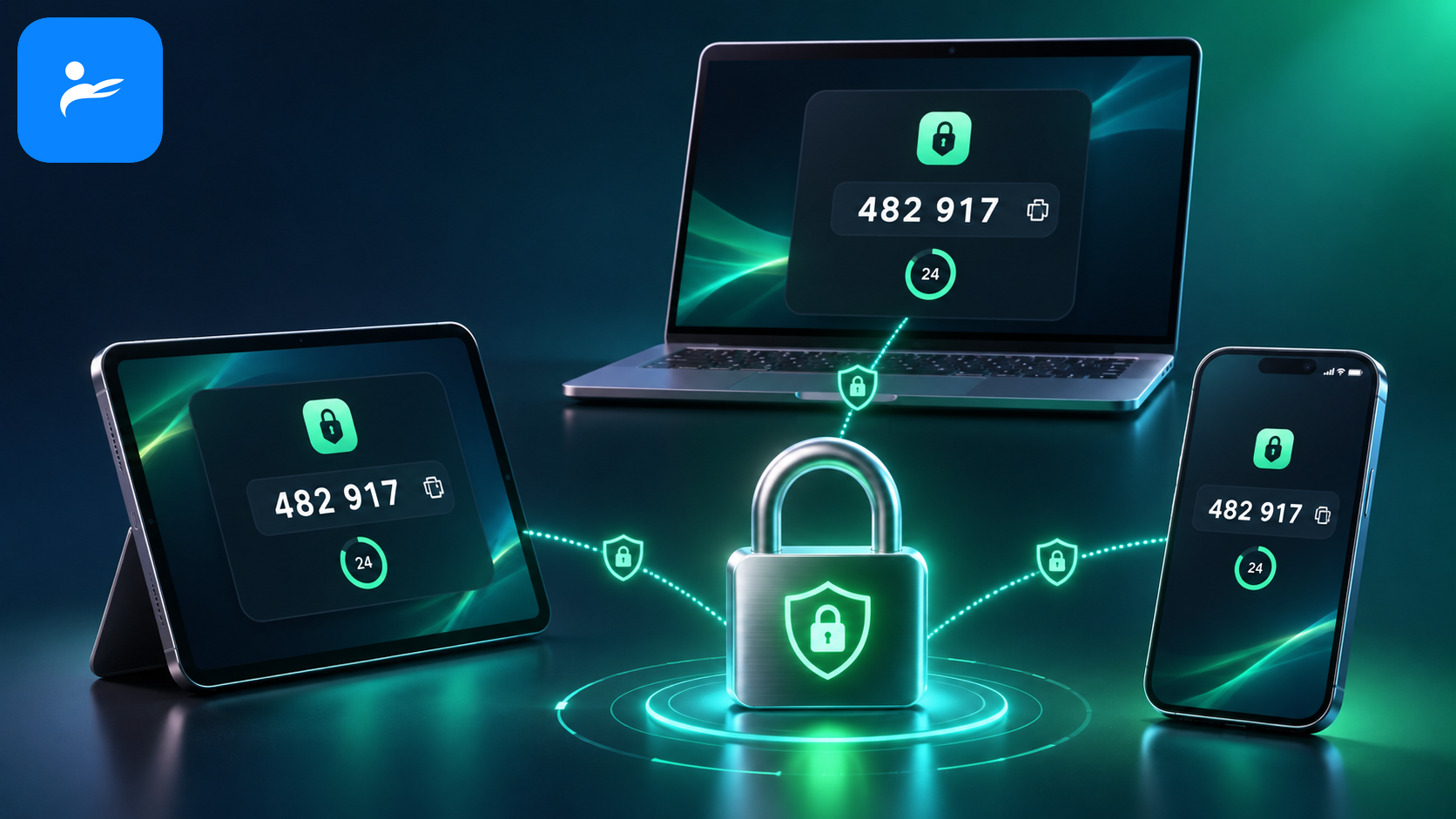
Ente Auth 適合重視跨平台與資料可攜性的使用者。它能在手機、桌面與網頁同步驗證碼,官方說明採端對端加密,也能建立有密碼保護的加密匯出檔,避免所有復原方式都依賴同一個雲端帳號。
優點
- 支援 Android、iOS、Windows、macOS、Linux 與網頁。
- 多裝置同步採端對端加密。
- 可建立加密匯出檔及本機自動備份。
- 提供不註冊帳號的離線模式。
- 程式碼公開,並提供從其他驗證器匯入的選項。
缺點
- 知名度與企業採用率不如 Google、Microsoft。
- 忘記帳號密碼及復原金鑰時,服務商無法替你解密資料。
- 某些匯出格式未加密,檔案若外洩等同驗證祕密外洩。
- 不具備 Microsoft Authenticator 那種企業登入核准整合。
適合誰: 同時使用手機與電腦、會在 Android 和 iPhone 間切換,或重視端對端加密及可匯出備份的人。
不適合誰: 不想管理額外帳號、復原金鑰與備份密碼,或公司明確指定 Microsoft Authenticator 的人。
驗證碼如何備份,換手機才不會無法登入?
換機前應保留可用的舊手機,開啟同步或建立加密備份,並另存各網站復原碼。新手機必須實際測試重要帳號,確認登入成功後才能清除舊裝置。
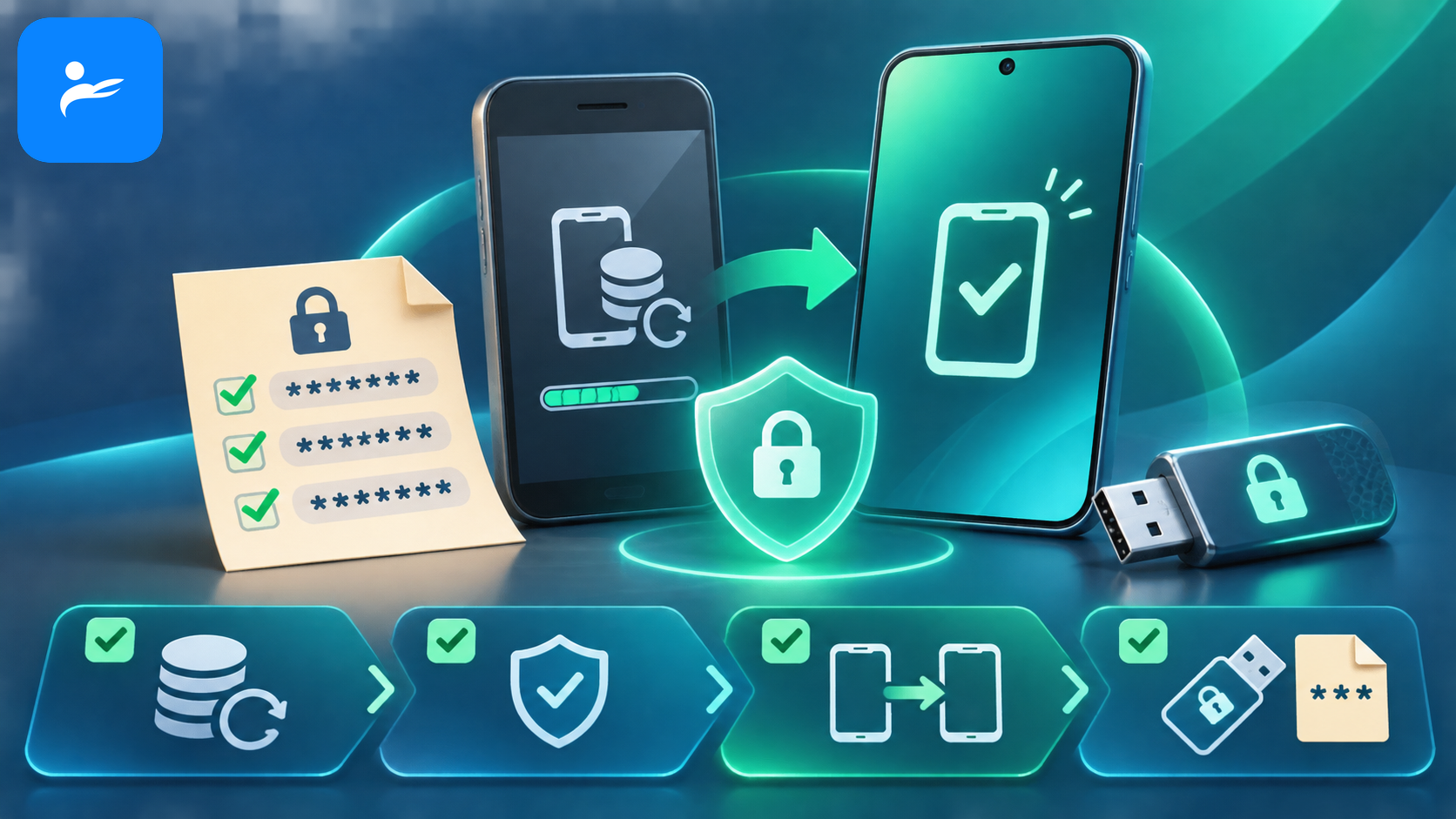
最穩妥的驗證碼備份不是只開啟雲端同步,而是同時保留「可正常使用的舊手機、另一份驗證器或加密備份,以及各網站的復原碼」。確認新裝置能登入後,才能清除舊手機。
Google Authenticator 換機步驟
- 在舊手機確認右上角顯示正確的 Google 帳號。
- 在新手機安裝 Google Authenticator,登入同一帳號。
- 檢查代碼是否自動同步,並挑選一至兩個低風險帳號試登。
- 若未使用帳號同步,在舊手機選擇「轉移帳戶/匯出帳戶」。
- 用新手機的「匯入帳戶」掃描舊手機產生的 QR Code。
- 完成驗證前,不要重設、出售或回收舊手機。
匯出的 QR Code 內含可重建驗證碼的祕密資料,不能截圖傳到 LINE、Messenger、電子郵件或公開雲端相簿。別人只要取得圖片,就可能產生和你相同的代碼。
Microsoft Authenticator 換機步驟
- 舊手機先在設定中開啟雲端備份,確認使用的復原帳號。
- 新手機必須是相同系統類型,iOS 對 iOS、Android 對 Android。
- 初次開啟 App 時選擇「從備份還原」或「開始復原」。
- 逐一處理顯示「需要動作」或要求重新登入的帳號。
- 公司、學校及無密碼帳號,依組織頁面重新掃描或註冊。
- 實際測試重要帳號後,再移除舊裝置。
如果從 iPhone 改用 Android,或反方向換機,不要期待 Microsoft Authenticator 自動搬完。最安全的做法是保留舊手機,逐一進入各服務的安全性設定,新增新驗證器,再刪除舊驗證方式。
驗證碼只做雲端同步會有哪些風險?
只靠雲端同步會把風險集中在同步帳號;一旦帳號遭入侵或無法復原,多組驗證碼可能同時受影響。應以通行金鑰或安全金鑰保護同步帳號並保留離線備援。
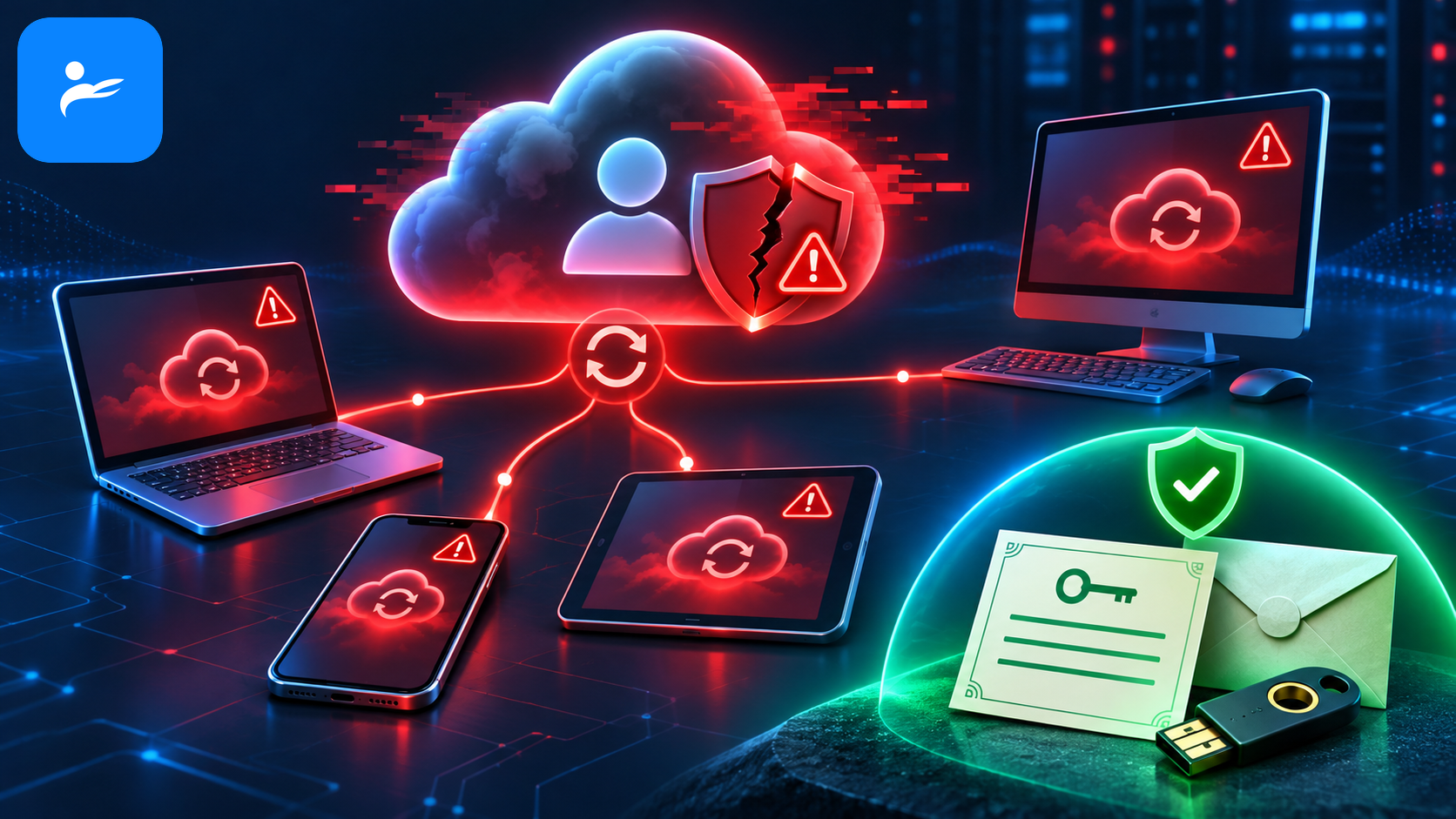
雲端同步解決手機遺失問題,卻會把安全性集中到同步帳號上。Google、Microsoft 或 Ente 帳號一旦失去控制,驗證碼備份可能同時受影響,因此同步帳號本身必須使用獨立密碼、通行金鑰或實體安全金鑰保護。
| 隱藏風險 | 實際影響 | 建議做法 |
|---|---|---|
| 同步帳號遭入侵 | 多組驗證碼可能一起曝光 | 為同步帳號設定通行金鑰或安全金鑰 |
| 手機遺失且未鎖定 | 他人可直接開啟驗證器 | 開啟螢幕鎖、App 鎖及遠端清除 |
| 未加密匯出檔外洩 | 他人可重建相同驗證碼 | 優先使用加密匯出,分開保存密碼 |
| 只備份 App、不存復原碼 | 備份失效時無法登入 | 將復原碼列印或存入加密保管庫 |
| 密碼和驗證碼放同一處 | 保管庫遭突破時失去第二層隔離 | 高價值帳號使用獨立驗證器 |
| 換機後立刻清除舊機 | 公司帳號可能尚未重新註冊 | 完整測試後再清除或回收 |
把帳號密碼與 TOTP 放在同一個密碼管理器,使用上很方便,但第二道驗證的隔離程度會降低。一般帳號可依便利性取捨;主要信箱、網銀、加密貨幣與密碼管理器本身,建議將驗證碼分開保存。
驗證器 App 的復原碼應該保存在哪裡?
復原碼至少要有一份放在不依賴原手機的位置,例如家中安全處的紙本、加密隨身碟或密碼管理器安全筆記,不建議存入一般雲端文件、聊天室或電子郵件。
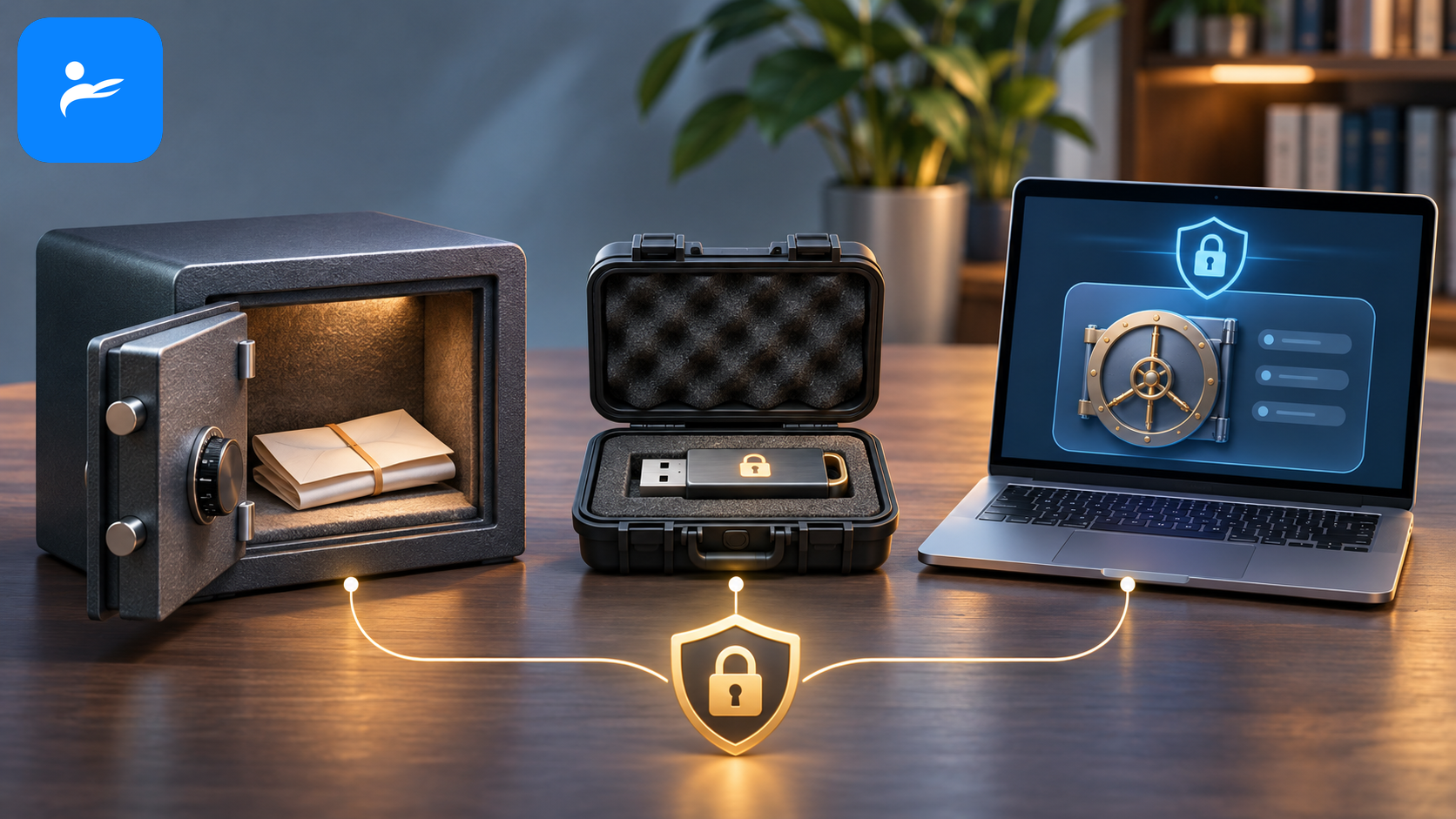
復原碼是網站提供的一次性緊急登入代碼,不是驗證器 App 自己產生的六位數字。它能在手機遺失或同步失敗時救回帳號,應至少保留一份在不依賴該手機的位置。
| 保存方式 | 安全性 | 適合情境 | 注意事項 |
|---|---|---|---|
| 紙本放家中安全位置 | 高 | 主要信箱、密碼管理器 | 避免拍照後留在相簿 |
| 加密隨身碟 | 高 | 多帳號離線備份 | 加密密碼須另外保存 |
| 密碼管理器安全筆記 | 中至高 | 日常帳號 | 不要只靠同一組兩步驟驗證解鎖 |
| 一般雲端文件 | 低 | 不建議 | 帳號遭入侵時可能一起外洩 |
| LINE 聊天室或電子郵件 | 低 | 不建議 | 容易被搜尋、轉寄或同步到其他裝置 |
完成兩步驟驗證後,應立即下載復原碼並標註服務名稱與建立日期。使用其中一組後,要確認網站是否會將它作廢;若懷疑復原碼曝光,直接在網站安全性設定重新產生一批。
2026 年哪一款驗證器 App 最適合你?
多數人選 Google Authenticator 即可;公司採用 Microsoft 365 時依組織要求選 Microsoft Authenticator;需要手機、電腦同步及端對端加密則選 Ente Auth。
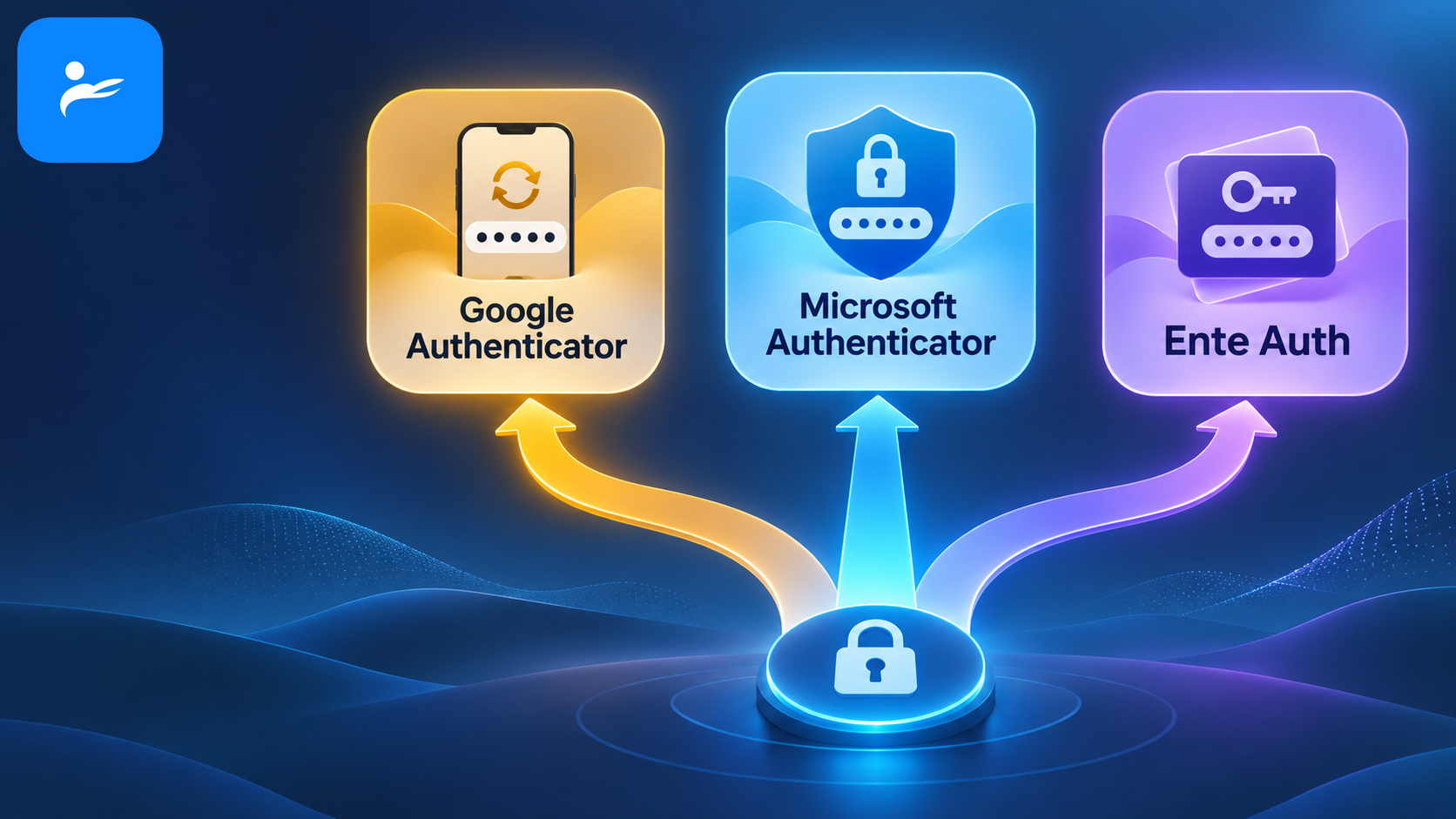
多數台灣使用者選 Google Authenticator 就夠了;Microsoft 365 工作環境則依公司要求使用 Microsoft Authenticator;希望手機與 Windows、macOS 都能查碼,並重視端對端加密,可選 Ente Auth。
| 使用情境 | 建議選擇 | 主要原因 |
|---|---|---|
| Android、iPhone 一般使用 | Google Authenticator | 簡單、免費、跨系統同步 |
| Microsoft 365 公司或學校帳號 | Microsoft Authenticator | 推播核准與組織整合完整 |
| Android 與 iPhone 經常互換 | Google Authenticator/Ente Auth | Microsoft 備份不能跨系統還原 |
| 手機與電腦都要看驗證碼 | Ente Auth | 有桌面版及網頁版 |
| 不想使用任何雲端同步 | Google 離線模式/Ente 離線模式 | 代碼可只留在裝置 |
| 重視端對端加密及匯出 | Ente Auth | 支援加密同步與加密備份檔 |
真正重要的不是品牌,而是能不能順利復原。安裝後請立刻完成三件事:開啟合適的驗證碼備份、保存網站復原碼,以及用另一台可信任裝置測試還原。等到舊手機摔壞才檢查,通常已經太晚。
使用驗證器 App 時常遇到哪些問題?
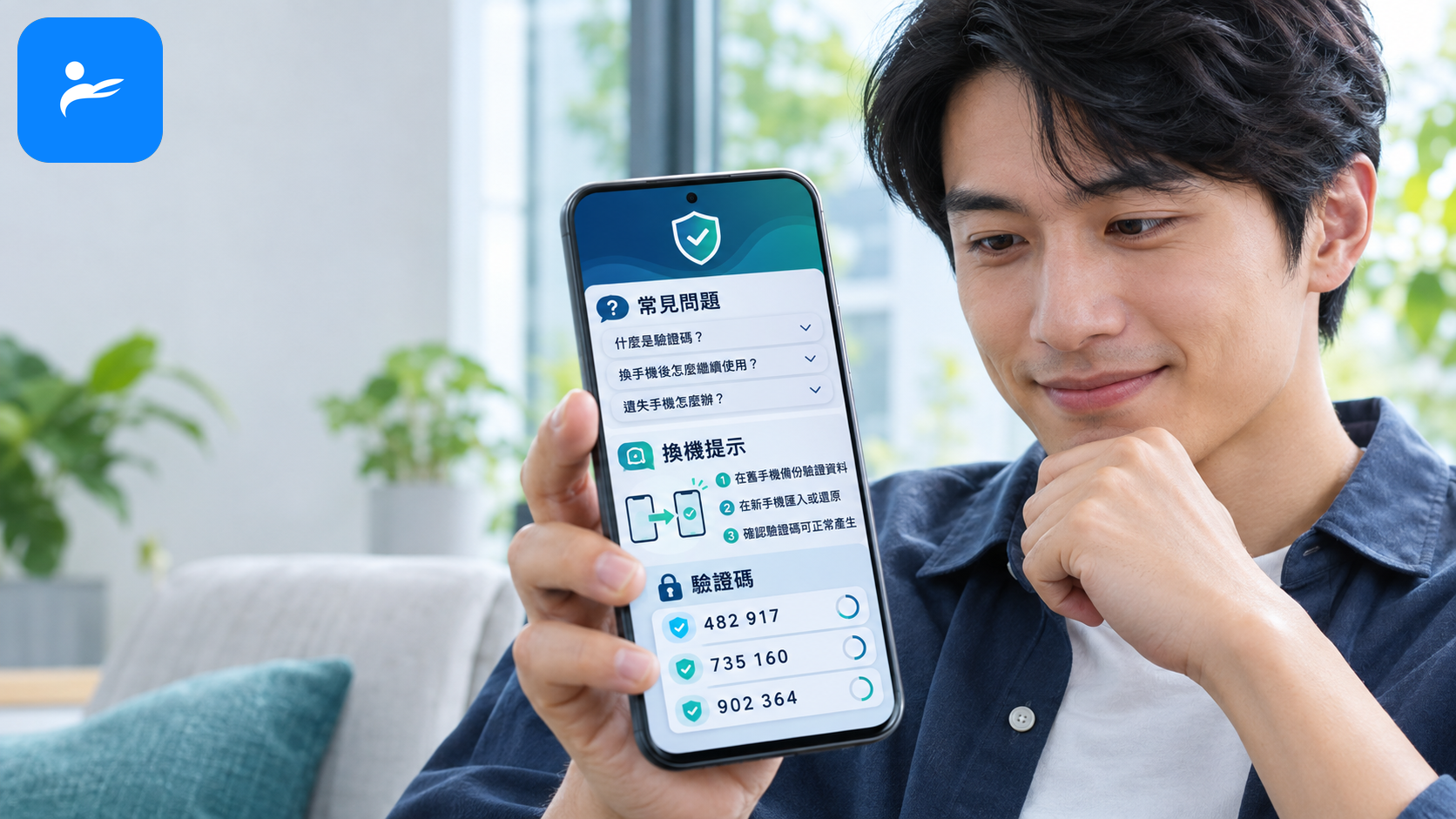
常見問題包括離線使用、跨系統換機、雲端備份安全及手機遺失後的復原。重點是預先測試備份、保存復原碼,並在新裝置確認登入後再移除舊裝置。
Google Authenticator 沒網路還能用嗎?
可以,TOTP 驗證碼通常能離線產生。它依手機時間和已儲存的祕密金鑰計算代碼;若代碼一直錯誤,先將手機的日期、時間與時區設為自動,不要急著刪除帳號。
換手機後,舊手機的驗證碼會失效嗎?
不一定,TOTP 可同時存在多台裝置。只要祕密金鑰仍相同,舊、新手機可能都能產生有效代碼;換機完成後,應在重要網站重新設定兩步驟驗證,或安全清除舊手機。
Microsoft Authenticator 能從 iPhone 搬到 Android 嗎?
不能直接用備份跨系統還原。Microsoft 官方限制 iOS 備份只能還原至 iOS,Android 亦同;跨系統時應保留舊手機,逐一到各網站及 Microsoft 365 帳號重新註冊驗證器。
Google Authenticator 同步要付費嗎?
不用,Google Authenticator 與帳號同步功能為 NT$0。請從 Google Play 或 Apple App Store 下載官方版本,不要在蝦皮或其他通路購買所謂「永久授權」或來路不明的安裝檔。
驗證碼備份在雲端安全嗎?
方便,但不是零風險。雲端同步帳號若遭入侵,備份也可能受影響;請替 Google、Microsoft 或 Ente 帳號設定獨立強密碼與通行金鑰,並另外離線保存復原碼。
手機已經遺失,沒有備份怎麼辦?
先使用網站提供的復原碼或其他登入方式,例如備用安全金鑰。都沒有時只能走各服務的帳號復原流程;同時應遠端鎖定或清除舊手機,並撤銷遺失裝置的登入權限。
可以把密碼和驗證碼放在同一個 App 嗎?
可以,但安全隔離會降低。便利性優先的一般帳號可以接受;主要電子郵件、網銀及密碼管理器本身,建議把密碼與驗證碼分開,並準備實體安全金鑰或離線復原碼。
Microsoft Authenticator 還能自動填入密碼嗎?
不能,密碼自動填入已於 2025 年 8 月中旬停止。原有 Microsoft 帳號密碼改由 Microsoft Edge 管理;Authenticator 目前主要負責驗證碼、登入核准、通行金鑰及無密碼登入。
本文的驗證器 App 資訊來自哪裡?
本文依 Google、Microsoft 與 Ente 的官方帳戶說明、支援文件及產品說明整理;App 功能、備份方式與政策可能變動,實際操作前應再次查閱官方最新公告。
- Google 帳戶說明:使用 Google Authenticator 取得驗證碼
- Microsoft 支援:備份 Microsoft Authenticator 中的一次性密碼代碼
- Microsoft 支援:Microsoft Authenticator 常見問題
- Microsoft 支援:Microsoft Authenticator 自動填入功能變更
- Ente Help:Auth FAQ
- Ente Help:Exporting your data from Ente Auth
【關於本文】
✍️ 內容由 yes3c AI 小編 根據官方資料與實務經驗整理撰寫
📅 更新時間:2026 年 11 月
※ 本文資訊僅供參考,實際情況請依專業人員判斷為準
常見問題 FAQ
2026 年最推薦哪一款驗證器 App?
多數一般使用者可先選 Google Authenticator。若公司使用 Microsoft 365,通常應依組織要求使用 Microsoft Authenticator;需要 Windows、macOS、Linux 或網頁版,並重視端對端加密時,可考慮 Ente Auth。
Google Authenticator 沒網路也能產生驗證碼嗎?
可以,TOTP 驗證碼通常能離線產生。它依手機時間與已儲存的祕密金鑰計算代碼,不需要行動網路或 SIM 卡;若代碼持續錯誤,應先把手機日期、時間及時區設為自動。
Microsoft Authenticator 可以跨 iPhone 和 Android 還原嗎?
不能直接透過備份跨系統完整還原。從 iPhone 換到 Android,或反向換機時,應保留舊手機,逐一前往各服務的安全性設定新增驗證器;公司、學校與無密碼帳號通常也要重新註冊。
換手機後可以立刻清除舊手機嗎?
不可以,應先完成新手機的登入測試。請逐一確認主要信箱、密碼管理器、網銀及工作帳號可正常使用,並處理所有要求重新註冊的項目,完成後再安全清除、出售或回收舊手機。
驗證碼同步到雲端安全嗎?
可以使用,但不能視為零風險。同步帳號遭入侵或無法復原時,多組驗證碼可能一起受影響;應為同步帳號設定獨立密碼、通行金鑰或實體安全金鑰,並另外離線保存復原碼。
手機遺失又沒有驗證碼備份怎麼辦?
先嘗試網站提供的復原碼或備用安全金鑰。若都沒有,只能依各服務的帳號復原程序驗證身分;同時應遠端鎖定或清除遺失手機、撤銷裝置登入權限,並盡快更換重要帳號密碼。
復原碼和驗證器備份是一樣的嗎?
不一樣,復原碼是網站提供的緊急登入代碼。驗證器備份保存的是產生 TOTP 的資料;即使同步或備份失敗,復原碼仍可能協助取回帳號,因此兩者都要準備並分開安全保存。
密碼和驗證碼可以放在同一個 App 嗎?
可以,但會降低第二層驗證的隔離效果。一般帳號可依便利性取捨;主要信箱、網銀、加密貨幣及密碼管理器本身,建議把密碼與驗證碼分開,並準備離線復原碼或實體安全金鑰。
※ 最後更新:2026 年 11 月