快速答案:平板鍵盤保護殼應先核對完整型號與整組重量,再依打字頻率選接點式或藍牙款,常做文書與遠端操作才需要觸控板。
本文重點(30 秒看懂)
- 誰適合:常用平板寫文件、回信、操作試算表或遠端桌面的人。
- 怎麼選:先核對完整型號,再比較整組重量、連線方式、觸控板與支架深度。
- 選哪種:高頻打字選接點式,偶爾輸入可選藍牙款,多工工作再加觸控板。
- 重量:平板與鍵盤殼須合併計算,天天通勤還要加入充電器、觸控筆及收納包。
- 花費:價格依品牌、尺寸與活動而異,購買前以品牌及通路當期公告為準。
此文由 yes3c AI 小編 撰寫
平板鍵盤保護殼先看「型號完全相容、整組重量、連線方式」,再決定是否需要觸控板;天天打字優先選原廠或 Smart Connector/POGO 接點款,偶爾使用才適合平價藍牙副廠款。別只看鍵盤價格,裝上後太重、支架太深,才是最常見的後悔原因。
本文重點(30 秒看懂)
- 常打文件、遠端桌面:選有觸控板、背光與快捷鍵的款式。
- 每天通勤:11 吋整組最好控制在約 1 公斤內,購買前一定要加總重量。
- 原廠優勢是相容、低延遲與免充電;副廠優勢是便宜、防護通常較完整。
- 先確認平板背面的完整型號,不可只看「11 吋」或「iPad Air」。
- 2026 年台灣市場約從 NT$1,000 內到 NT$13,900,價差不等於打字體驗等比例提升。
資訊與價格查詢時間:2026 年 11 月 21 日。價格會因 PChome 24h、momo、蝦皮商城、燦坤、原價屋及品牌官網活動變動,購買時請以實際頁面為準。
平板鍵盤保護殼應依什麼順序挑選?
先核對平板完整型號,再加總平板與鍵盤殼重量,接著選擇連線方式、觸控板及支架結構,最後才比較品牌、價格與保固。
最實用的選購順序是:確認型號、估算整組重量、選連線方式、判斷是否需要觸控板,最後才比較品牌與價格。順序弄反,很容易買到外觀漂亮、卻裝不上或不適合通勤的鍵盤殼。
| 選購項目 | 建議判斷方式 | 容易踩到的雷 |
|---|---|---|
| 相容型號 | 核對平板背面型號、年份、晶片與尺寸 | 同為 11 吋,鏡頭、接點及磁鐵位置仍可能不同 |
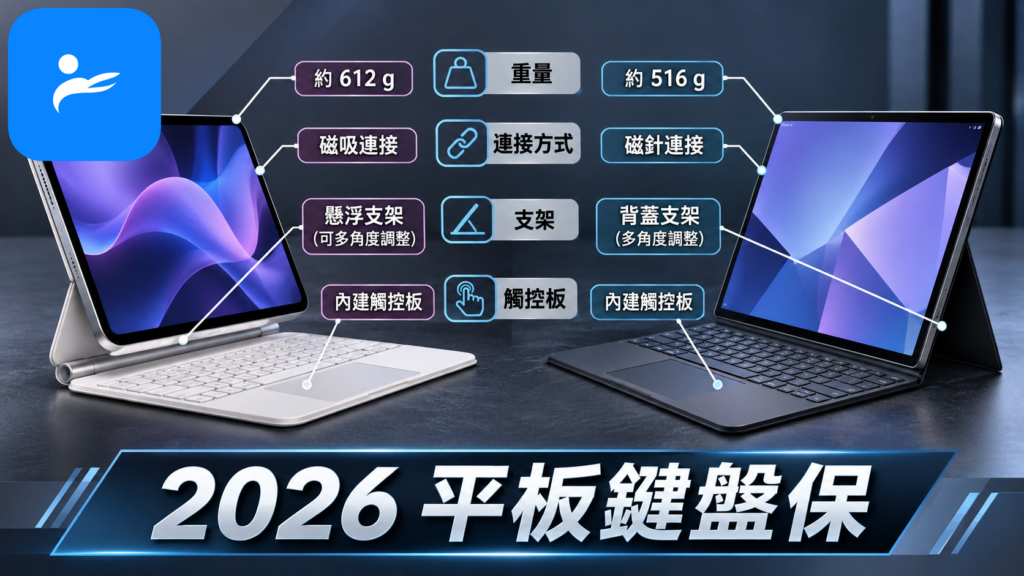
| 整組重量 | 平板重量+鍵盤殼重量一起計算 | 商品頁只寫鍵盤重量,忽略平板本體 |
| 連線方式 | 天天用選接點式;偶爾用可選藍牙 | 藍牙款忘記充電、休眠後重新連線較慢 |
| 觸控板 | 文件、試算表及遠端桌面建議要有 | 觸控板太小、游標飄移或手勢支援不完整 |
| 支架深度 | 量桌面及高鐵、飛機餐桌空間 | 後撐式支架占位大,腿上不容易使用 |
| 鍵盤配置 | 確認注音、倉頡、Enter 鍵及快捷鍵 | 海外版只有英文鍵帽,退貨也較麻煩 |
| 防護能力 | 看四角、邊框、鏡頭與筆槽保護 | 磁吸懸浮式通常不包覆側邊 |
| 保固售後 | 優先選台灣公司貨及可查詢保固者 | 蝦皮跨境商品可能只能寄回海外處理 |
購買前先到「設定>一般>關於」查看型號,或讀取平板背面的型號編號。羅技也明確提醒,應以型號確認鍵盤殼是否吻合,而不是只憑尺寸選購;目前 Combo Touch 已依不同世代的 iPad Pro、iPad Air 與基本款 iPad 分成多個版本。羅技台灣 iPad 鍵盤相容性頁面
哪些使用情境需要觸控板鍵盤?
經常編輯文件、操作試算表、使用遠端桌面或多工介面者適合觸控板;若以追劇、閱讀及手寫為主,通常不必增加這筆重量與費用。
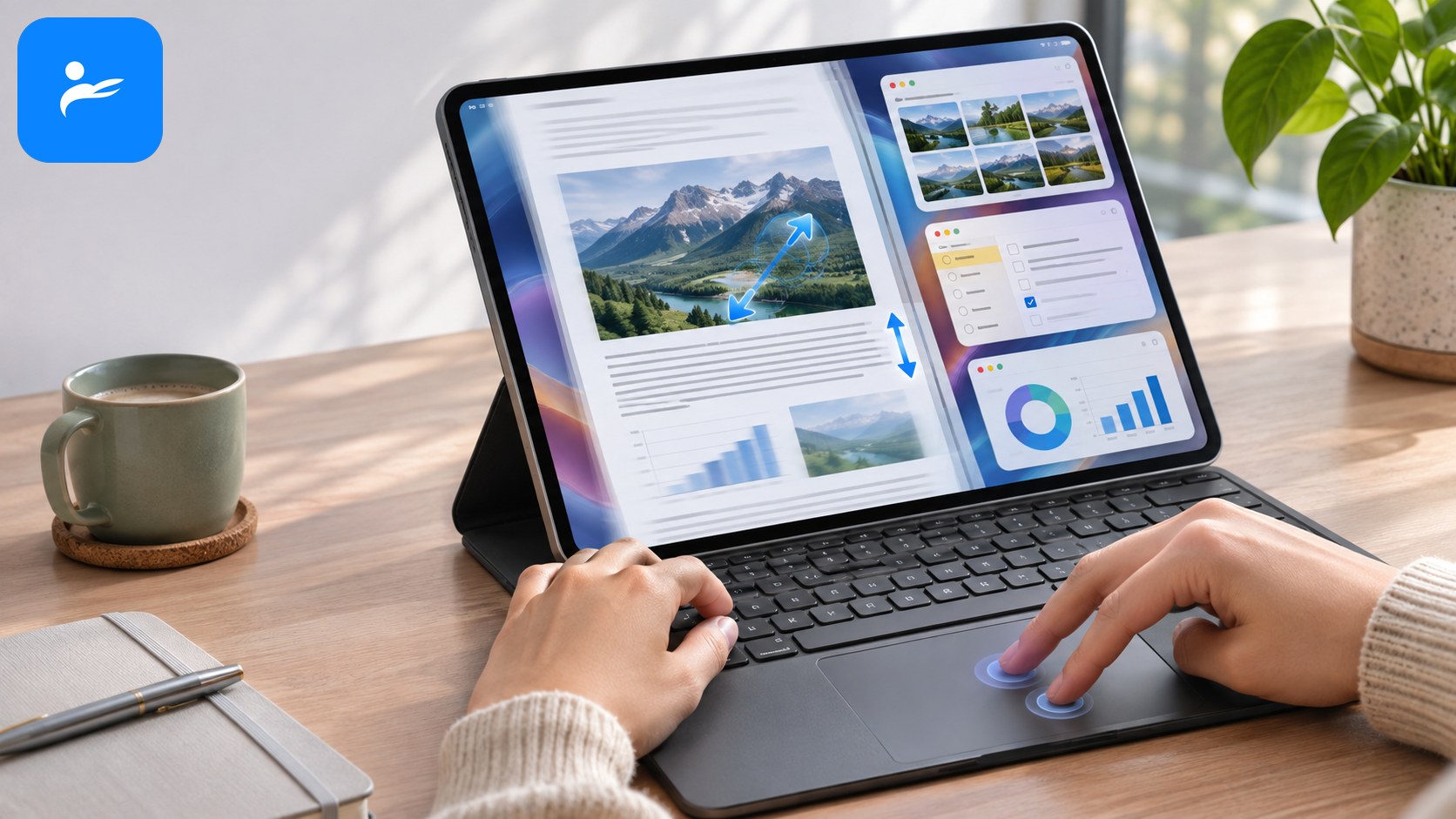
如果你會編輯文件、操作試算表、使用遠端桌面或長時間多工,觸控板值得買;若主要用途是追劇、手寫筆記與短訊息,觸控板只會增加重量、厚度和價格。
「觸控板鍵盤」就是在鍵盤下方加入類似筆電的游標控制區。它影響的不只是能不能移動游標,也包括兩指捲動、縮放、切換 App 等多點觸控手勢。iPadOS 與 Samsung DeX 都能發揮作用,但不同副廠產品的手勢、掌壓誤觸防護與滑動穩定度差異很大。
| 使用情境 | 觸控板必要性 | 原因 |
|---|---|---|
| Word、Google 文件長文輸入 | 高 | 選字、拖曳及調整游標更有效率 |
| Excel、Google 試算表 | 高 | 點選儲存格比手指觸控精準 |
| 遠端控制 Windows/Mac | 高 | 遠端介面通常依賴滑鼠游標 |
| Samsung DeX 多視窗 | 高 | 操作方式更接近桌上型電腦 |
| 上課手寫、畫圖 | 低 | 觸控筆與螢幕才是主要工具 |
| 追劇、閱讀漫畫 | 低 | 鍵盤本身也可能成為負擔 |
| 偶爾回覆 Email | 中低 | 小型藍牙鍵盤已足夠 |
觸控板越大就一定越好嗎?
觸控板面積大,確實比較方便拖曳與多指操作,但材質、點按結構及韌體調校更重要。玻璃表面通常較滑順;塑膠表面容易出現阻力或磨亮。便宜副廠款最好實際測試四角點按、雙指捲動及打字時是否誤觸,不能只看商品圖的尺寸。
Apple 巧控鍵盤與羅技 Combo Touch 都支援多點觸控手勢;Combo Touch 另有可拆鍵盤、背光按鍵及 Smart Connector,能由 iPad 直接供電,不必額外配對與充電。羅技 Combo Touch 產品說明
平板裝上鍵盤殼後多重才適合攜帶?
判斷重量時應加總平板、鍵盤殼及隨身配件,不能只看鍵盤標示。若整組已接近輕薄筆電,應同步比較兩者的功能與便攜性。
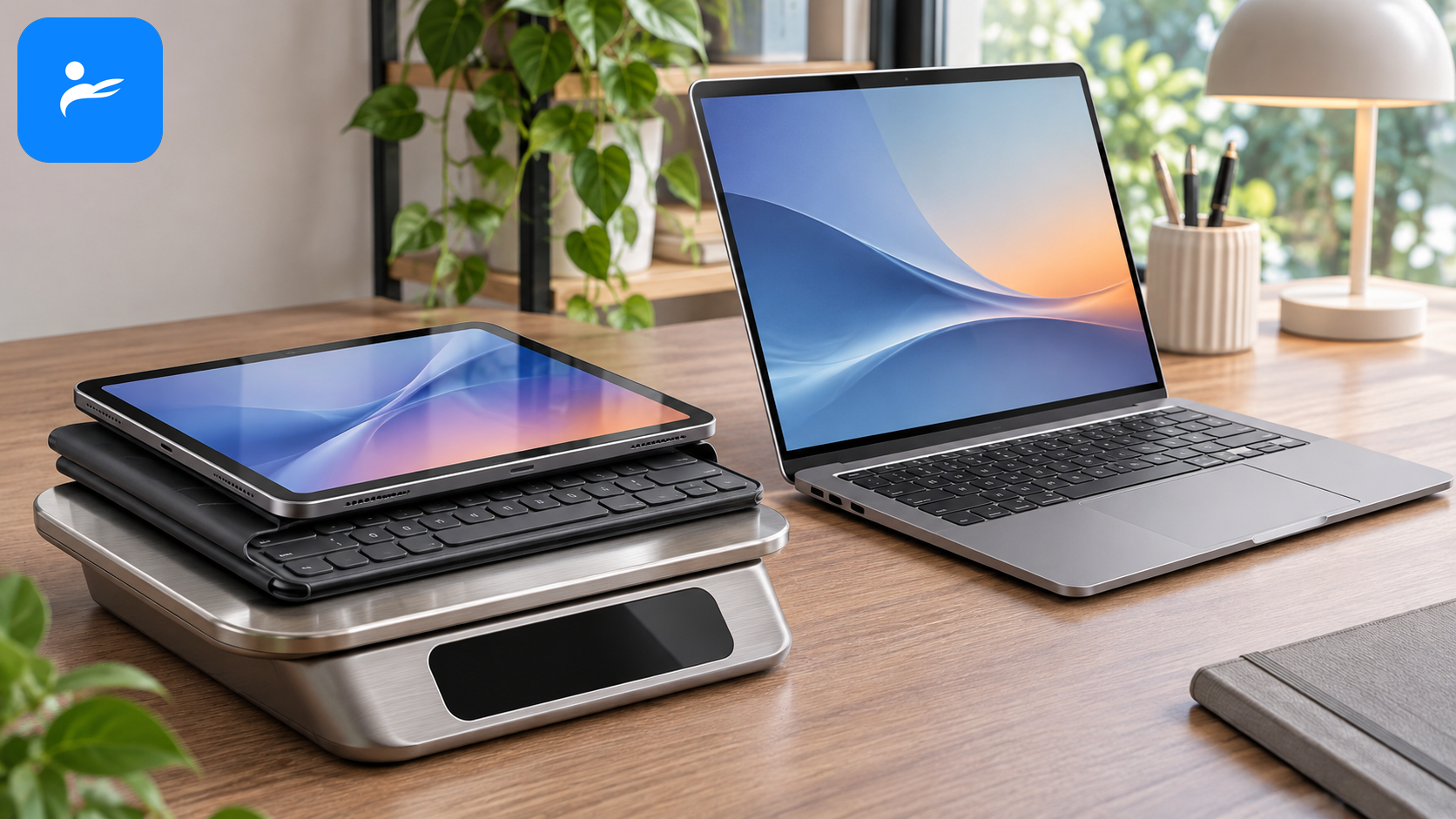
重量要看「平板加鍵盤殼」的總和,而不是鍵盤殼單一數字。11 吋平板裝上完整防護鍵盤殼後,常會逼近輕薄筆電;13 吋款若再帶充電器與觸控筆,便攜優勢可能明顯縮小。
以 Apple 台灣公布的規格為例,11 吋 iPad Air Wi‑Fi 版為 464 公克,13 吋為616 公克;11 吋 iPad Pro 為444 公克,13 吋為579 公克。這些都還沒加鍵盤殼,因此賣場標示「鍵盤僅 600 公克」時,實際背負重量不是600 公克,而可能超過1 公斤。Apple iPad Air 技術規格 Apple iPad Pro 技術規格
| 平板本體範例 | 官方本體重量 | 若搭配 500 公克鍵盤殼 | 若搭配 700 公克鍵盤殼 |
|---|---|---|---|
| 11 吋 iPad(A16)Wi‑Fi | 477 公克 | 977 公克 | 1,177 公克 |
| 11 吋 iPad Air Wi‑Fi | 464 公克 | 964 公克 | 1,164 公克 |
| 13 吋 iPad Air Wi‑Fi | 616 公克 | 1,116 公克 | 1,316 公克 |
| 11 吋 iPad Pro Wi‑Fi | 444 公克 | 944 公克 | 1,144 公克 |
| 13 吋 iPad Pro Wi‑Fi | 579 公克 | 1,079 公克 | 1,279 公克 |
上表的500、700公克是方便試算的假設值,不代表特定鍵盤產品規格。請將商品頁的實際重量代入計算。
怎樣的重量適合每天帶出門?
每天搭捷運、騎機車或背著走,11 吋整組控制在約1公斤內會比較舒服;若超過1.2公斤,就該同步比較同重量的13至14吋輕薄筆電。這不是絕對門檻,但能避免花高價把平板組成一台操作仍受限制的「類筆電」。
重量也不能單獨看。懸浮磁吸式鍵盤為避免平板向後翻倒,底座往往必須加重;後撐式產品可做得較輕、保護也較完整,但桌面深度需求更大。通勤族最好把平板、鍵盤、筆和充電器全部放進包裡試背,不要只在櫃位拿幾秒。
原廠與副廠平板鍵盤有哪些差異?
原廠鍵盤通常具有較完整的接點相容、觸控板調校及售後服務;副廠款價格與結構選擇較多,也常提供更完整的邊框防護。
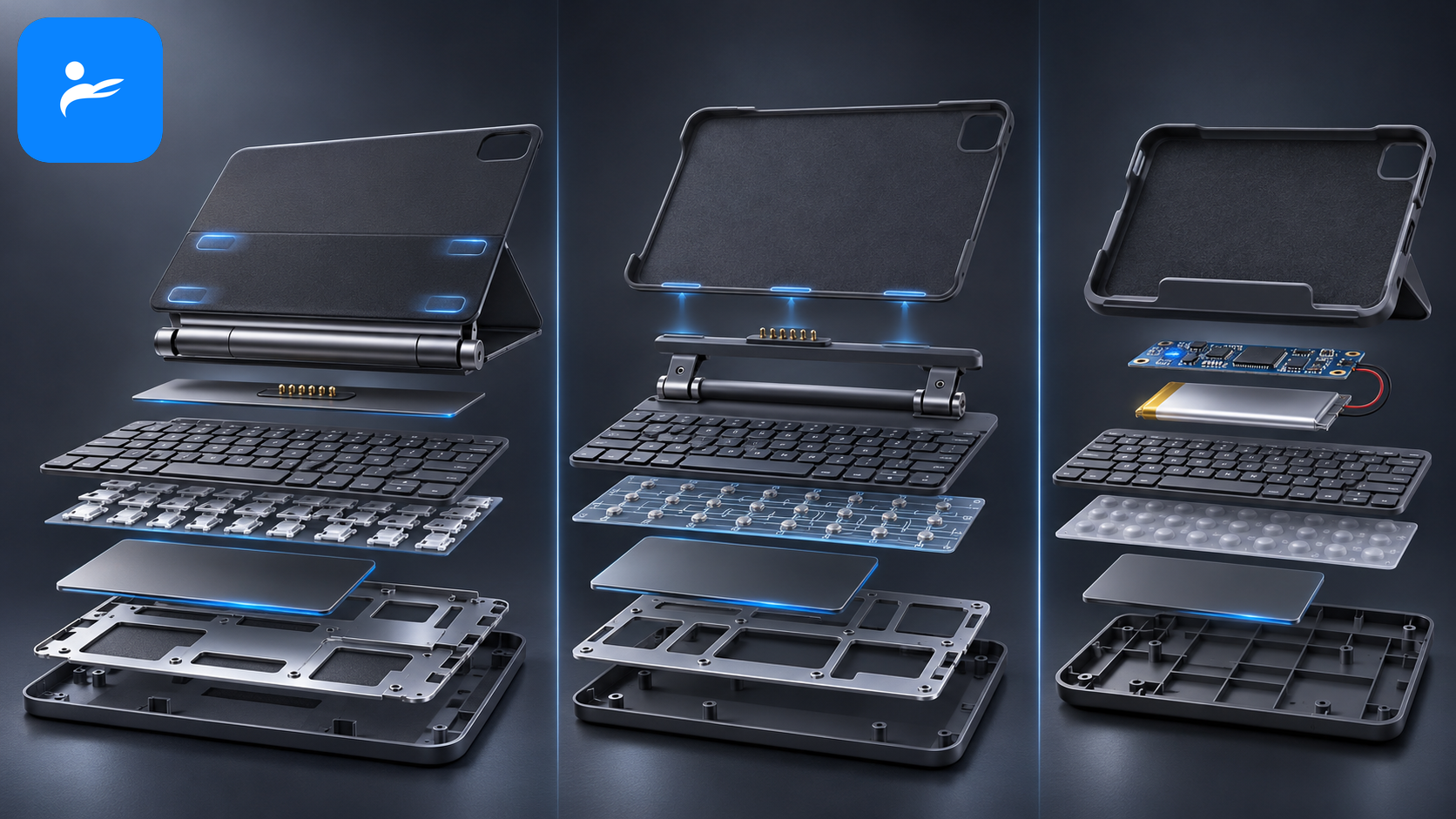
原廠鍵盤勝在接點相容、喚醒速度、觸控板調校與售後整合;副廠則以價格、全包覆保護和款式選擇取勝。中間還有羅技這類取得系統接點支援的品牌款,通常是功能與價格較平衡的選擇。
| 比較項目 | 原廠鍵盤 | 品牌副廠鍵盤 | 平價通用副廠鍵盤 |
|---|---|---|---|
| 常見連線 | Smart Connector、POGO 接點 | 接點或藍牙 | 多為藍牙 |
| 配對與充電 | 多數免配對、免獨立充電 | 依產品而定 | 通常需配對及充電 |
| 觸控板表現 | 通常最穩定 | 中高階接近原廠 | 品質落差大 |
| 保護範圍 | 磁吸款側邊常外露 | 常有四角與邊框保護 | 多為全包覆塑膠殼 |
| 重量 | 視結構而定 | 防護越完整通常越重 | 重量標示常不完整 |
| 中文鍵帽 | 台灣公司貨可選注音 | 台灣版通常有注音 | 須逐款確認 |
| 保固維修 | 品牌官方體系 | 台灣代理商或品牌客服 | 多由賣場或賣家處理 |
| 價格 | 最高 | 中高 | 最低 |
原廠鍵盤的優點
- 接上通常即可使用,不必處理藍牙配對與獨立充電。
- 休眠喚醒、快捷鍵及多點觸控手勢整合較完整。
- 型號、中文鍵帽與系統更新相容性相對清楚。
- Apple 品牌 iPad 鍵盤可納入符合條件的 AppleCare+ 服務範圍;2026 年台灣條款列出的意外損壞服務費為每次 NT$900。AppleCare+ 台灣服務費用
原廠鍵盤的缺點
- 售價高,部分產品接近平板本體價格的一半。
- 磁吸懸浮款多半沒有完整包覆四角,摔落防護有限。
- 只能對應少數指定機型,換平板後不一定能沿用。
- 維修期外若無法單獨更換鍵帽、排線或觸控板,處理成本較高。
副廠鍵盤的優點
- 價格帶完整,從入門藍牙款到接點式產品都有。
- 常見筆槽、四角防撞、可拆鍵盤與多角度支架。
- 部分鍵盤能連接手機、電腦與多台平板,不綁單一裝置。
- 鍵盤可拆下時,閱讀與手寫模式比懸浮式結構靈活。
副廠鍵盤的缺點
- 商品頁的「適用 11 吋」不代表鏡頭與磁吸位置相容。
- 平價藍牙款可能有休眠延遲、漏字或觸控板誤觸。
- 電池老化後可能影響續航,且未必能更換。
- 海外版可能沒有注音鍵帽,售後與保固也較不明確。
接點式、藍牙式和磁吸式鍵盤該怎麼選?
每天打字優先選免配對的接點式,偶爾使用或需要跨裝置可選藍牙式。磁吸描述的是固定結構,不代表鍵盤一定採接點傳輸。
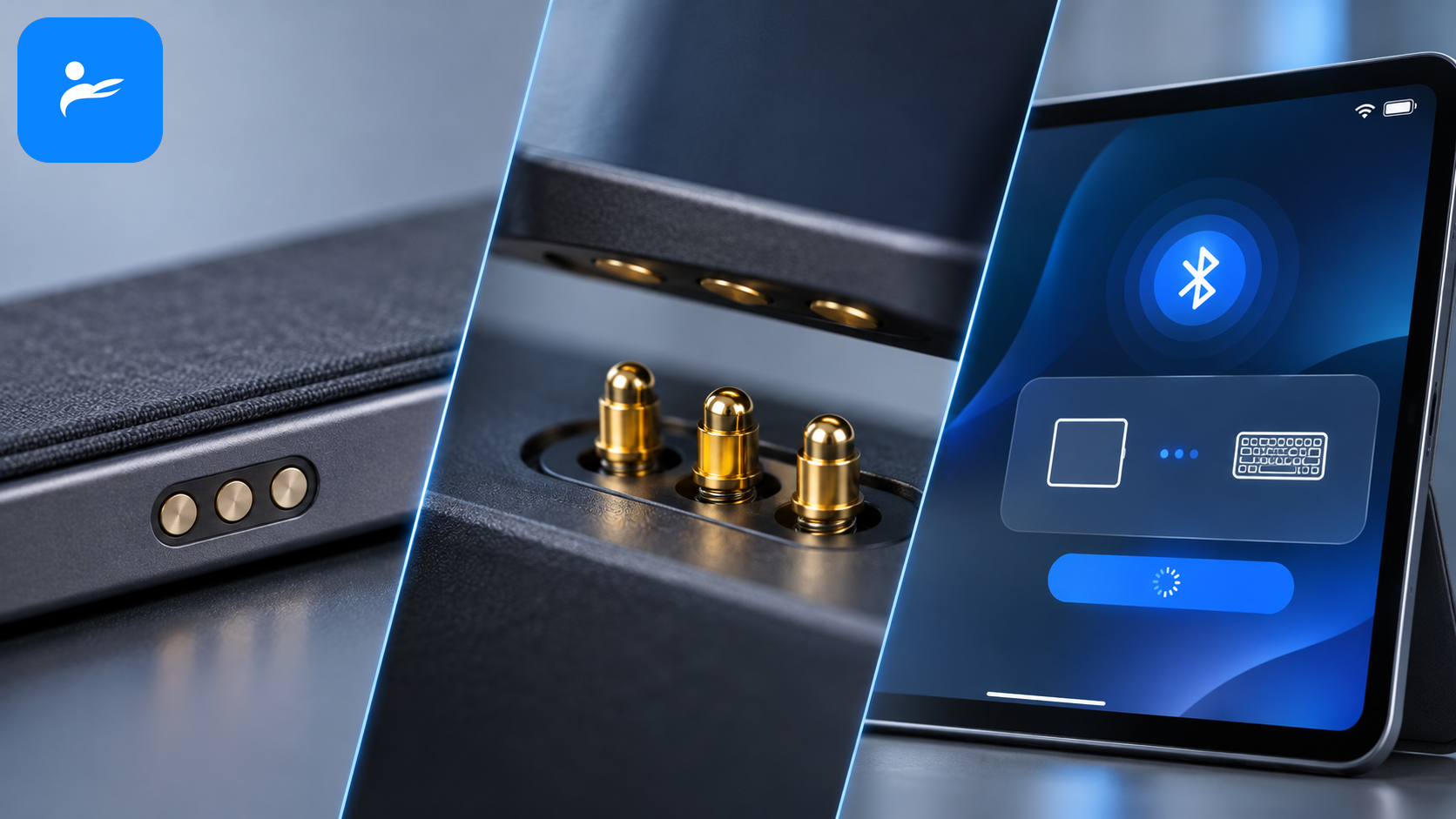
每天都要打字,優先選 Smart Connector 或 POGO 接點式;一週只用幾次、又想控制預算,藍牙式就夠用。磁吸只代表固定方式,不等於傳輸方式,購買時要分清楚。
Smart Connector 是 Apple 用來傳輸資料與供電的智慧接點;POGO 則是多個彈簧金屬接點,Samsung 等品牌常用於鍵盤配件。兩者通常不必另外充電。藍牙鍵盤透過無線訊號連線,優點是跨裝置,缺點是需要電池,休眠喚醒也可能慢半拍。
| 連線方式 | 供電方式 | 主要優點 | 主要缺點 | 適合誰 |
|---|---|---|---|---|
| Smart Connector | 平板供電 | 免配對、延遲低、整合佳 | 限指定 iPad 與配件 | 天天用 iPad 工作 |
| POGO 接點 | 平板供電 | 安裝後即用、連線穩定 | 型號限制嚴格 | Galaxy Tab、商務平板用戶 |
| 藍牙 | 內建電池或鈕扣電池 | 價格彈性、可跨裝置 | 要充電,喚醒可能延遲 | 偶爾打字、多裝置使用者 |
| USB 有線 | 平板供電或外接電源 | 連線穩定 | 占用連接埠、線材累贅 | 固定桌面或特殊設備 |
羅技 Combo Touch 使用 Smart Connector;Flip Folio 則採可拆式藍牙鍵盤,最多可在三台裝置之間切換,並使用鈕扣電池。兩者用途不同,不能只因為都是羅技產品就視為同一級距。羅技 Flip Folio 與 Combo Touch 比較
2026 平板鍵盤預算應該怎麼分配?
低頻輸入可從入門藍牙款挑選,高頻工作再考慮品牌接點式或原廠款。價格會隨型號及活動變動,應以品牌當期公告為準。
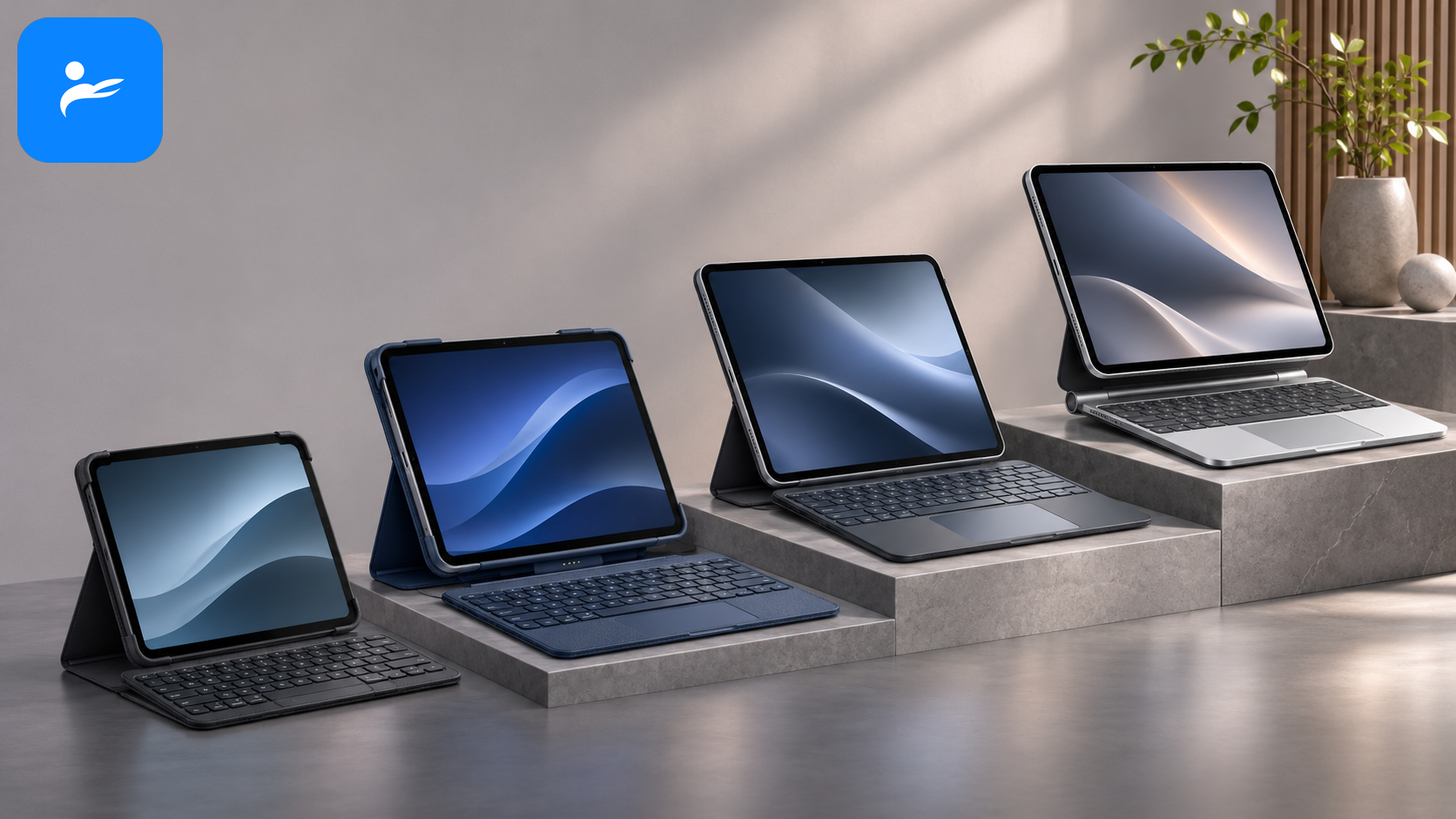
預算 NT$2,000 內適合偶爾輸入;NT$3,000~7,000 可找到較完整的品牌副廠款;NT$8,000 以上應確認自己真的需要原廠觸控板、接點與售後整合,否則投資報酬率不一定高。
| 類型/代表產品 | 2026 年參考價格 | 觸控板 | 連線特色 | 參考通路 |
|---|---|---|---|---|
| 通用藍牙鍵盤殼 | 約 NT$800~2,000 | 依款式 | 需配對、獨立充電 | 蝦皮商城、momo、PChome 24h |
| 品牌藍牙可拆式鍵盤殼 | 約 NT$3,000~6,000 | 依款式 | 可跨裝置、部分可拆 | 品牌官網、momo、PChome 24h |
| Logitech Combo Touch 系列 | 約 NT$5,000~8,000 | 有 | Smart Connector、可拆鍵盤 | 羅技官網、Apple、momo |
| Apple 巧控鍵盤系列 | 約 NT$8,000~13,000 | 有 | 接點式、免獨立充電 | Apple 官網、燦坤、momo |
| Samsung Tab S11 薄型鍵盤皮套 | NT$4,590~6,190 | 依型號款式 | POGO 接點 | Samsung 官網、三星智慧館 |
| Samsung Tab S12 Pro 鍵盤 | NT$9,900~13,900 | 有 | 原廠整合 | Samsung 官網、三星智慧館 |
表中區間包含不同尺寸、世代及促銷價,不能直接視為單一型號報價。Apple 與羅技產品請依平板型號重新查價;Samsung 建議售價則可參考台灣官方公布的 Galaxy Tab 配件資料。Samsung Galaxy Tab S11 配件價格 Samsung Galaxy Tab S12 配件價格
哪些人適合原廠或高階接點式鍵盤?
- 每天輸入超過一小時,平板已是主要工作裝置。
- 常用觸控板、多工、遠端桌面或 Samsung DeX。
- 不想管理另一顆電池,也不能接受休眠後重新連線。
- 願意為繁體中文鍵帽、系統整合及台灣售後付費。
- 已確定未來兩至三年不會更換平板尺寸或系列。
哪些人適合品牌副廠鍵盤?
- 想要觸控板與快捷鍵,但原廠價格超出預算。
- 比起輕薄,更在意四角、背面及觸控筆的保護。
- 需要可拆式鍵盤,會頻繁切換閱讀、手寫與打字模式。
- 願意接受後撐支架需要較深桌面的限制。
哪些人適合平價藍牙鍵盤殼?
- 每週只在咖啡店、課堂或會議中短時間使用。
- 主要工作仍由筆電完成,平板鍵盤只是備用。
- 預算在 NT$2,000 內,而且願意定期充電。
- 可以在退貨期內完整測試按鍵、休眠與觸控板。
購買平板鍵盤前應測試哪些項目?
至少試打十分鐘,檢查中文輸入、觸控板手勢、掌壓誤觸、喚醒速度、支架穩定及桌面占用,並確認拆裝與充電孔不受阻礙。
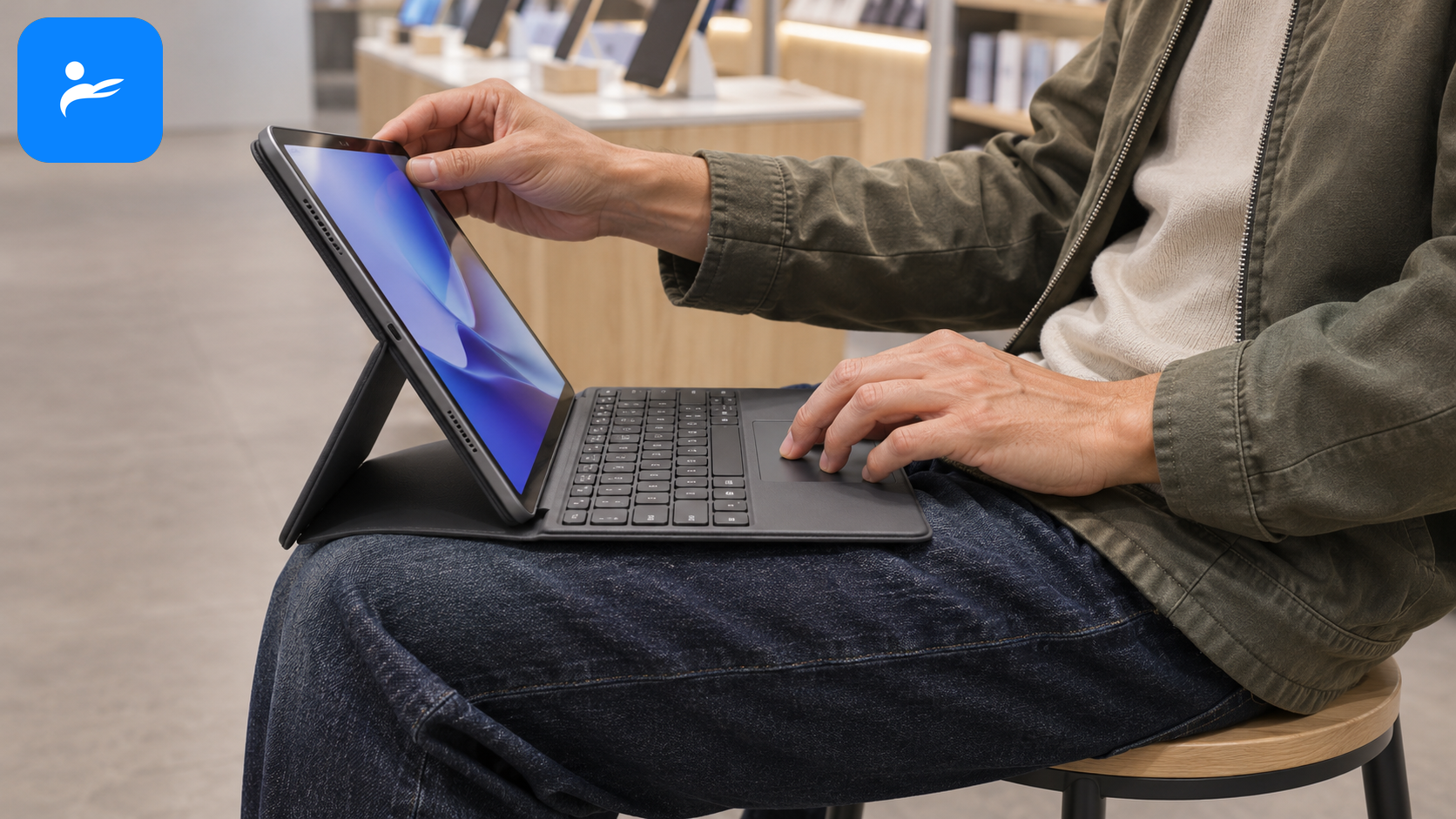
試打至少十分鐘,並測試中文輸入、觸控板手勢、支架穩定與休眠喚醒。只按幾下空白鍵無法判斷好不好用;真正會造成退貨的,通常是鍵距太擠、誤觸或桌面放不下。
| 測試步驟 | 實際操作 | 合格標準 |
|---|---|---|
| 中文輸入 | 輸入一段含數字、標點的繁體中文 | 不漏字,注音鍵位清楚 |
| 觸控板 | 單指移動、兩指捲動、三指切換 | 游標穩定,手勢能連續辨識 |
| 掌壓誤觸 | 手掌自然放在腕托上打字 | 游標不應頻繁跳動 |
| 喚醒速度 | 關閉螢幕數分鐘後再輸入 | 不需反覆配對或長時間等待 |
| 支架角度 | 坐姿、站姿各調整一次 | 螢幕不晃,視角足夠 |
| 桌面占用 | 放在常用書桌或模擬餐桌 | 支架及鍵盤能完整展開 |
| 腿上使用 | 坐著放在大腿上輸入 | 重心不易後倒、邊緣不壓腿 |
| 拆裝難度 | 拆下鍵盤或保護殼再裝回 | 不需過度彎折平板 |
| 充電開孔 | 插入常用 USB-C 線材 | 接頭不被殼體擋住 |
在 momo、PChome 24h 或蝦皮商城網購時,先確認販售者、公司貨標示與退貨說明。通訊交易原則上雖有合理檢視期,但商品若因超出檢查必要而產生價值減損,業者可能主張相關費用;不要撕除所有保護膜後才開始核對型號。
平板鍵盤保護殼有哪些隱藏成本與風險?
隱藏成本包括充電配件、收納、防護及換機後無法沿用;若整套價格與重量接近筆電,還要確認平板系統能否執行必要軟體。
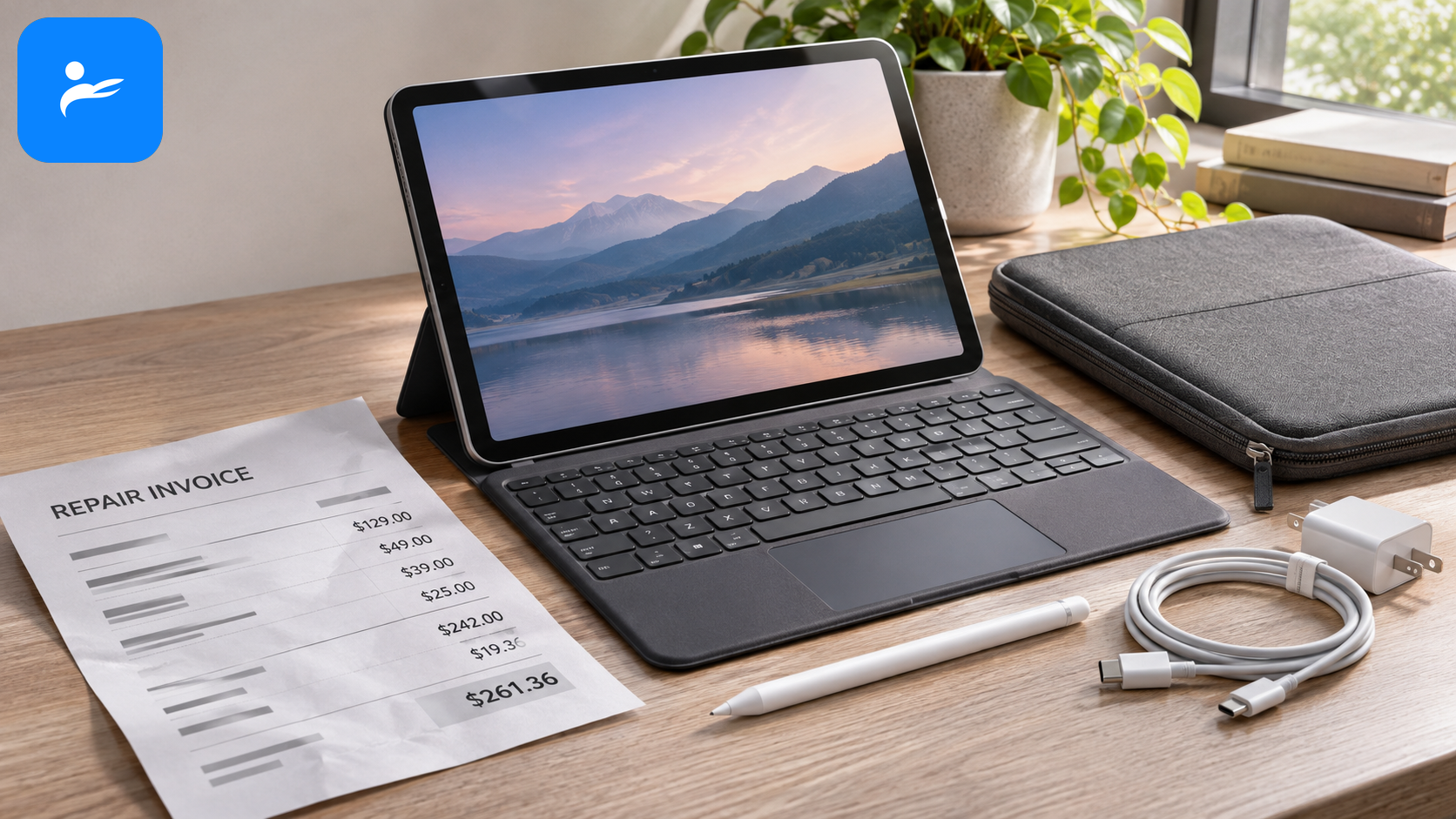
鍵盤殼的隱藏成本包括充電線、替換保護殼、收納空間及換機後無法沿用。最大風險則是把平板投入接近筆電的總預算,最後仍因軟體限制而必須另外買電腦。
| 隱藏成本/風險 | 可能影響 | 購買前對策 |
|---|---|---|
| 換機無法沿用 | 鏡頭、磁鐵及接點改位即不相容 | 將鍵盤成本按預計使用年限攤提 |
| 獨立電池老化 | 續航縮短、無法正常喚醒 | 查明電池是否可維修及保固年限 |
| 磁吸款側邊外露 | 跌落時邊角直接受力 | 通勤者另搭配收納包 |
| 後撐架占空間 | 高鐵、飛機餐桌難展開 | 實測所需桌面深度 |
| 平台軟體限制 | 專業程式、外掛或檔案管理不完整 | 先確認必要軟體的平板版本 |
| 海外鍵帽配置 | 缺少注音、Enter 鍵形狀不同 | 選台灣公司貨或先看實拍圖 |
| 低價觸控板調校差 | 誤觸、捲動不順 | 選可退換通路並立即測試 |
| 整組過重 | 便攜性不如輕薄筆電 | 加總所有配件後再比較 |
別被「裝上鍵盤就等於筆電」的行銷說法帶著走。平板適合觸控、手寫、閱讀與輕量文書,但若工作依賴完整桌面版 Excel 巨集、特定 Windows 程式、程式開發環境或大量外接裝置,鍵盤再好也不會解除作業系統限制。
哪些人適合或不適合平板鍵盤保護殼?
它適合已有平板、主要使用文字與雲端工具的人;若只追劇閱讀,或工作依賴完整桌面軟體、多螢幕及大量外接設備,通常不適合。
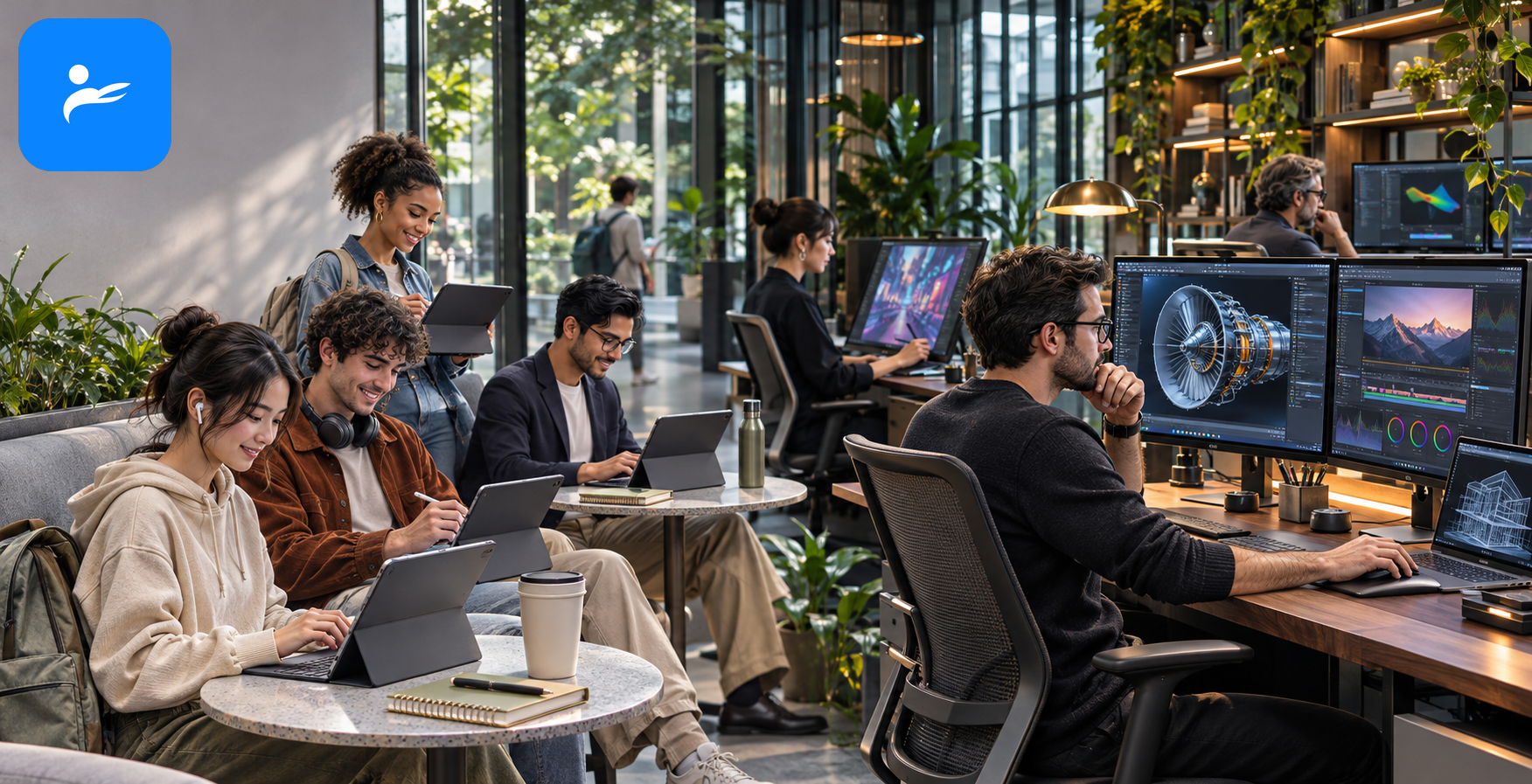
平板鍵盤保護殼最適合已有平板、工作以文字和雲端工具為主的人;不適合為了取代筆電才臨時湊齊整套配件,或每天只拿平板追劇、閱讀的使用者。
適合誰
- 大學生、研究生,需要課堂筆記與短篇報告共用一台裝置。
- 業務、記者及外勤工作者,常用 Email、文件與雲端系統。
- iPadOS 或 Samsung DeX 已能涵蓋主要工作流程的人。
- 需要觸控筆,但偶爾也要長時間輸入文字的人。
- 已有平板,只差鍵盤即可完成行動工作配置的人。
不適合誰
- 只用平板追劇、看漫畫或手寫筆記的人。
- 每天大量使用桌面版專業軟體、巨集及多視窗工作的人。
- 對重量敏感,卻打算購買13吋平板加厚重鍵盤殼的人。
- 經常換機,或會在 iPad、Android、Windows 平板間切換的人。
- 預算有限,而且平板加鍵盤總價已接近合適的輕薄筆電。
2026 年平板鍵盤保護殼怎麼選最穩妥?
高頻工作選原廠或品牌接點式,重視防護與模式切換選可拆式品牌副廠,低頻輸入選藍牙款;所有情況都要先核對型號與總重量。
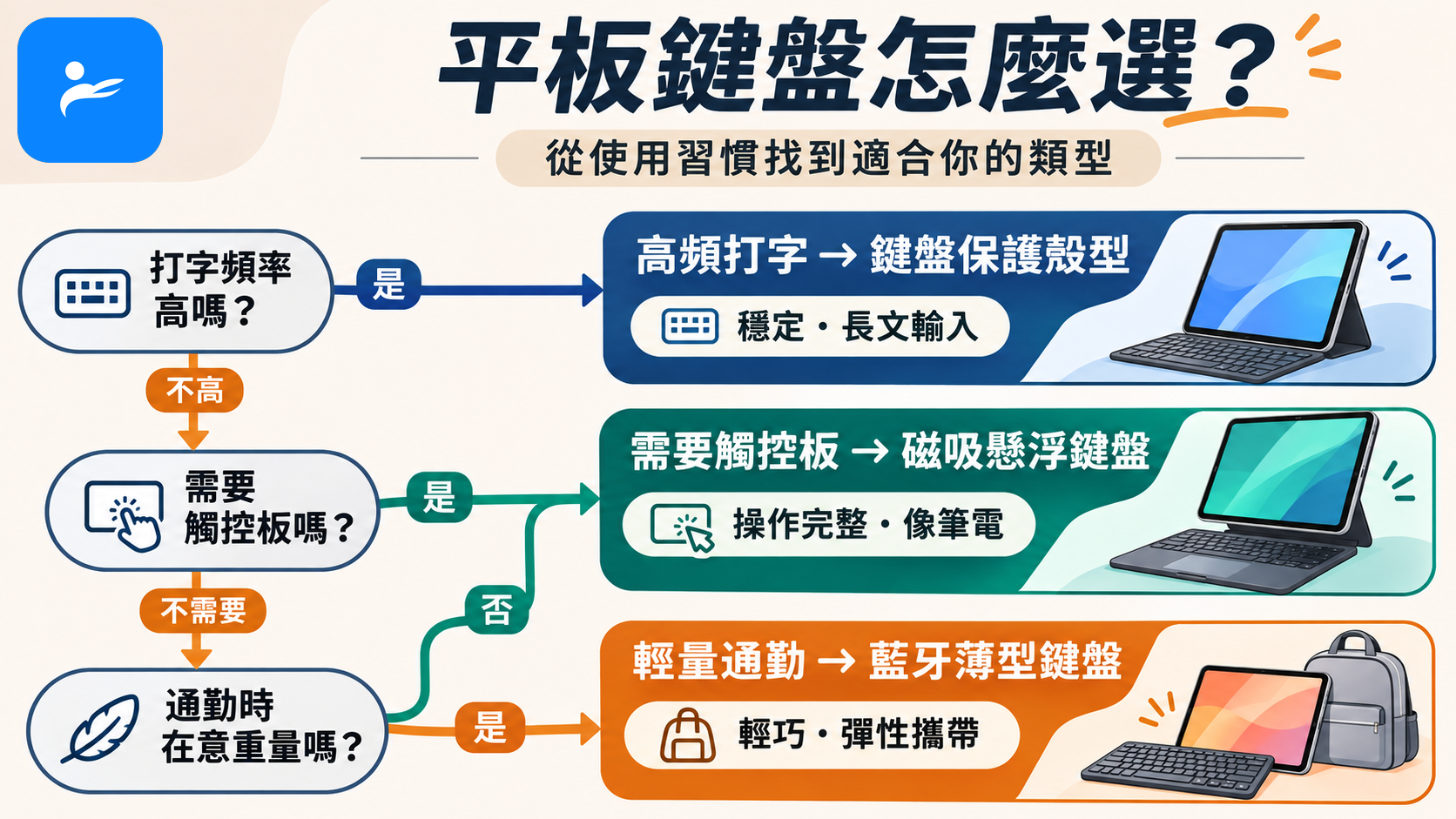
2026 年最穩妥的選法,是高頻工作選原廠或品牌接點式、通勤與防護選可拆式品牌副廠、低頻輸入選平價藍牙款。無論選哪一種,都先核對完整型號並計算整組重量。
如果每天都要寫文件、操作試算表,觸控板、穩定連線和打字手感比外觀重要,Apple 巧控鍵盤、Samsung 原廠鍵盤或 Logitech Combo Touch 這類產品較合理。若只是偶爾回信,不必為原廠標誌多付數千元,NT$1,000~2,000 的藍牙鍵盤殼即可,但要保留退換彈性。
最後做一次「筆電反向比較」:把平板、鍵盤、觸控筆、保護包與轉接器的價格及重量全部加總。若總價與重量都已接近輕薄筆電,而常用程式又以 Windows 或 macOS 為主,直接買筆電通常更省錢,也更符合實際工作需求。
平板鍵盤保護殼有哪些常見選購問題?
常見疑問集中在尺寸相容、觸控板需求、藍牙喚醒、注音鍵帽、整組重量及能否取代筆電,判斷核心仍是完整型號與使用情境。
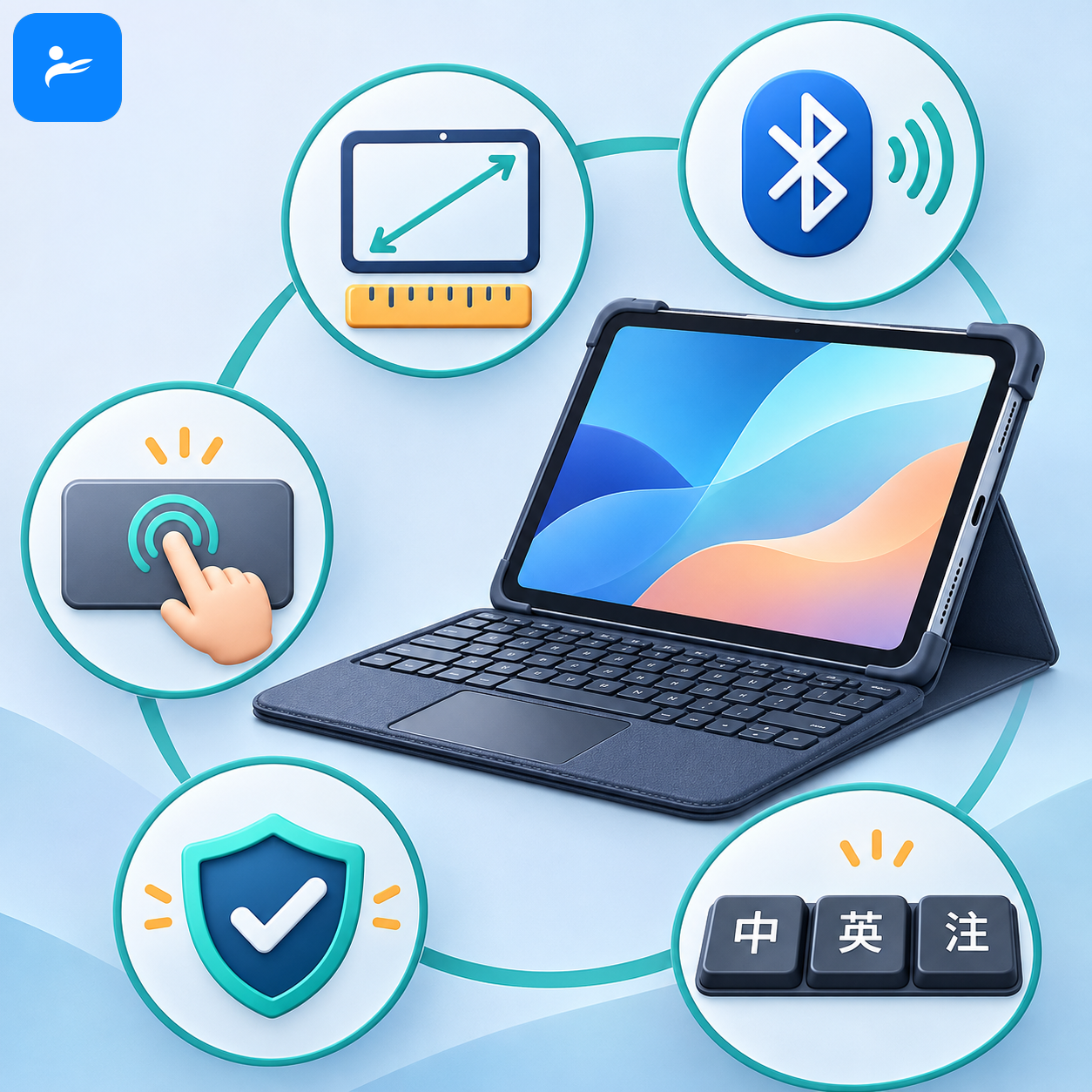
平板只要同樣是 11 吋,鍵盤殼就能共用嗎?
不一定,11 吋只是螢幕級距。不同世代的機身尺寸、鏡頭開孔、磁鐵及接點位置都可能不同;購買時應核對設定頁面或機背的完整型號,不能只看「iPad 11 吋」或「Galaxy Tab 11 吋」。
觸控板鍵盤一定比沒有觸控板的好嗎?
不一定,要看你的操作需求。文件、試算表、遠端桌面與 DeX 多工很適合觸控板;追劇、閱讀及手寫筆記則用不到。加入觸控板通常也會增加價格、底座面積與重量。
藍牙鍵盤休眠後要重新配對嗎?
正常情況不必每次重新配對。多數產品按鍵後就會喚醒,但平價款可能需要等待數秒;若經常斷線,應檢查電量、系統藍牙設定及產品是否支援該平板版本。
原廠鍵盤真的比較耐用嗎?
原廠不代表絕對不會壞。它的優勢主要是相容性、系統整合和售後管道清楚;耐用度仍受轉軸、排線、表面材質及使用方式影響。購買前應確認台灣保固期限與維修方式。
平板加鍵盤控制在多重比較好?
每天通勤的11吋組合,約1公斤內較容易攜帶。超過1.2公斤時,建議同步比較輕薄筆電;13吋組合則更要連同充電器、觸控筆及收納包一起計算,不能只看平板本體重量。
副廠鍵盤沒有注音可以打中文嗎?
可以,鍵帽沒有注音不影響系統輸入法。只要平板已啟用繁體中文注音,就能輸入;但不熟悉盲打的人會比較痛苦,購買海外版前也要確認 Enter 鍵、標點及快捷鍵配置。
在蝦皮買便宜鍵盤殼要注意什麼?
先看完整型號、中文鍵帽、重量及台灣保固。還要確認賣家所在地、退貨條件、電池規格與實拍評價;「磁吸」「巧控」「適用 Pro」不代表它使用原廠接點,也不代表觸控板支援完整手勢。
鍵盤保護殼能完全取代筆電嗎?
只能在工作流程相符時取代。雲端文件、Email、簡報與輕量影像處理通常沒問題;若依賴 Windows 專用程式、完整 Excel 巨集、開發工具或大量外接設備,先確認軟體功能,別只因有鍵盤就把平板當筆電。
本文的平板鍵盤資料來自哪裡?
本文主要參考 Apple、Logitech 與 Samsung 的台灣官方規格、配件及服務資料,並輔以台灣電商通路資訊;價格仍以當期頁面為準。
- Apple 台灣-iPad、iPad Air、iPad Pro 技術規格與配件頁面
- Apple 台灣-AppleCare+ 服務專案條款
- Logitech 羅技台灣-Combo Touch、Flip Folio 產品與相容性頁面
- Samsung Newsroom 台灣-Galaxy Tab S11、Galaxy Tab S12 系列與原廠配件資料
- 台灣三星電子-Galaxy Tab 書本式鍵盤皮套產品規格
- momo 購物網-平板鍵盤保護殼通路商品頁面
【關於本文】
✍️ 內容由 yes3c AI 小編 根據官方資料與實務經驗整理撰寫
📅 更新時間:2026 年 11 月
※ 本文資訊僅供參考,實際情況請依專業人員判斷為準
常見問題 FAQ
同樣是 11 吋,鍵盤保護殼可以共用嗎?
通常不能直接共用。即使螢幕同為 11 吋,不同世代的機身尺寸、鏡頭開孔、接點及磁鐵位置仍可能不同;下單前應查看設定頁面或機背型號,逐字核對商品相容清單。
做筆記和追劇需要買觸控板嗎?
多數情況不需要。觸控板主要改善文件選字、試算表、遠端桌面與多工操作;若平板主要用於手寫、閱讀及影音娛樂,無觸控板款通常更輕、更便宜也更省空間。
接點式鍵盤一定比藍牙鍵盤好嗎?
不一定,要看使用頻率。接點式適合天天工作,可免配對及獨立充電;藍牙款則適合偶爾輸入或跨裝置使用,但須留意電量、休眠喚醒速度及系統相容性。
平板加鍵盤多重才適合每天通勤?
應以個人負重與行程判斷。購買前要將平板、鍵盤殼、充電器、觸控筆及收納包全部加總;若重量已接近輕薄筆電,建議實際試背並比較兩者功能。
副廠鍵盤沒有注音也能打中文嗎?
可以,中文輸入由系統輸入法決定。沒有注音印字不會阻止繁體中文輸入,但不熟悉盲打者可能較難使用;還應確認 Enter 鍵、標點及快捷鍵是否符合台灣習慣。
網購平價鍵盤殼最該檢查什麼?
先檢查完整型號與退換條件。接著確認實際重量、中文鍵帽、連線方式、觸控板手勢、電池規格及台灣保固;收到商品後應在合理檢視範圍內立即測試。
原廠鍵盤一定比較耐用嗎?
原廠不保證絕對耐用。它的主要優勢是相容性、系統整合與售後管道較清楚,實際壽命仍受轉軸、排線、表面材質及使用習慣影響,購買前要確認保固內容。
平板鍵盤保護殼能取代筆電嗎?
只有工作流程相符時才可以。雲端文件、郵件、簡報與輕量工作通常能完成;若依賴桌面版專業軟體、Excel 巨集、開發環境或大量外接設備,筆電通常更合適。
※ 最後更新:2026 年 11 月