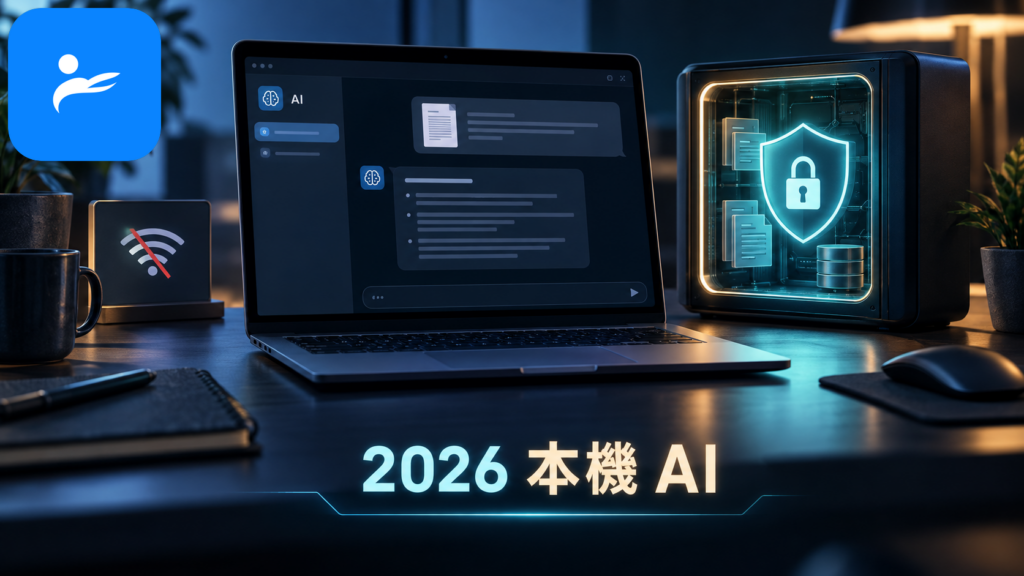
快速答案:本機 AI 可在電腦離線執行模型,兼顧隱私與資料控制;建議先用現有設備測試,再依用途升級記憶體與顯示卡。
本文重點(30 秒看懂)
- 誰適合:需要離線作業、處理敏感文件,或經常執行固定摘要與分類工作的人。
- 怎麼開始:先用 LM Studio、Jan 或 Ollama,在現有電腦測試小型量化模型。
- 規格多少:16GB RAM 可入門,日常使用以 32GB RAM 較實用;生圖應優先確認 VRAM。
- 花費多少:軟體多可免費使用;硬體、價格與訂閱費用以品牌當期公告為準。
- 怎麼選:敏感資料留在本機,最新資訊與複雜任務交由雲端處理通常最實際。
此文由 yes3c AI 小編 撰寫
本機 AI 是把模型下載到自己的電腦執行,離線也能摘要、寫作、翻譯或生成圖片;入門不一定要買 AI PC,但記憶體與顯示記憶體必須足夠。若你擔心機密資料外流、訂閱費或網路不穩,這篇會幫你判斷該用本機、雲端,還是兩者混搭。
本文重點(30 秒看懂)
- 一般文書先用免費的 LM Studio、Jan 或 Ollama,16GB 記憶體即可入門。
- 想跑 7B~14B 模型,建議 32GB RAM;圖片生成則優先選 12GB 以上顯示記憶體。
- 本機 AI 不代表絕對安全,外掛、遠端 API、共享資料夾仍可能把資料送上網。
- 雲端 AI 能力通常較完整;本機 AI 的優勢是離線、資料控制與無按次計費。
- 多數人最實用的方案不是二選一,而是「敏感資料本機處理、複雜任務交給雲端」。
本機 AI 與離線 AI 工具是什麼?
本機 AI 是在個人電腦上執行模型,下載完成後可離線處理文字或圖片;但部分系統功能、外掛與更新仍可能需要連網。
本機 AI 是由自己的 CPU、GPU、NPU 與記憶體完成模型推論,不必每次把提示詞、文件或照片傳到廠商伺服器。模型首次下載通常仍要連網,但下載完成後,支援離線模式的工具便能在斷網環境使用。
CPU 是處理一般程式運算的中央處理器;GPU 是擅長大量平行計算的顯示處理器,通常也是生成式 AI 加速的主力;NPU 則是低功耗的神經網路處理器,主要負責視訊特效、即時字幕等特定 AI 工作。
| 類型 | 運算位置 | 常見用途 | 沒網路能否使用 | 主要限制 |
|---|---|---|---|---|
| 本機語言模型 | 自己的電腦 | 摘要、寫作、翻譯、程式協助 | 可以 | 模型能力受硬體限制 |
| 本機圖片模型 | 自己的 GPU/統一記憶體 | 生圖、修圖、放大、去背 | 可以 | 吃顯示記憶體、耗電高 |
| 系統內建 AI | NPU、CPU 或雲端混合 | 字幕、降噪、搜尋、影像特效 | 視功能而定 | 不一定完全在本機運算 |
| 雲端 AI | 業者伺服器 | 深度研究、多模態、代理工作 | 不可以 | 有費用、額度及資料傳輸問題 |
要特別注意,「AI PC」只是硬體與系統功能的分類,不等於能順暢執行所有本機模型。Microsoft 的 Copilot+ PC 標準包含每秒至少 40 兆次運算的 NPU,但 Ollama、LM Studio、ComfyUI 等工具更看重 GPU 相容性、顯示記憶體與系統 RAM。Microsoft Copilot+ PC 開發者指南
2026 年該選哪些本機 AI 工具?
新手可從 LM Studio 或 Jan 開始,程式串接可選 Ollama,圖片生成則可使用 ComfyUI;模型授權與硬體相容性仍須個別確認。
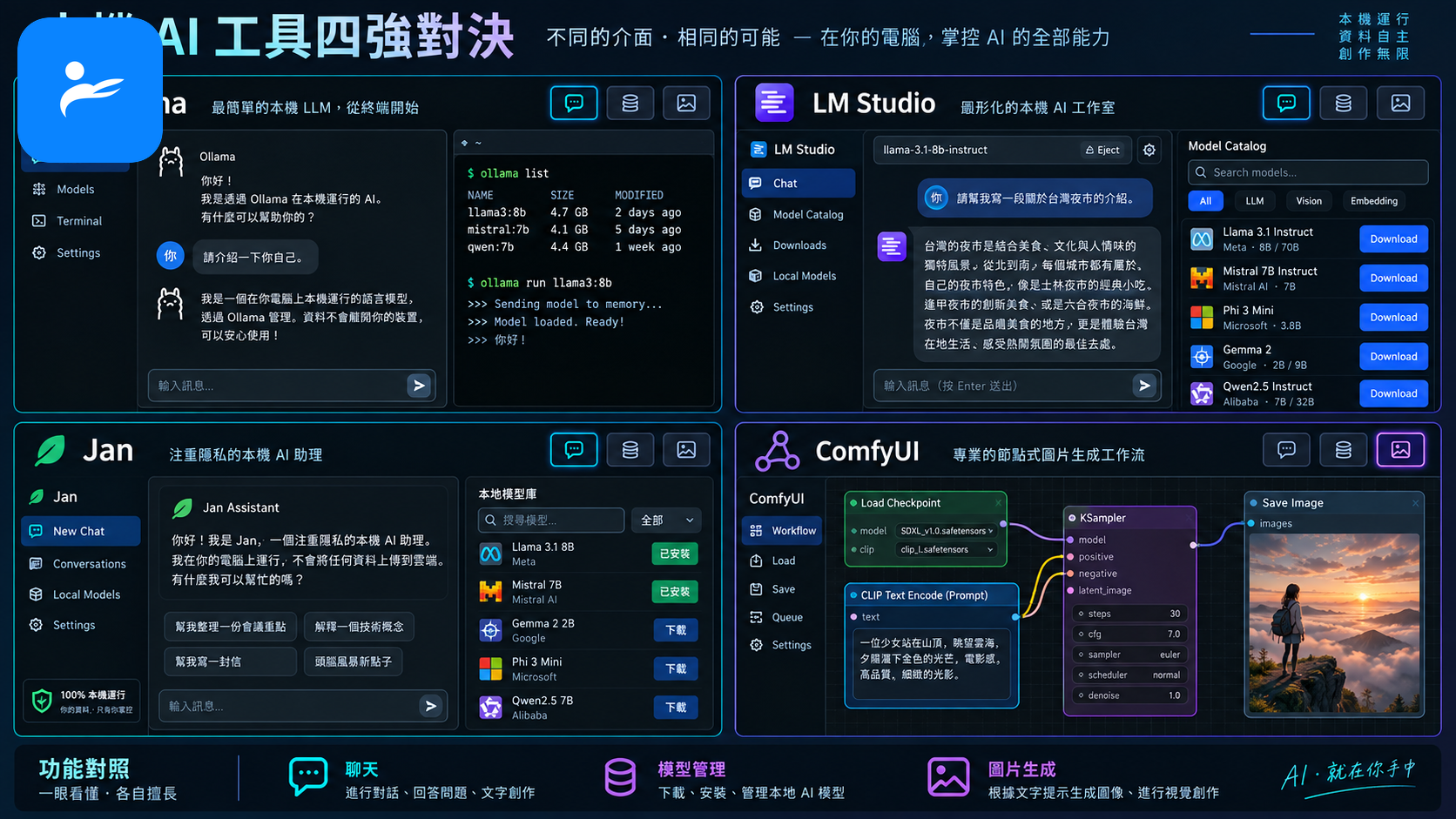
新手建議從 LM Studio 或 Jan 開始,兩者有圖形介面;想串接程式、架設區網服務則選 Ollama;需要 Stable Diffusion、Flux 等圖片工作流,再使用 ComfyUI。這些工具本身多半免費,但模型授權仍須逐一確認。
| 工具 | 適合用途 | 支援平台 | 操作難度 | 軟體價格 |
|---|---|---|---|---|
| LM Studio | 本機聊天、下載 GGUF 模型、建立 API | Windows、macOS、Linux | 低 | NT$0 |
| Jan | 離線聊天、文件處理、本機 API | Windows、macOS、Linux | 低 | NT$0 |
| Ollama | 命令列、程式串接、模型服務 | Windows、macOS、Linux | 中 | NT$0 |
| Open WebUI | 替 Ollama 加上瀏覽器聊天介面 | Docker、自架伺服器 | 中 | NT$0 |
| ComfyUI | 圖片、影片及節點式生成流程 | Windows、macOS、Linux | 中高 | NT$0 |
| llama.cpp | 開發、測試及高度自訂推論 | 多平台 | 高 | NT$0 |
LM Studio 以 llama.cpp 為底層,官方列出 Apple Silicon Mac、Windows x64/ARM 與 Linux 等支援環境;實際能跑多大的模型,仍取決於記憶體。LM Studio 系統需求
Jan 可在模型下載後完全離線使用,並將對話資料存在本機;但若切換到 OpenAI、Anthropic 等遠端 API,內容就會送往對應供應商。Jan 隱私說明
ComfyUI 支援 NVIDIA、AMD、Intel 與 Apple Silicon,但不同平台的安裝難度、速度和節點相容性差異很大。2026 年在 Windows 上追求少踩雷,NVIDIA 顯示卡依然通常有較完整的軟體支援。ComfyUI 官方專案
本機 AI 工具要怎麼安裝與使用?
先檢查 RAM、VRAM 與硬碟空間,再從官方來源安裝工具,下載小型量化模型測試,最後以斷網操作確認是否真正離線。
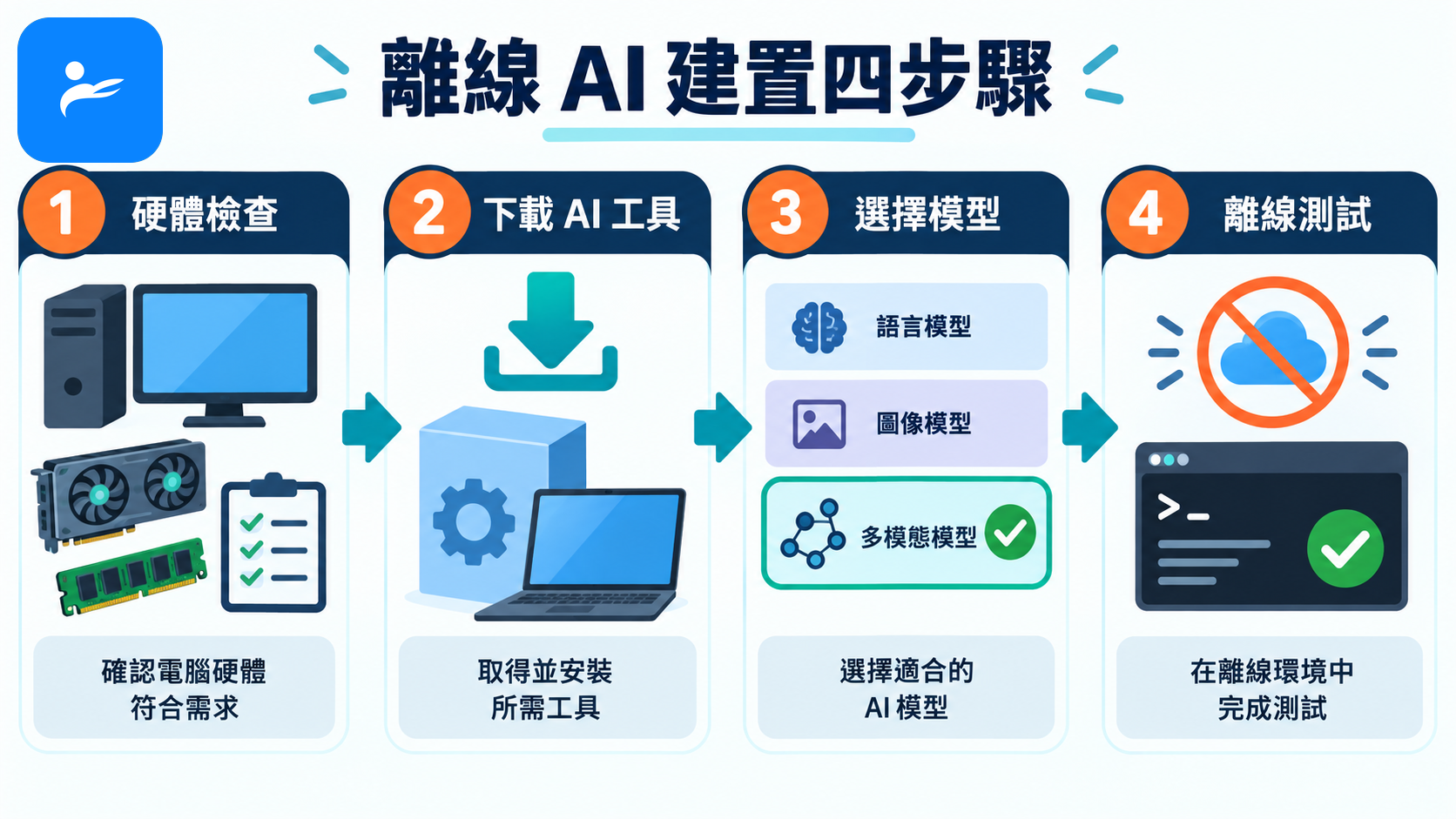
最穩妥的流程是先檢查記憶體與顯示卡,再安裝工具、下載小模型測試,最後才逐步增加模型尺寸。不要一開始就下載數十 GB 的模型,否則常見結果是硬碟塞滿、載入失敗或回答慢到無法使用。
方法一:用 LM Studio 或 Jan 圖形介面
- 從官方網站下載安裝程式。
- 在模型搜尋頁選擇約 3B~8B 的 GGUF 指令模型。
- 優先下載標有 Q4 的版本;Q4 是四位元量化,會壓縮模型,降低記憶體需求,代價是些微品質損失。
- 載入模型後先測試中文摘要、翻譯及問答。
- 關閉網路再次提問,確認目前使用的確實是本機模型。
方法二:用 Ollama 快速啟動
安裝 Ollama 後,可在 PowerShell、終端機或命令提示字元執行:
ollama run qwen3:4b
指令會先下載模型,再進入聊天模式。模型名稱與版本標籤可能更新,實際可用項目應以 Ollama 模型庫 為準。若要處理公司資料,還應確認應用程式沒有同時啟用網頁搜尋、雲端模型或第三方工具。
方法三:用 ComfyUI 生成圖片
ComfyUI 新手適合使用官方桌面版與範本工作流。圖片模型的模型檔、文字編碼器及 VAE 可能要放在不同資料夾;VAE 是把模型內部資料轉換成實際圖片的元件,缺少或版本不合可能造成偏色、黑圖或無法執行。
執行本機 AI 的電腦規格要多少才夠?
文字模型應優先看系統記憶體,圖片模型則重視顯示記憶體;16GB RAM 可入門,32GB RAM 更適合日常寫作與翻譯。
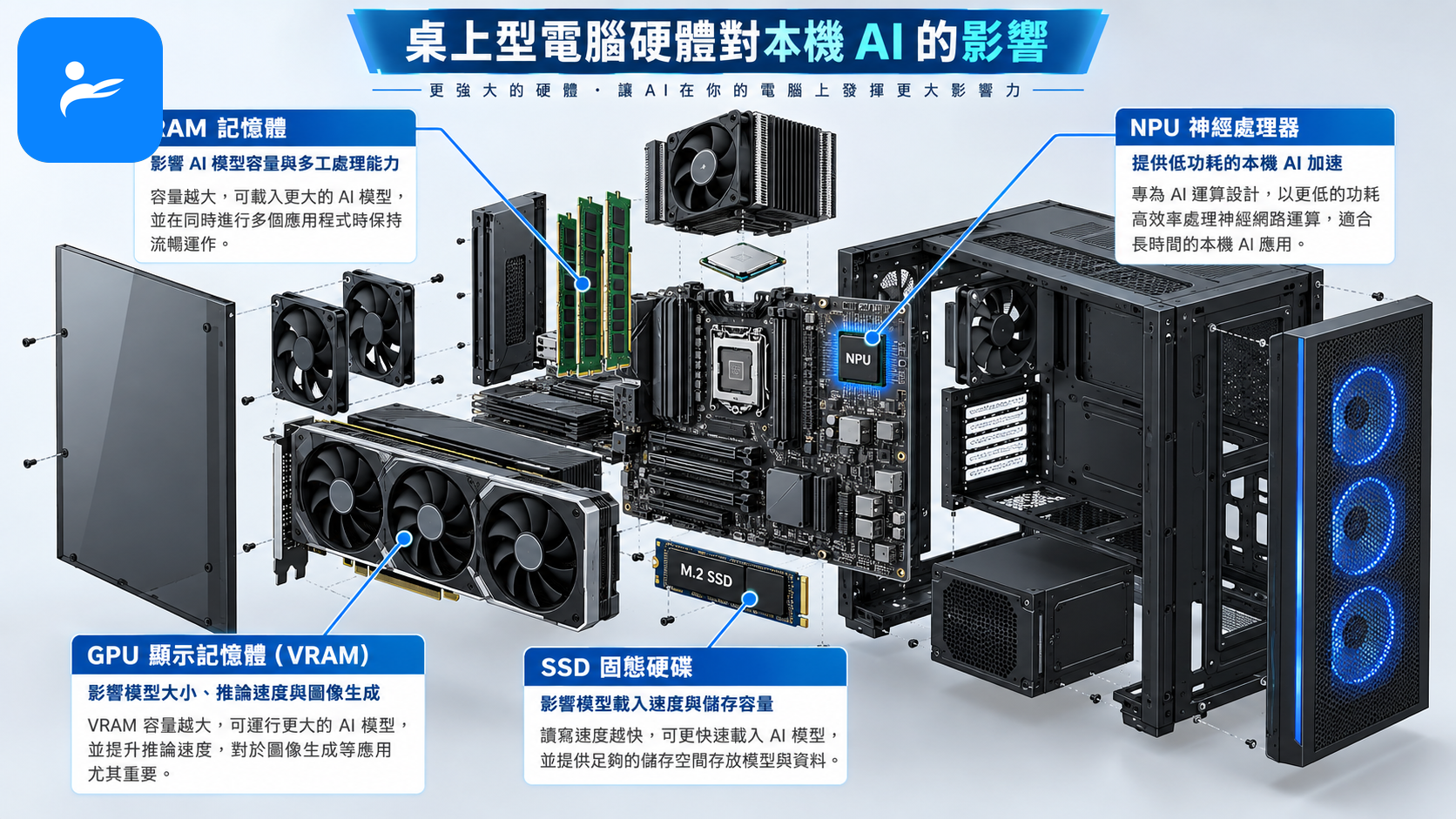
文字型本機 AI 最先看可用記憶體,圖片生成則優先看 GPU 顯示記憶體。NPU 功耗低,但目前不能直接取代高階獨立顯示卡;如果購機目的明確是 Ollama 或 ComfyUI,不要只看「AI TOPS」廣告數字。
| 使用需求 | 建議 RAM | 建議 GPU/統一記憶體 | SSD 空間 | 適合模型級距 |
|---|---|---|---|---|
| 嘗鮮聊天、短文摘要 | 16GB | 內顯或 4GB~8GB VRAM | 預留 30GB | 3B~4B 量化模型 |
| 日常中文寫作、翻譯 | 32GB | 8GB~12GB VRAM | 預留 100GB | 7B~9B 量化模型 |
| 程式協助、較長文件 | 32GB~64GB | 12GB~16GB VRAM | 預留 200GB | 12B~14B 量化模型 |
| 進階推理、多模型切換 | 64GB 以上 | 24GB VRAM 以上 | 預留 500GB | 30B~32B 級模型 |
| SDXL、Flux 圖片生成 | 32GB 以上 | 12GB~16GB VRAM 起 | 預留 200GB | 依工作流而定 |
| 本機 AI 影片生成 | 64GB 以上 | 24GB VRAM 起 | 1TB 以上較實際 | 依模型而定 |
B 代表十億個參數,7B 就是約 70 億參數;參數越多不保證答案一定越正確,但通常會增加記憶體占用。實際需求還會受到量化格式、上下文長度與是否把部分運算卸載到 CPU 影響,因此表格只能當選購起點。
VRAM 是顯示卡自己的高速記憶體,模型若放不下,就會部分改用系統 RAM,速度可能明顯下降。長上下文也會占用額外的 KV Cache,也就是模型暫存對話內容所需的記憶體;不要只用模型檔案大小判斷能否順跑。
建置本機 AI 大約要花多少錢?
已有合適電腦時可先免費測試,另購設備則須計入 GPU、RAM、SSD、電費與維護成本;實際售價以品牌及通路當期公告為準。
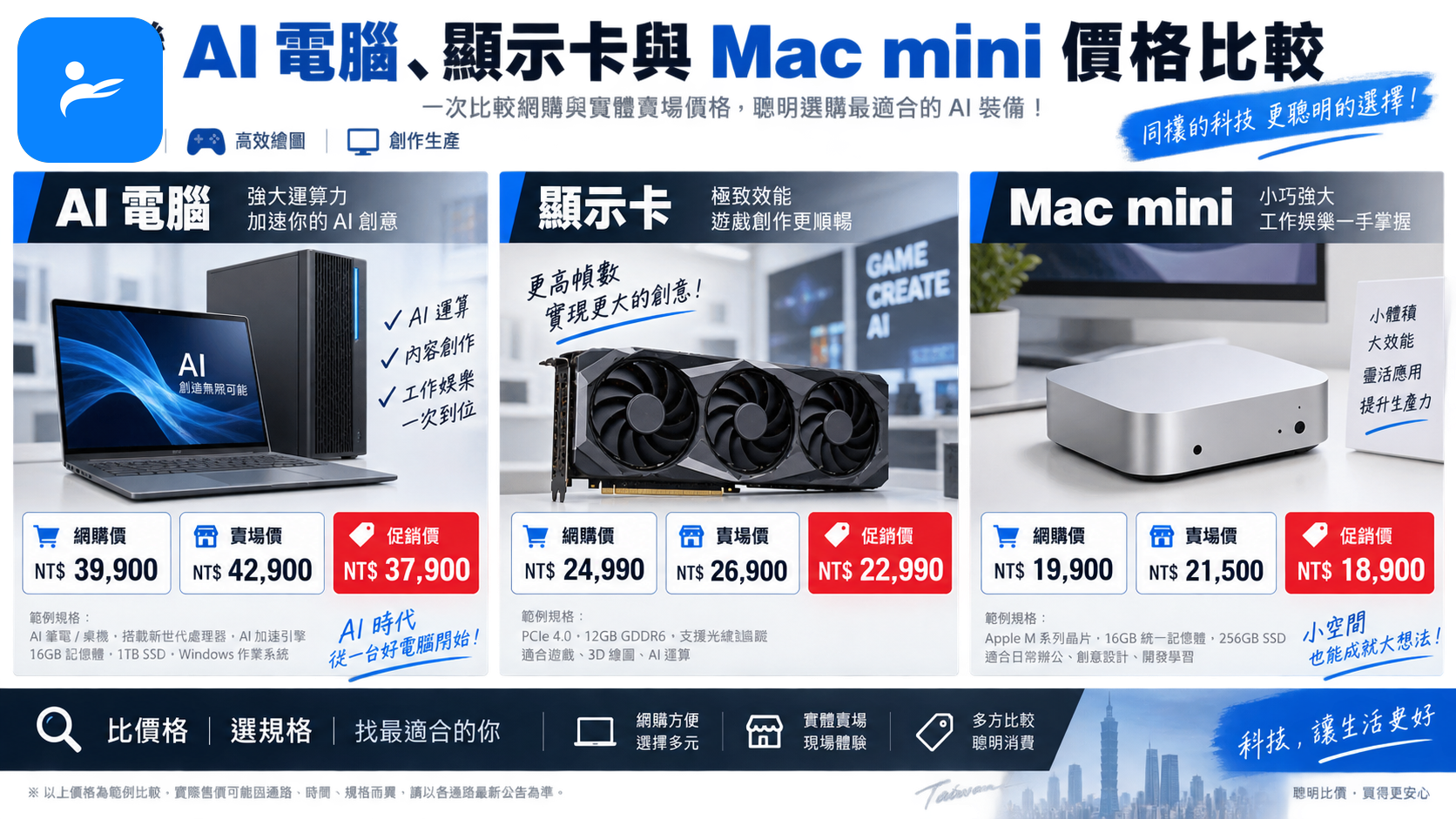
軟體與開放權重模型多半可免費取得,真正成本是硬體、SSD、電費與維護時間。已有 16GB~32GB 電腦的人可先零成本測試;若專程組新機,本機 AI 主機通常要抓 NT$35,000~NT$90,000 以上。
| 方案 | 參考硬體 | 2026 年參考價格 | 適合用途 | 參考通路 |
|---|---|---|---|---|
| 沿用現有電腦 | 16GB RAM、內顯 | NT$0 | 3B~4B 模型體驗 | 既有設備 |
| 入門 Windows 主機 | 32GB RAM、RTX 5060 Ti 16GB、1TB SSD | 約 NT$40,000~55,000 | 7B~14B、一般生圖 | 原價屋、PChome |
| 中高階 Windows 主機 | 64GB RAM、RTX 5070 Ti 16GB、2TB SSD | 約 NT$65,000~90,000 | 多模型、較重圖片工作流 | 原價屋、PChome |
| Apple 小型主機 | Mac mini M4、24GB/512GB | 約 NT$33,900 起 | 文字模型、安靜省電 | PChome 24h |
| 進階 Apple 統一記憶體方案 | 48GB 以上 Mac | 通常 NT$60,000 以上 | 較大文字模型 | Apple 台灣官網、授權通路 |
| 雲端訂閱 | 個人 AI 付費方案 | 約 NT$315~630/月起 | 不想維護硬體者 | 官方網站 |
價格查詢時間:2026 年 9 月 25 日。表中是台灣通路常見區間,不包含信用卡回饋與限時券。原價屋曾列出 RTX 5060 Ti 16GB 約 NT$15,590 起、RTX 5070 Ti 16GB 約 NT$26,990~35,990;不同品牌散熱、保固及庫存會影響售價。原價屋 RTX 5060 Ti|原價屋 RTX 5070 Ti
雲端費用以 US$1 約 NT$31.5 換算,未計海外交易手續費與稅金。Google AI Plus 官方頁面列為每月 US$9.99;Google AI Pro、ChatGPT Plus 與 Claude Pro 的標準月費均約 US$20,但台灣結帳金額與方案內容應以當日頁面為準。Google One 方案|ChatGPT 定價|Claude 定價
容易漏算的成本
- 硬碟空間:一套模型可能占數 GB 至數十 GB,ComfyUI 工作流還可能重複下載編碼器與放大模型。
- 電費與散熱:高階 GPU 滿載時功耗高,桌機也會產生風扇噪音與室內熱量。
- 維護時間:顯示卡驅動、Python、CUDA 或自訂節點更新,都可能造成相容性問題。
- 保固差異:蝦皮非官方賣場的水貨價格可能較低,但送修方式與台灣代理商公司貨不同。
- 模型授權:免費下載不一定可商用,接案或公司部署前必須閱讀授權條款。
使用本機 AI 真的比較安全嗎?
完全離線可減少資料傳往外部的機會,但不代表絕對安全;模型檔、外掛、區網服務、聊天紀錄與電腦惡意程式仍可能造成外洩。

完全離線、只綁定本機位址且不使用第三方外掛時,本機 AI 能大幅減少資料送往外部伺服器的機會;但它不是自動安全。惡意模型檔、擴充套件、未設密碼的區網服務與電腦中毒,都可能讓資料外洩。
AI 隱私優點
- 提示詞、病歷、合約或原始碼可留在自己的儲存裝置。
- 不必依賴供應商的資料保留與模型訓練政策。
- 可在無網路、封閉內網或網路不穩的環境使用。
- 資料刪除、備份及保存期限可由使用者自行控制。
AI 隱私缺點與風險
- 本機聊天紀錄通常未必加密,其他電腦帳號或惡意程式可能讀取。
- Ollama、Jan 或 Open WebUI 若監聽所有網路介面,可能被同網段裝置存取。
- ComfyUI 自訂節點本質上是可執行程式碼,來源不明就有供應鏈風險。
- 啟用網頁搜尋、MCP 工具或遠端 API 後,部分資料仍可能傳到第三方。
- 員工自行部署不等於符合《個人資料保護法》或公司資安規範。
實務上可建立專用 Windows 帳號、啟用 BitLocker 或 macOS FileVault、只從官方來源下載工具,並讓本機 API 綁定 127.0.0.1。公司資料則要搭配權限、存取紀錄、備份與刪除制度,不能只靠「模型裝在公司電腦」這件事。
本機 AI 與雲端 AI 應該怎麼選?
重視離線、隱私與資料控制可選本機 AI;需要最新資訊、頂級模型與免維護體驗則選雲端,兩者混合使用通常最有彈性。
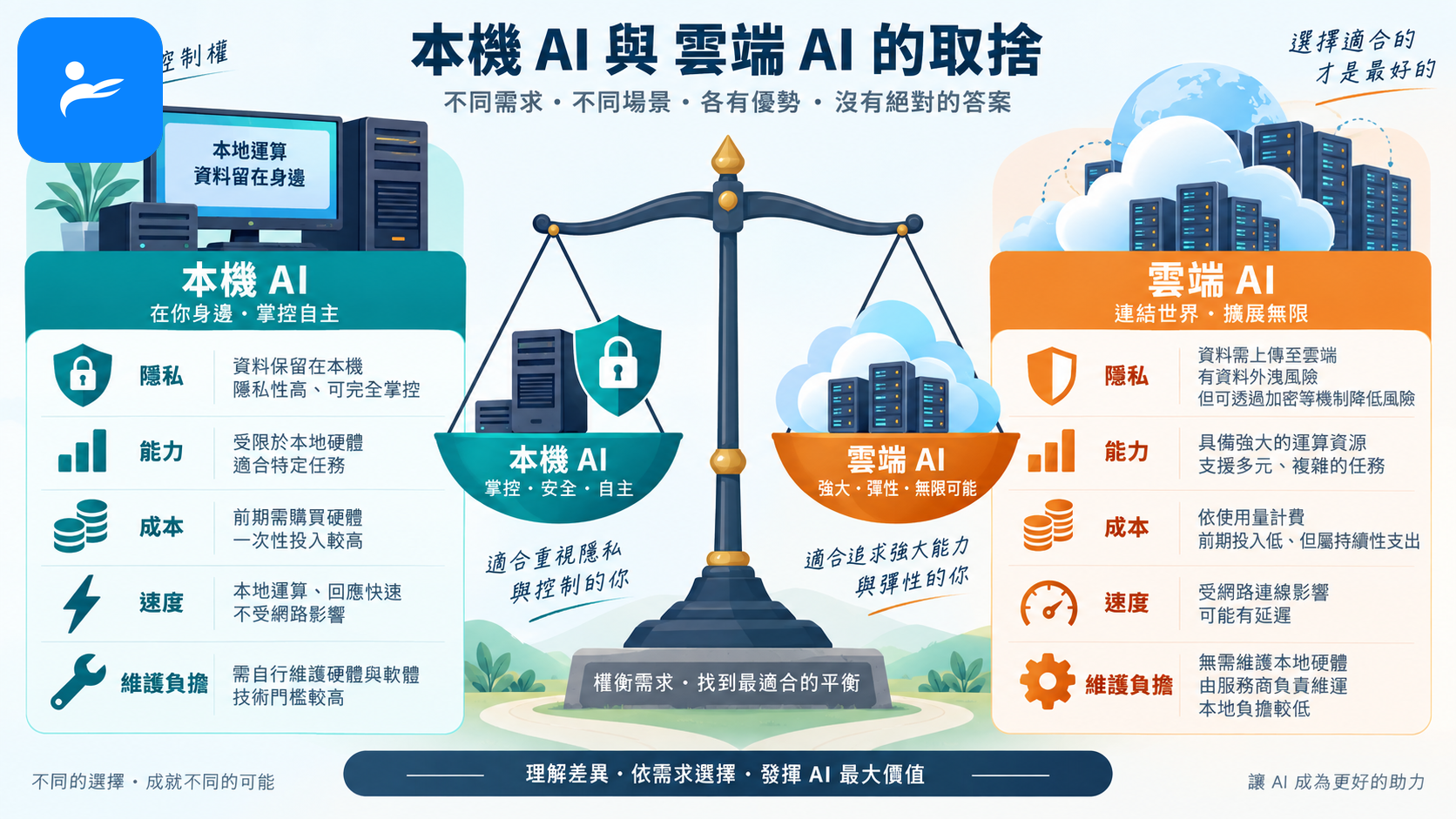
本機 AI 適合高隱私、重複處理及離線需求;雲端 AI 適合追求最新模型、網路搜尋、多模態與省維護。若工作同時涉及機密文件與複雜研究,混合使用通常比單押一邊更實際。
| 比較項目 | 本機 AI | 雲端 AI |
|---|---|---|
| 資料控制 | 可完全留在裝置內 | 需依供應商政策處理 |
| 模型能力 | 受硬體與開放模型限制 | 通常較強、更新較快 |
| 網路需求 | 模型下載後可離線 | 原則上必須連網 |
| 前期成本 | 可能需要升級電腦 | 免費或低月費即可開始 |
| 長期成本 | 無按次費,但有電費與維護 | 訂閱、API 或額度成本 |
| 回答速度 | 取決於個人硬體 | 取決於網路與服務負載 |
| 即時資訊 | 必須另接搜尋工具 | 常內建網路搜尋 |
| 圖片與語音 | 需要自行安裝模型 | 通常開箱即用 |
| 維護負擔 | 使用者負責更新與除錯 | 供應商維護 |
| 服務中斷風險 | 硬體正常即可使用 | 可能遇到限流或停機 |
適合本機 AI 的人
- 經常整理合約、內部會議記錄、未公開程式碼或個人文件。
- 網路環境不穩,或需要在飛機、工廠、封閉內網使用。
- 每天大量處理格式固定的摘要、分類及資料擷取工作。
- 願意研究模型、驅動程式與工作流,並自行承擔維護。
不適合只用本機 AI 的人
- 只有 8GB RAM 舊筆電,又要求大型模型快速作答。
- 需要最新新聞、即時股價、法規或完整網路研究。
- 重視一次完成率,不想處理模型下載、授權及相容性。
- 需要大型多模態模型、長影片分析或高品質代理工作。
本機 AI 的主要優點與缺點有哪些?
本機 AI 的優點是可離線、資料控制度高且沒有逐次 API 費用;缺點是硬體成本、維護門檻及模型能力都可能形成限制。
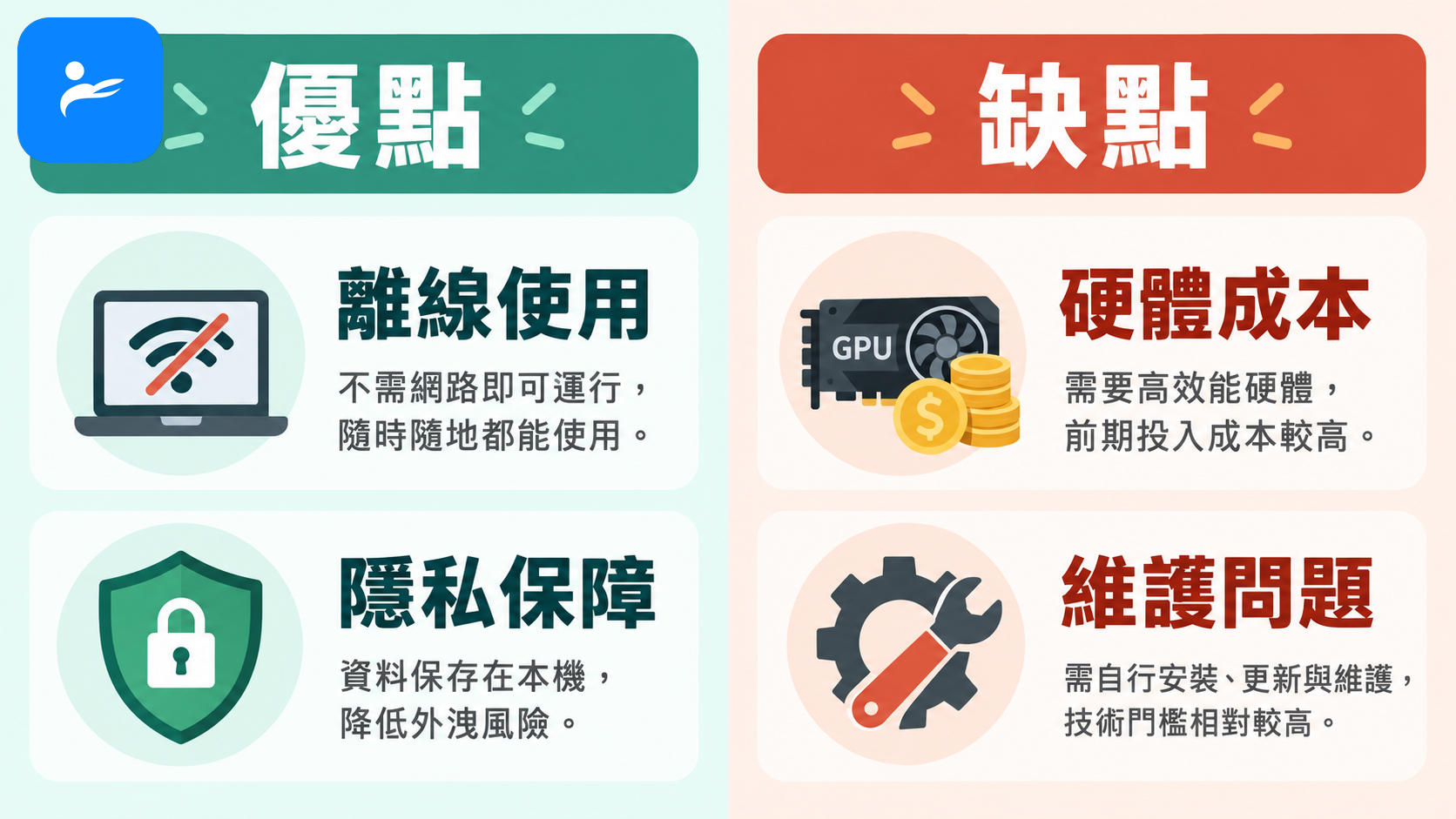
本機 AI 最大價值是「控制權」,不是免費取代所有雲端服務。硬體買下後可反覆使用,但較小模型可能出現錯誤答案、中文表現不穩或工具能力不足,重要結果仍必須人工核對。
優點
- 模型下載後可離線運作。
- 敏感內容能留在自己的裝置。
- 沒有每次提問的 API 費用。
- 可自由更換模型、系統提示與生成參數。
- 能建立內部知識庫或串接現有程式。
缺點
- 大模型需要昂貴的 RAM 或顯示記憶體。
- 首次設定及故障排除比網頁版 AI 麻煩。
- 開放模型的推理、搜尋與多模態能力未必追上頂級雲端模型。
- 本機模型同樣會產生幻覺,也就是用肯定語氣回答錯誤內容。
- 模型、外掛及工具鏈都可能存在資安或授權風險。
使用本機 AI 時常遇到哪些問題?
常見問題包括記憶體不足、生成速度慢、模型不相容、硬碟占用過大及誤以為資料完全不會外流,使用前應逐項檢查。
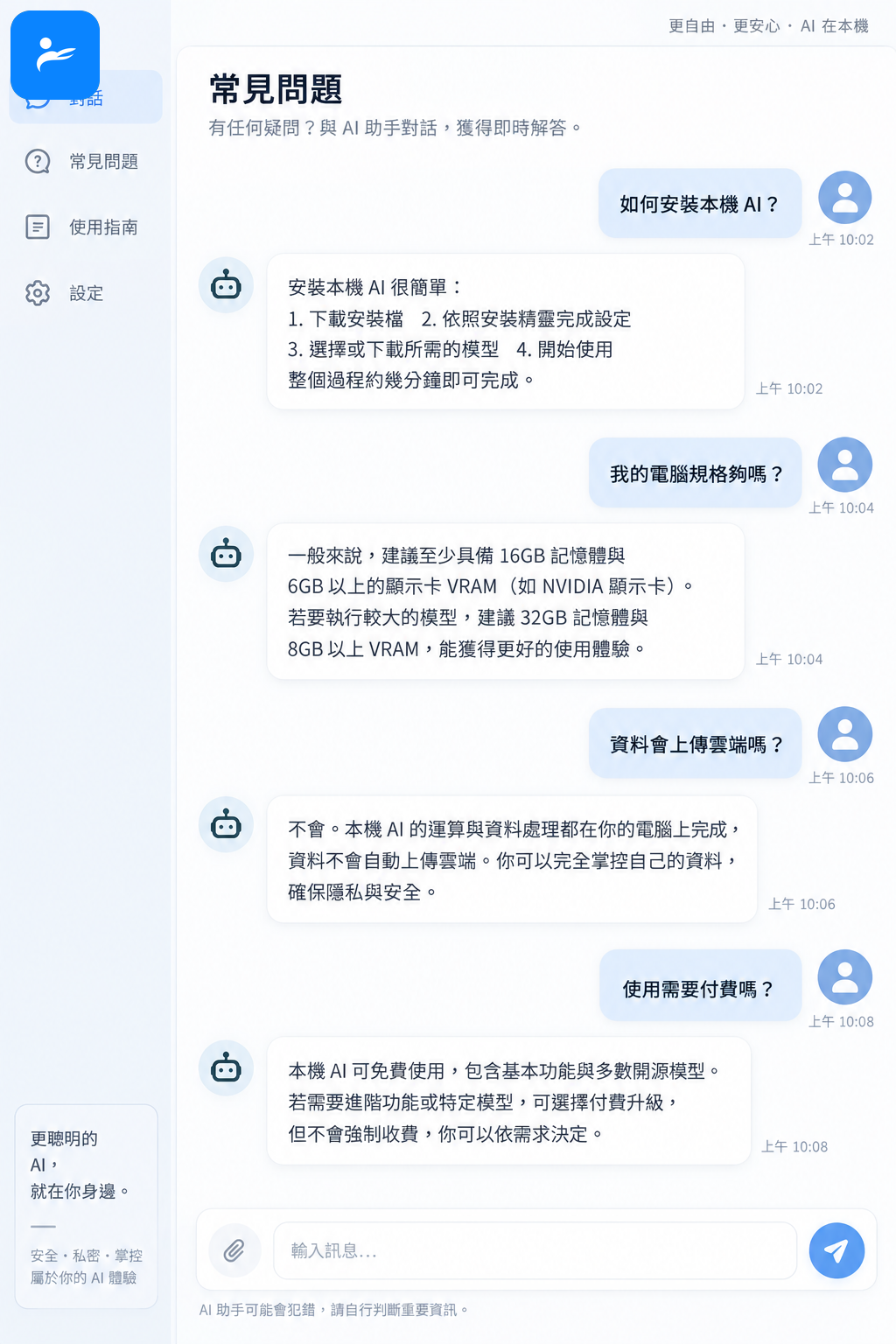
8GB RAM 的筆電可以跑本機 AI 嗎?
可以,但只適合很小的量化模型。系統本身已占用部分記憶體,實際可用空間有限,建議從 1B~3B 模型開始;若要穩定處理中文長文,16GB 是較合理的入門容量。
沒有獨立顯示卡也能用離線 AI 工具嗎?
可以,CPU 或內建顯示晶片也能執行部分模型。不過生成速度通常較慢,圖片工作流尤其明顯;只想摘要、翻譯與簡單問答,可以先用小型 Q4 模型測試。
NPU 有 40 TOPS 就能順跑大型模型嗎?
不一定。TOPS 是每秒可進行多少兆次運算的理論指標,但軟體是否支援、記憶體容量與頻寬同樣重要。Ollama、LM Studio 和 ComfyUI 不能只看 NPU 數字選購。
本機 AI 完全不用網路嗎?
模型下載後可以離線,但首次安裝、下載模型和更新通常需要網路。若啟用搜尋、遠端 API、雲端同步或 MCP 外掛,資料仍可能離開電腦,使用前應逐項檢查設定。
16GB 顯示記憶體能跑多大的模型?
通常適合 7B~14B 量化文字模型及不少圖片工作流,但沒有固定答案。模型格式、上下文長度、批次大小及 GPU 卸載比例都會改變占用量,購買前應先查目標模型的官方需求。
本機 AI 需要多少硬碟空間?
入門至少預留 50GB,長期使用建議預留 200GB 以上。文字模型常占數 GB 到數十 GB;圖片與影片模型、輸出檔及工作流很容易累積到數百 GB。
公司文件放進本機 AI 就一定安全嗎?
不一定。還要確認聊天紀錄存放位置、磁碟加密、帳號權限、備份方式及服務是否開放到區網。涉及個資、客戶資料或營業秘密時,應先遵守公司資安及法務規範。
我該先買新電腦,還是先訂閱雲端 AI?
先用現有電腦測試小模型最划算。若需求只是偶爾寫作、查資料,約 NT$315~630 月費通常比組新機省;只有高頻使用、離線或機密需求明確時,才值得為本機 AI 升級硬體。
2026 年本機 AI 怎麼選最實際?
最實際的做法是先在現有電腦測試小模型,確認品質與使用頻率後再升級硬體,並採敏感資料本機、複雜任務雲端的模式。
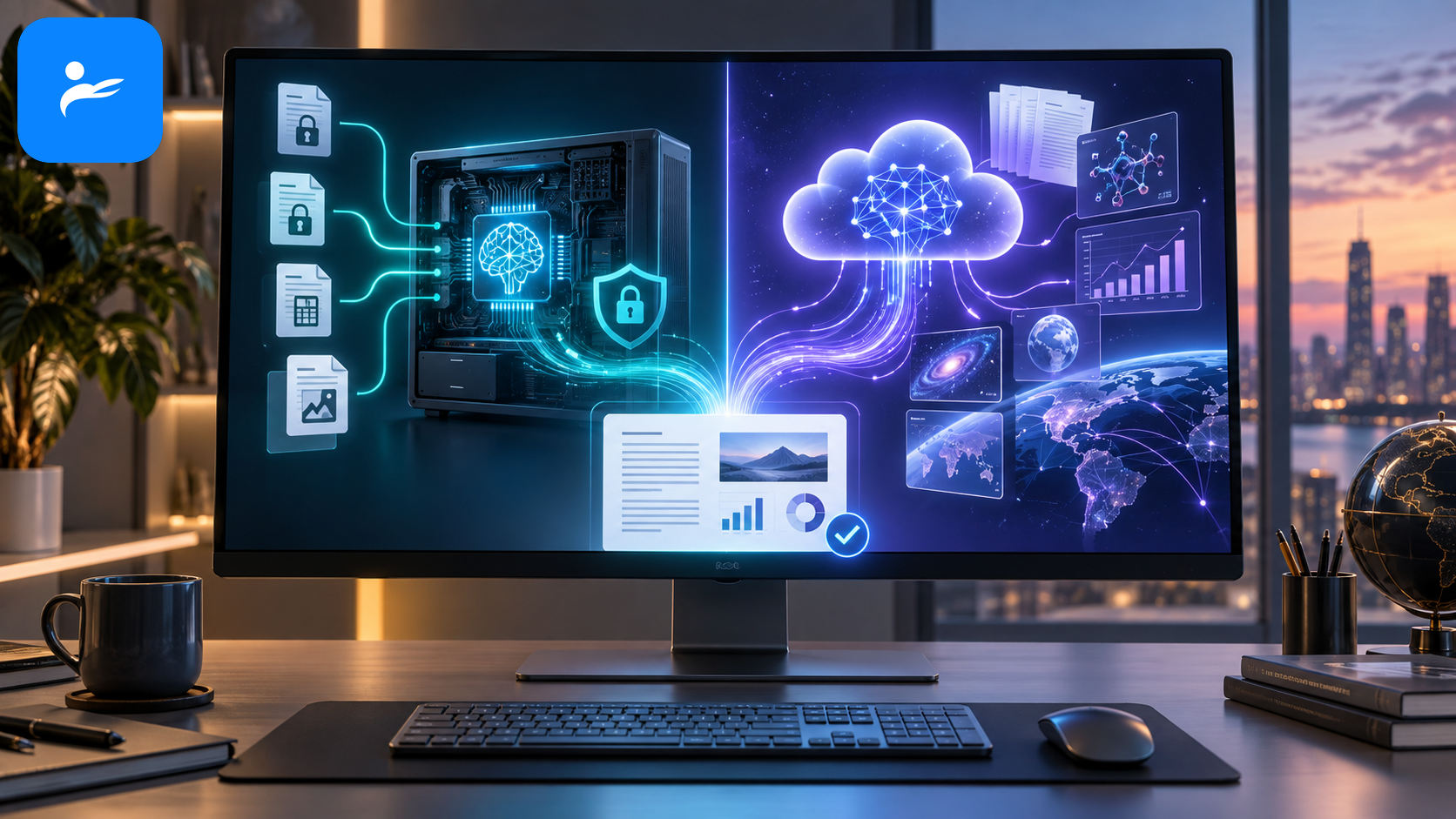
多數台灣使用者最適合「先軟體、後硬體」:先在現有電腦安裝 LM Studio 或 Jan,測試 3B~8B 量化模型;確認速度、中文品質與工作量真的符合需求,再升級至 32GB RAM、16GB VRAM 顯示卡或大容量 Apple 統一記憶體。
如果主要需求是文件摘要、內部知識庫與離線問答,本機 AI 值得投入;如果需要最新資料、頂級推理、圖片語音整合又不想維護,直接使用雲端更省事。選購時優先確認記憶體、VRAM、軟體相容性與台灣保固,不要只為「AI PC」貼紙或 NPU TOPS 數字多花錢。
本文的本機 AI 資訊來自哪些資料來源?
本文資料來源涵蓋軟硬體官方文件、模型工具網站、服務定價頁面及台灣通路資訊;規格、授權與價格仍應以最新公告為準。
Microsoft Learn
Apple 支援
LM Studio 官方文件
Ollama 官方網站
Jan 官方文件與隱私政策
ComfyUI 官方 GitHub
OpenAI 官方定價頁面
Anthropic 官方定價頁面
Google One 台灣官方網站
PChome 24h 購物
原價屋 CoolPC
【關於本文】
✍️ 內容由 yes3c AI 小編 根據官方資料與實務經驗整理撰寫
📅 更新時間:2026 年 09 月
※ 本文資訊僅供參考,實際情況請依專業人員判斷為準
常見問題 FAQ
一般筆電也能跑本機 AI 嗎?
可以,但速度與模型大小會受硬體限制。建議先確認可用記憶體與硬碟空間,從 1B~4B 的 Q4 量化模型開始測試;若經常處理中文長文,16GB RAM 以上會比較實用。
沒有獨立顯示卡可以使用嗎?
可以,文字模型能透過 CPU 或內建顯示晶片執行。不過生成速度可能較慢,圖片與影片工作流的差異尤其明顯;若只是摘要、翻譯與簡單問答,可先沿用現有設備。
本機 AI 下載後就完全不用網路嗎?
支援離線的模型下載完成後可以斷網使用。但首次安裝、模型下載與更新通常需要連線;若開啟網頁搜尋、雲端同步、遠端 API 或第三方工具,資料仍可能傳出電腦。
本機 AI 一定比雲端 AI 安全嗎?
不一定,本機執行只代表資料較容易留在裝置內。聊天紀錄、惡意模型、第三方外掛、未加密磁碟與對外開放的區網服務仍有風險,公司使用時也須遵守資安與法務規範。
16GB RAM 適合跑多大的模型?
通常適合小型量化文字模型,但沒有固定上限。作業系統、模型格式、上下文長度與 GPU 卸載方式都會影響占用量;可先測試 3B~8B 模型,再依實際速度調整。
本機 AI 需要預留多少硬碟空間?
入門建議至少預留 50GB,長期使用可準備 200GB 以上。除了模型本身,圖片工作流、文字編碼器、VAE、輸出檔與重複版本都會持續占用儲存空間。
應該先買新電腦還是訂閱雲端 AI?
先用現有電腦或雲端方案確認需求最省風險。只有在離線、機密資料或高頻固定工作明確時,才建議升級本機硬體;設備與訂閱費用以品牌當期公告為準。
本機 AI 回答的內容可以直接採用嗎?
不建議直接採用,重要內容仍須人工核對。本機模型也可能產生幻覺、遺漏上下文或提供過時資訊;涉及醫療、法律、財務與公司決策時,應另查可靠來源或諮詢專業人士。
※ 最後更新:2026 年 09 月