快速答案:Wi-Fi 7 適合無線壅塞、多裝置或高速寬頻家庭;若主機已接網路線且延遲穩定,優先調整 QoS 與佈線即可。
本文重點(30 秒看懂)
- 誰適合:常用無線遊戲、有 Wi-Fi 7 裝置、多人同時上網或使用 2Gbps 以上寬頻者。
- 有何效果:可改善家中無線壅塞、延遲波動與掉封包,但無法解決海外伺服器距離造成的高 Ping。
- 怎麼選:先看住宅覆蓋與 2.5GbE 埠數,再依終端是否支援 6GHz、MLO 決定規格。
- 花費多少:主流選擇約新台幣 3,000~8,000 元,實際售價以品牌與通路當期公告為準。
- 升級之前:先測試有線連線、更新韌體並設定 QoS;跨房或跨樓層優先規劃有線回程 Mesh。
此文由 yes3c AI 小編 撰寫
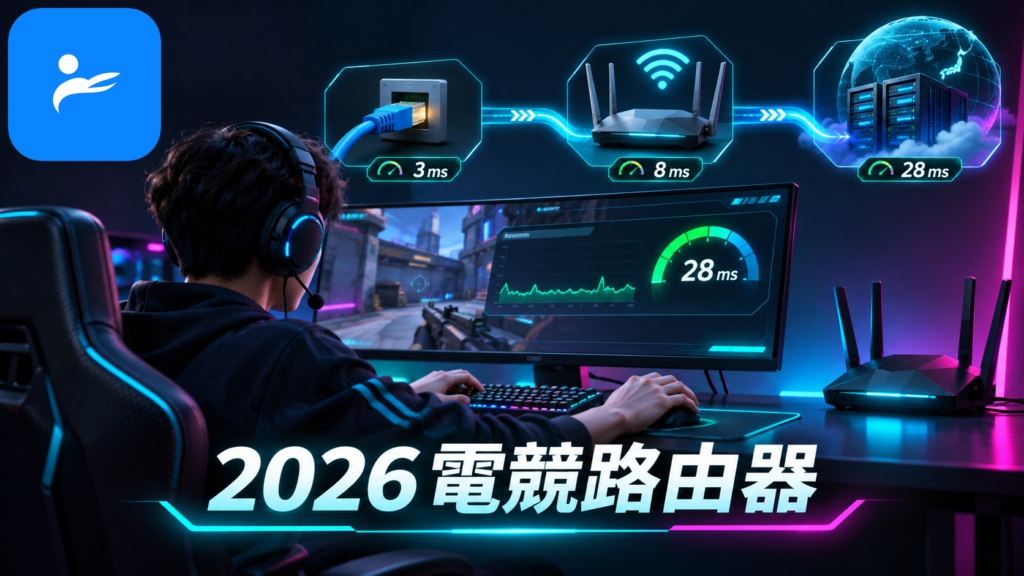
Wi-Fi 7 不會憑空降低遊戲伺服器 Ping,但能改善家中多人上網造成的壅塞、延遲飄動與斷線。若你常用無線玩遊戲、已有 Wi-Fi 7 裝置或 2Gbps 以上寬頻,升級才較有感;單機有線玩家不必急著換。
本文重點(30 秒看懂)
- 降 Ping 優先順序:網路線、QoS、防止上傳塞滿,最後才是換 Wi-Fi 7。
- 2026 年遊戲路由器甜蜜點約新台幣 3,000~8,000 元。
- 水泥牆多、跨樓層住宅,Mesh 多基地台通常比單台旗艦機有效。
- 6GHz 速度快、干擾少,但穿牆能力不如 5GHz,更不是「穿牆神器」。
- PS5、Xbox 或桌機能接網路線,就優先使用有線連線。
資訊查詢時間:2026 年 11 月 25 日。價格會隨促銷、信用卡回饋及不同賣家變動,購買前請再次確認台灣公司貨、保固與 NCC 認證。
Wi-Fi 7 電競路由器在什麼情況下能降低 Ping?
Wi-Fi 7 能減少家中無線干擾、壅塞與排隊延遲,讓 Ping 更穩定;但海外距離、電信路由或遊戲伺服器負載造成的高 Ping,通常無法靠換路由器解決。
答案是「有條件可以」。Wi-Fi 7 能縮短裝置到路由器這一段的等待時間,卻無法改變台灣到海外伺服器的距離、遊戲機房負載或電信業者路由;如果高 Ping 發生在中華電信、台灣大寬頻等外部網路,換再貴的遊戲路由器也救不了。
Ping 是資料往返伺服器所需時間,單位為毫秒(ms),數字越低越好;Jitter 則是延遲的波動幅度。射擊、格鬥遊戲除了在意平均 Ping,更怕數字突然從 20ms 跳到 100ms,這類不穩定才是遊戲路由器較有機會改善的問題。
| 延遲來源 | 常見現象 | 換路由器是否有效 | 優先處理方式 |
|---|---|---|---|
| Wi-Fi 干擾或訊號弱 | Ping 忽高忽低、偶爾掉封包 | 有機會 | 改接網路線、調整位置或增加 Mesh 節點 |
| 家人下載、備份或直播 | 有人上傳時全家卡頓 | 有機會 | 啟用 QoS/智慧佇列並限制上傳 |
| 路由器效能不足 | 多裝置同時使用就卡 | 有機會 | 升級處理器較強、支援多 Gigabit 的機種 |
| 海外伺服器距離遠 | Ping 長期偏高但穩定 | 幫助有限 | 選亞洲伺服器、檢查電信路由 |
| 遊戲伺服器塞車 | 特定時段或特定遊戲卡 | 通常無效 | 等待機房改善或更換伺服器 |
| 光纖數據機、線材異常 | 斷線、協商速率不正常 | 不一定 | 檢查 ONT、網路線及電信線路 |
QoS(服務品質管理)會依裝置或應用程式安排傳輸優先順序,避免下載檔案擠掉遊戲封包。它最實用的價值不是把 30ms 變成 5ms,而是在家人看串流、同步雲端時,盡量讓你的 Ping 維持穩定。
Wi-Fi 7 玩遊戲比 Wi-Fi 6 好在哪裡?
Wi-Fi 7 透過 MLO、320MHz、Multi-RU 與 6GHz 提升容量和多裝置效率,主要優勢是降低壅塞與延遲波動;路由器及終端均支援時,才能充分發揮效果。
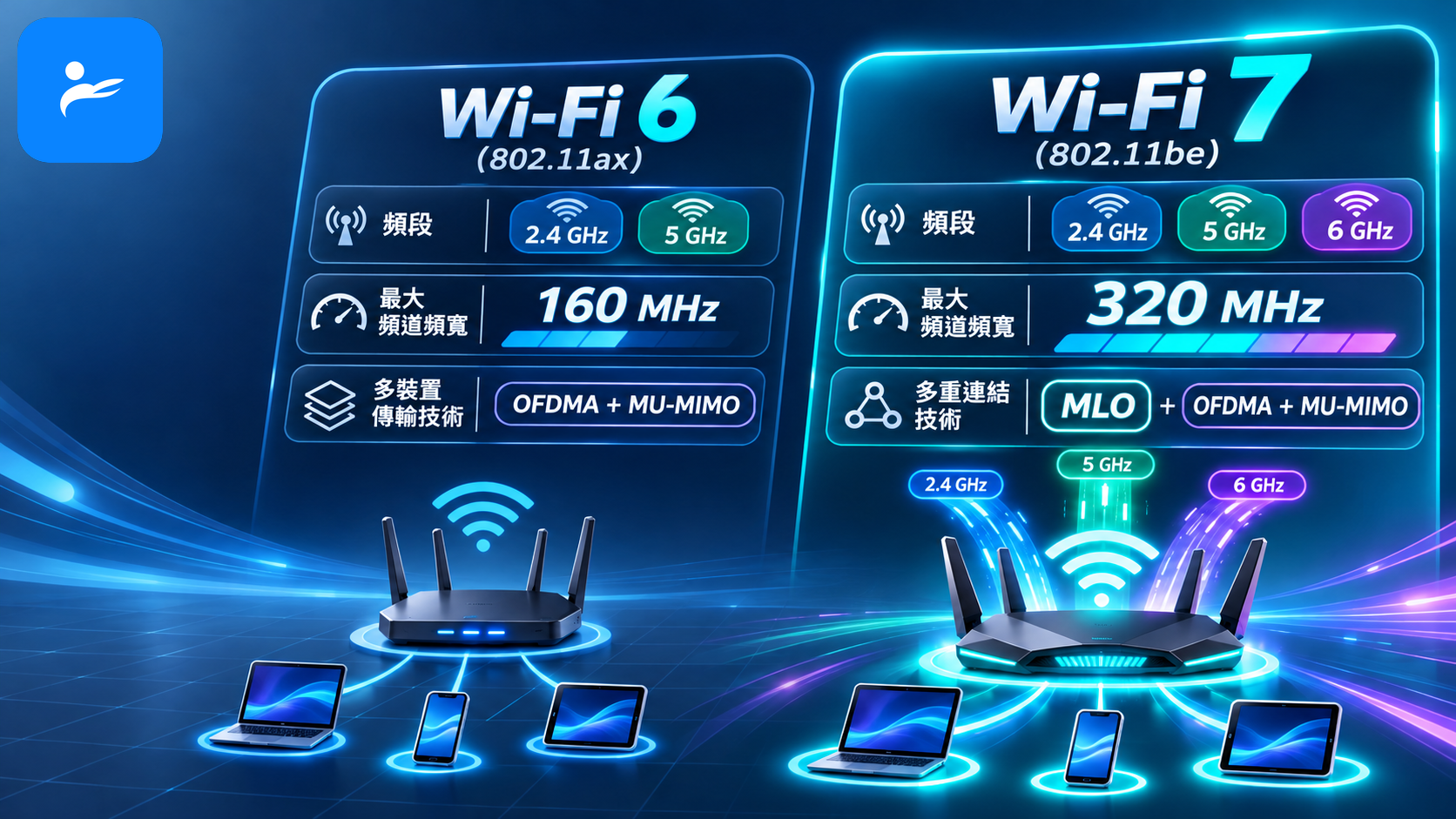
Wi-Fi 7 遊戲表現的重點不是包裝上的「BE19000」,而是 MLO、更寬的頻道與更高容量。MLO(多重連結模式)讓相容裝置同時或靈活使用不同頻段,可降低單一頻道塞車的風險;但路由器與手機、電腦網卡都必須支援,效果也受驅動程式影響。
| 技術 | 白話解釋 | 對遊戲的實際影響 | 使用條件 |
|---|---|---|---|
| MLO | 同時運用多個頻段或連結 | 有助穩定性與降低壅塞等待 | 路由器、終端與系統皆須支援 |
| 320MHz 頻寬 | 像把無線道路拓寬 | 大檔下載與區網傳輸較有感 | 主要使用 6GHz,終端須支援 |
| 4K-QAM | 在良好訊號下,每次傳更多資料 | 提高近距離速度,對 Ping 幫助有限 | 距離近且訊號品質佳 |
| Multi-RU | 更靈活分配頻道資源 | 多裝置環境效率較好 | 需完整 Wi-Fi 7 相容性 |
| 6GHz | 較乾淨的新頻段 | 近距離速度快、鄰居干擾少 | 隔牆後衰減較明顯 |
台灣目前開放 5.945~6.425GHz 供低功率無線設備使用,與部分海外市場開放的完整 6GHz 頻譜不同。因此,海外評測呈現的可用頻道與速度,不一定能原封不動套用到台灣公司貨。國家通訊傳播委員會相關技術說明
BE6500、BE9400 或 BE19000 是各頻段理論最高速率相加後的等級,不代表單一手機能跑到該速度,更不代表遊戲 Ping 會按比例下降。多數終端只有 2×2 天線,購買 4×4 旗艦路由器的主要價值在總容量,而非單機速度直接翻倍。
2026 年有哪些值得考慮的電競路由器?
入門可看 Archer GE230、GE400,需要 6GHz 可選 TUF Gaming BE9400;多台 2.5G 設備可考慮 GS-BE18000,有明確 10G 需求再看 Archer GE800。
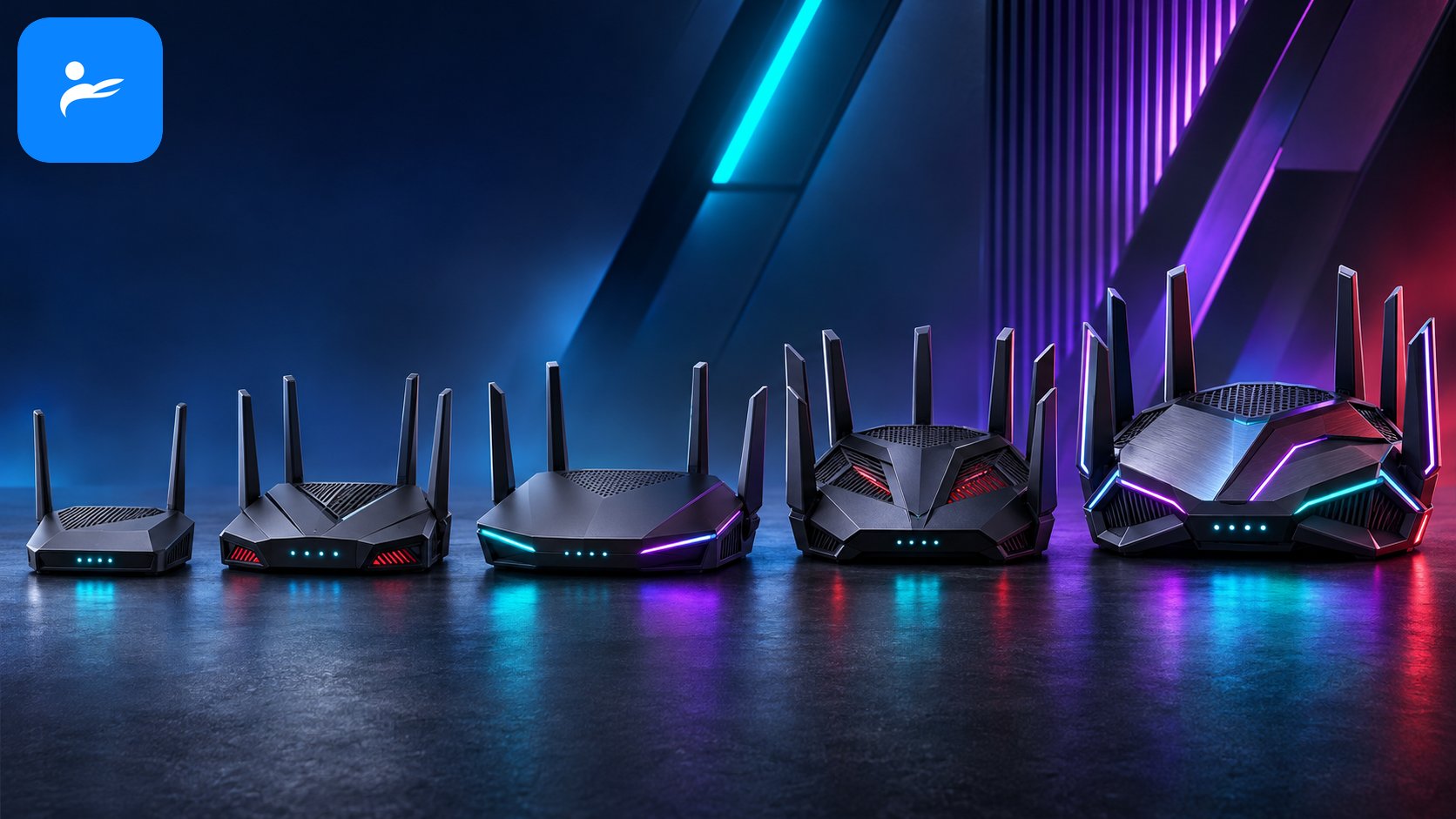
2026 年最值得先看的不是最貴旗艦,而是具備 2.5GbE、實用 QoS 與合適頻段的機種。小家庭可從 TP-Link Archer GE230、GE400 入門;需要 6GHz 可看 ASUS TUF Gaming BE9400;多台有線設備或高階區網再考慮 ROG Strix GS-BE18000、Archer GE800。
GbE 是 Gigabit Ethernet,也就是有線網路速度規格;2.5GbE 理論上限為 2.5Gbps。若中華電信方案只有 500Mbps 或 1Gbps,2.5GbE 的主要價值會落在 NAS、電腦間傳檔及未來升速,不是讓外網自動突破合約速率。
| 推薦定位/型號 | Wi-Fi 等級與頻段 | 主要連接埠 | 2026-11 參考價 | 參考通路 |
|---|---|---|---|---|
| 預算入門:TP-Link Archer GE230 | BE3600、雙頻 | 2 個 2.5GbE | NT$3,299 | PChome 24h |
| 雙頻效能:TP-Link Archer GE400 | BE6500、雙頻 | 1 個 2.5G WAN、1 個 2.5G LAN、3 個 1G LAN | NT$4,399 | PChome 24h |
| 6GHz 甜蜜點:ASUS TUF Gaming BE9400 | BE9400、三頻 | 1 個 2.5G WAN、3 個 2.5G LAN | NT$7,999 | PChome 24h |
| 多埠進階:ROG Strix GS-BE18000 | BE18000、三頻 | 1 個 2.5G WAN、7 個 2.5G LAN | NT$12,999 | ASUS 官方商城/PChome 24h |
| 10G 旗艦:TP-Link Archer GE800 | BE19000、三頻 | 2 個 10G、4 個 2.5G | NT$16,999 | PChome 24h |
價格為查詢當下頁面售價或常見上架價,不含登記回饋與限量折價券。不同賣家可能混有平行輸入、水貨或舊硬體版本,蝦皮購買尤其要確認賣家、台灣保固年限及發票。
TP-Link Archer GE230:低預算遊戲路由器
Archer GE230 適合 1Gbps 內的租屋族與小家庭。它提供雙頻 Wi-Fi 7、MLO、兩個 2.5G 連接埠與遊戲流量功能;由於沒有 6GHz,無法使用 320MHz 的完整高速優勢,但也少了為不支援 6GHz 裝置多付一筆錢的問題。TP-Link 官方規格
優點
- 入手成本低,已有兩個 2.5G 連接埠。
- 支援 EasyMesh,日後可擴充覆蓋範圍。
- 遊戲面板及裝置優先設定容易理解。
缺點
- 沒有 6GHz,Wi-Fi 7 升級幅度較有限。
- 只有一個 2.5G LAN 可供高速區網設備使用。
- HomeShield 部分進階功能可能涉及訂閱費用。
TP-Link Archer GE400:雙頻高吞吐量首選
Archer GE400 適合終端集中使用 5GHz、但不需要 6GHz 的玩家。BE6500 等級提供最高 5GHz 理論速率 5765Mbps,另有六支天線、USB 3.0 與 EasyMesh;它的高速有線埠數量仍有限,NAS 與多台 2.5G 電腦並用時要另購交換器。TP-Link 官方規格
優點
- 5GHz 規格高,適合現有 Wi-Fi 6/7 裝置。
- 價格仍在中階範圍,具備 USB 分享功能。
- 六天線與波束成形有利於一般住宅覆蓋。
缺點
- 不支援 6GHz 與 320MHz 頻道。
- 只有一個 2.5G LAN,其餘為 1GbE。
- RGB 與電競外型不一定適合客廳。
ASUS TUF Gaming BE9400:三頻性價比選擇
TUF Gaming BE9400 是想體驗 6GHz、又不想直上萬元旗艦的平衡選擇。它提供 2.4GHz、5GHz、6GHz 三頻、四個 2.5G 網路埠、AiMesh 與遊戲埠,較適合已有 Wi-Fi 6E/7 手機或筆電的家庭。ASUS 官方規格
優點
- 三頻與 320MHz 規格完整。
- WAN 與三個 LAN 都支援 2.5Gbps。
- AiMesh、VPN、QoS 與安全功能完整。
缺點
- 6GHz 穿牆能力有限,擺放位置很重要。
- 單頻為 2×2,BE9400 是三頻合計數字。
- 六支外接天線占用空間較大。
ROG Strix GS-BE18000:多台有線設備首選
GS-BE18000 的真正賣點是七個 2.5G LAN,而不只是 ROG 外型。家中有 NAS、桌機、主機與影音設備時,可以省下一台 2.5G 交換器;但 WAN 最高仍為 2.5Gbps,並沒有 10G 外網能力。ROG 官方規格
優點
- 七個 2.5G LAN,適合多台高速有線設備。
- 6GHz 為 4×4,總容量高。
- 支援 AiMesh、遊戲網路與免額外訂閱的 AiProtection 功能。
缺點
- 售價超過萬元,普通 1Gbps 家庭不容易發揮。
- 只有 2.5G WAN,無 10G 連接埠。
- 內建天線較難自行微調方向。
TP-Link Archer GE800:10G 與重度多裝置旗艦
Archer GE800 適合已有 10G NAS、超高速光纖或大量裝置的進階玩家。它提供雙 10G、四個 2.5G 連接埠、BE19000 三頻及 2GB RAM;一般家庭若只有一台遊戲電腦,效益通常不足以合理化近 NT$17,000 的支出。TP-Link 官方規格
優點
- 雙 10G 與四個 2.5G,連接埠配置完整。
- 三頻 12 串流,適合高裝置數家庭。
- 遊戲流量、裝置及遊戲伺服器管理集中。
缺點
- 價格高、機身大,也可能有主動散熱噪音考量。
- 10G 網卡、交換器及 Cat 6A 線材會增加整體成本。
- 加速服務不保證改善所有遊戲或電信路由。
電競路由器穿牆該用 2.4GHz、5GHz 還是 6GHz?
2.4GHz 覆蓋較遠,5GHz 兼顧速度與距離,6GHz 適合近距離高速連線。水泥隔間多或跨樓層時,增加 Mesh 節點並採用有線回程通常更穩定。
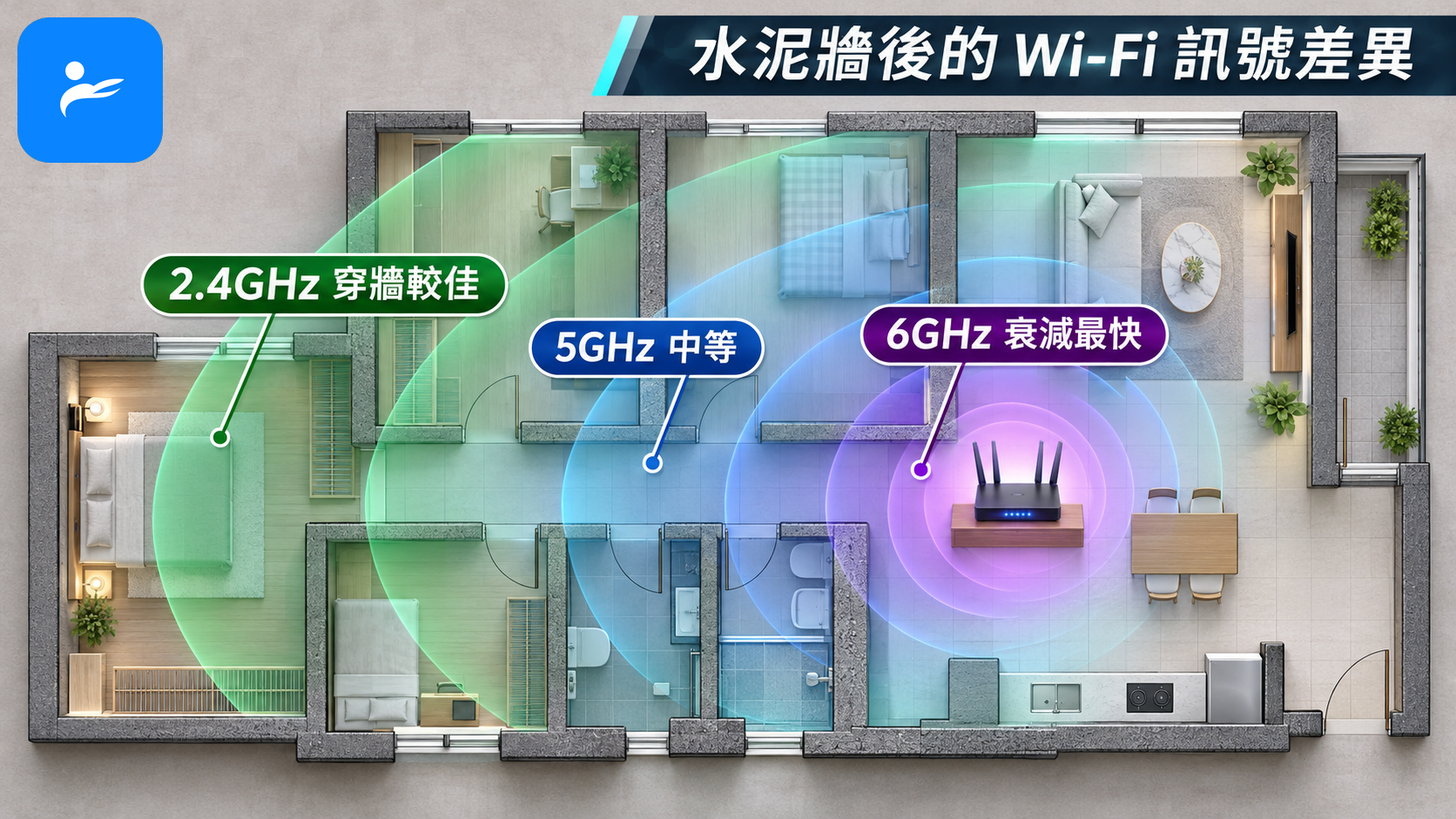
想穿牆不要只看天線數量:2.4GHz 傳得較遠,但速度與抗干擾較差;5GHz 是速度和覆蓋的折衷;6GHz 適合近距離高速連線,經過水泥牆、浴室或金屬櫃後通常衰減最快。基地台位置往往比型號等級更重要。
| 使用情境 | 建議頻段/架構 | 原因 |
|---|---|---|
| 路由器同房間、Wi-Fi 7 電腦 | 6GHz | 干擾少、可使用較寬頻道 |
| 隔一面牆玩遊戲 | 5GHz | 速度與覆蓋較平衡 |
| 遠端 IoT、智慧插座 | 2.4GHz | 覆蓋較遠、相容性高 |
| 兩房以上、水泥隔間多 | 有線回程 Mesh | 節點靠近使用區,比硬穿多面牆穩定 |
| 透天厝或跨樓層 | 每層節點+有線回程 | 樓板對高頻訊號衰減明顯 |
Mesh 是多個基地台組成同一套 Wi-Fi,裝置移動時可切換節點;回程則是節點彼此傳資料的通道。有線回程最穩定,也不會占用無線頻寬;若只能無線回程,三頻機種通常比雙頻更有餘裕,但仍無法取代正確的節點位置。
怎麼設定路由器才能改善遊戲連線延遲?
先以網路線直連測試,再更新韌體與網卡驅動,接著啟用 QoS 並避免上傳頻寬塞滿。確認有線正常但 Wi-Fi 不穩後,再調整頻段、位置或 Mesh 節點。
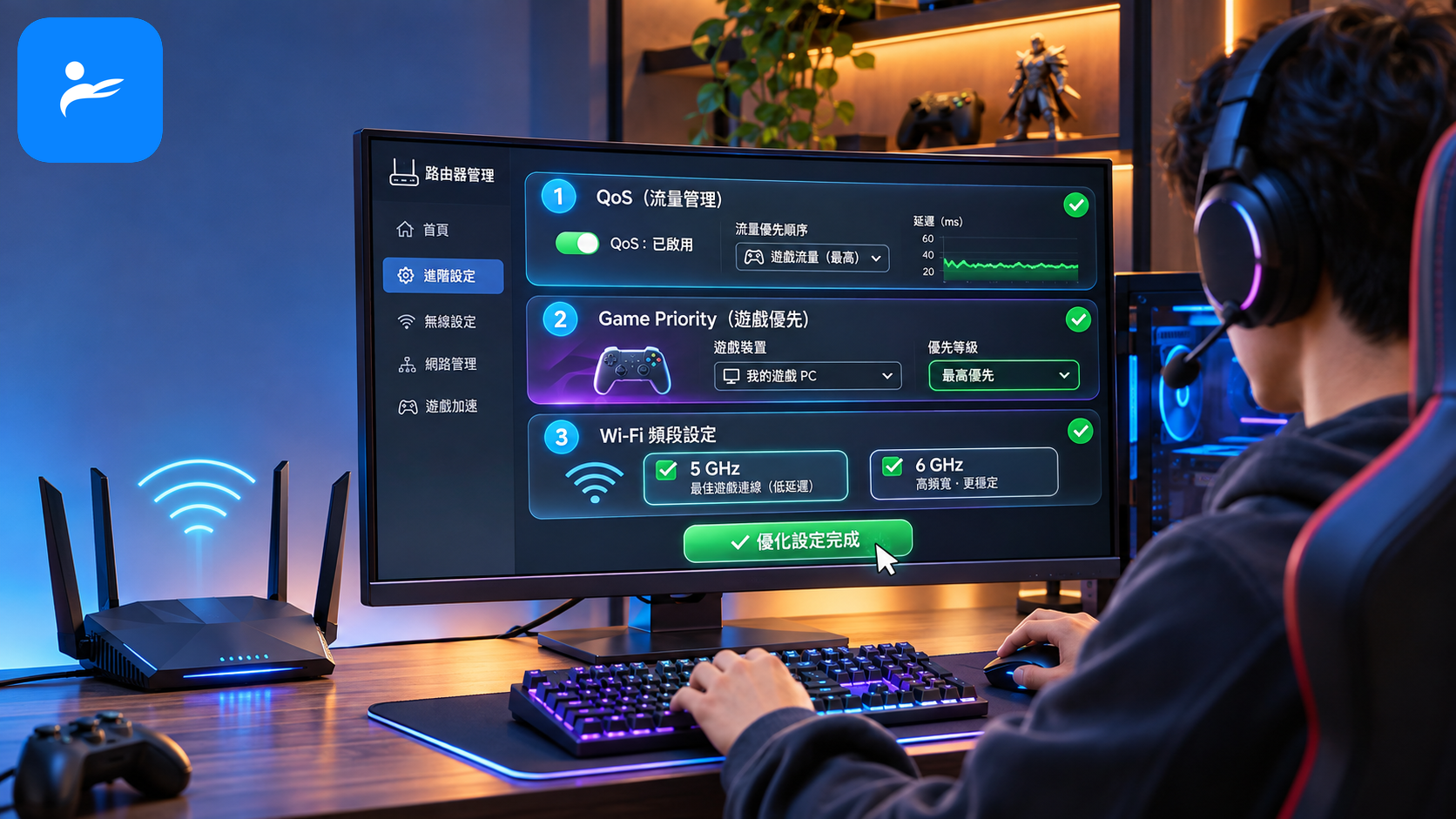
先接線測試,再調 QoS,最後才換設備。把遊戲電腦直接接到路由器,以同一伺服器比較尖峰與離峰 Ping;若有線正常、Wi-Fi 不穩,問題才集中在無線環境。不要一開始就開啟所有「加速」選項,否則反而難以判斷是哪項設定有效。
| 步驟 | 操作 | 判讀重點 |
|---|---|---|
| 1 | 電腦以 Cat 6 網路線直連路由器 | 確認問題是否來自 Wi-Fi |
| 2 | 更新路由器韌體與網卡驅動 | 排除 MLO、斷線及相容性問題 |
| 3 | 執行多次 Ping 與封包遺失測試 | 比較平均值、最高值及波動 |
| 4 | 開啟 QoS,將遊戲裝置設為高優先 | 觀察家人下載時是否仍穩定 |
| 5 | 手動限制上、下載至實測頻寬約 85%~95% | 減少線路塞滿造成的排隊延遲 |
| 6 | 近距離試 6GHz,隔牆改試 5GHz | 不要迷信自動選頻一定最佳 |
| 7 | 仍有死角時增加有線回程 Mesh 節點 | 不要只調高發射功率硬撐 |
Bufferbloat 是線路塞滿後,封包在路由器內排隊過久的現象;它常發生在雲端備份、直播或大量上傳期間。智慧佇列管理比單純標示「遊戲加速」更重要,但各品牌實作不同,設定後應實際比較遊戲延遲,不能只看 App 顯示已加速。
購買 Wi-Fi 7 遊戲路由器有哪些隱藏成本?
除了路由器售價,還可能需要高速網卡、2.5G 或 10G 交換器、線材及更高階寬頻方案;部分資安、家長控制與遊戲路由服務也可能另收訂閱費。
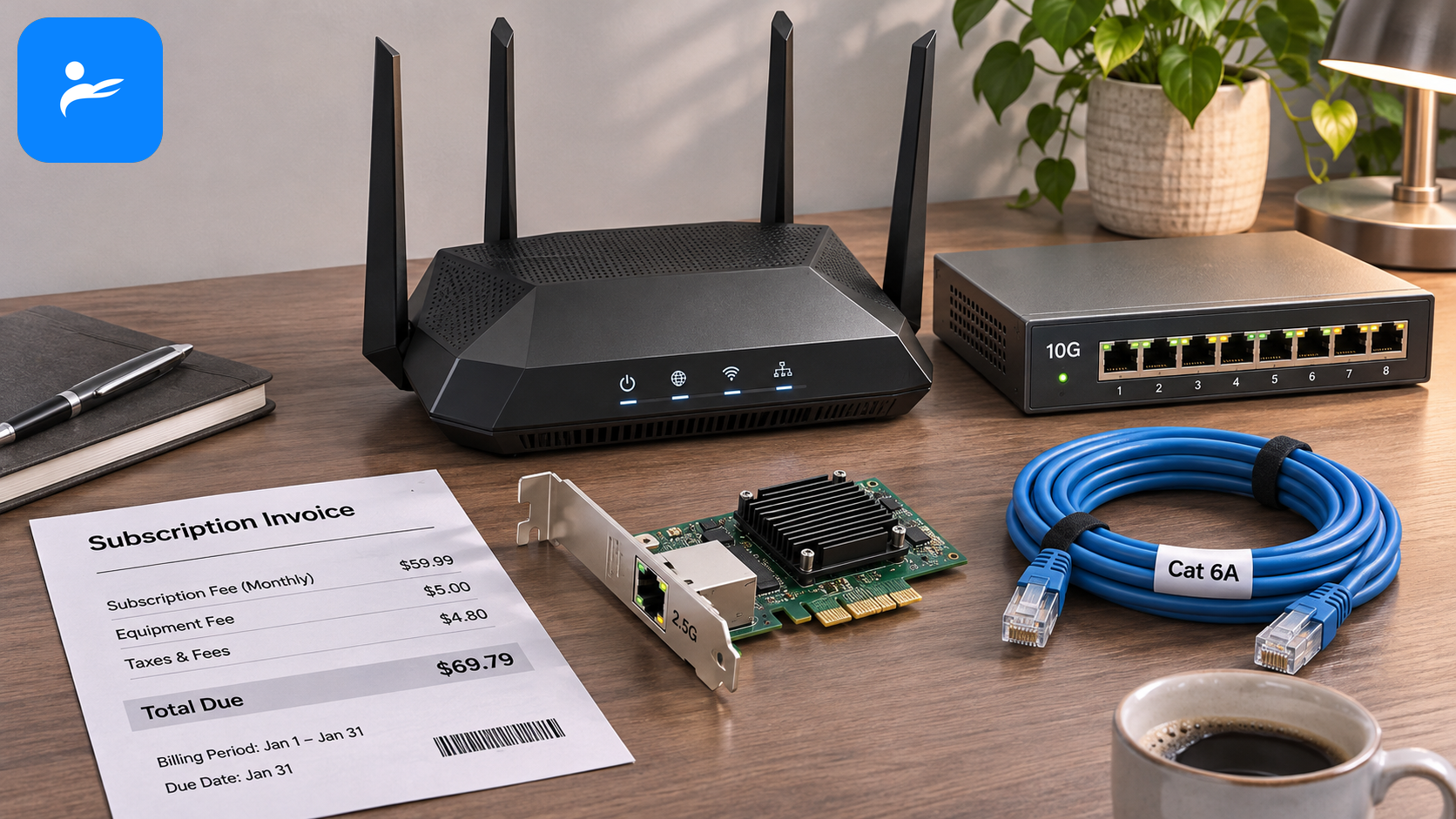
路由器只是整條網路中的一環。要跑出 2.5G、10G 或完整 Wi-Fi 7,還可能需要升級電腦網卡、交換器、線材與寬頻方案;部分資安、家長控制及遊戲路由服務另收訂閱費,總成本很容易高於機器標價。
| 隱藏成本或風險 | 購買前檢查 |
|---|---|
| 終端不支援 Wi-Fi 7 | 查手機、筆電及桌機網卡規格,不要只看作業系統 |
| 只有 1GbE 網路孔 | 確認 WAN 與 LAN 是否都支援 2.5G/10G |
| 另購高速網卡與交換器 | 先畫出實際需要的連接埠數量 |
| HomeShield、Armor 等訂閱 | 分清免費功能與付費進階方案 |
| 水貨韌體與保固 | 優先台灣公司貨及 NCC 合格產品 |
| 早期 MLO 相容性 | 更新韌體、網卡驅動,保留退換貨彈性 |
| 電信設備無橋接或速率不足 | 向中華電信或有線電視業者確認 ONT/數據機設定 |
蝦皮價格可能較低,但應核對是否為原廠授權賣家;PChome、momo、燦坤及原價屋則要比較到貨、退換貨與保固送修方式。路由器通常長時間開機,售後韌體更新與台灣維修窗口,比一次省下幾百元更值得重視。
哪些人適合升級 Wi-Fi 7,哪些人暫時不用買?
多台 Wi-Fi 7 裝置、多人同時上網、高速寬頻或頻繁區網傳檔者較適合升級;若主要設備已用網路線且連線穩定,改善佈線通常比換機更有效。
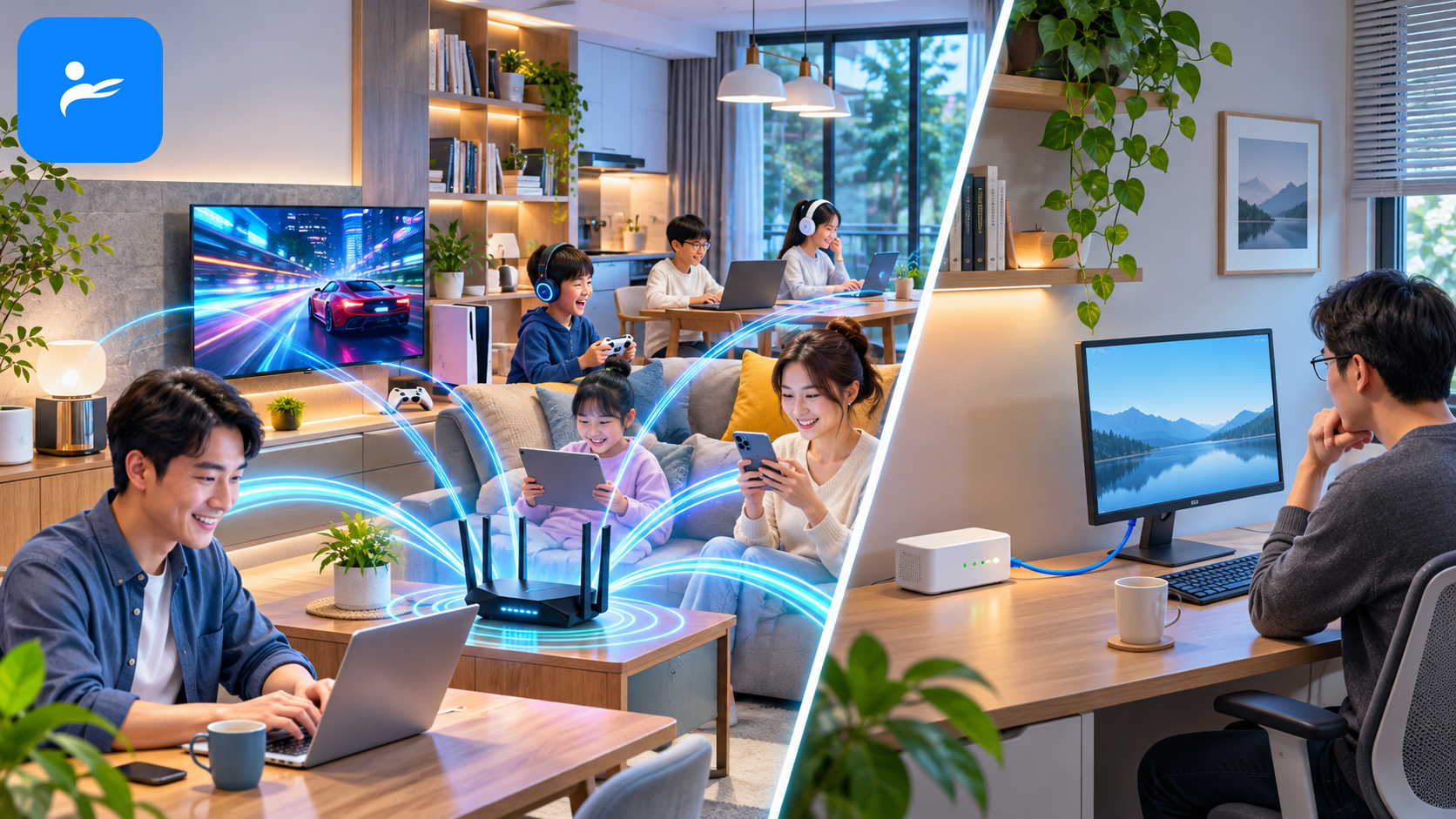
有多台 Wi-Fi 7 裝置、2Gbps 以上寬頻、頻繁區網傳檔,或多人同時遊戲與直播,才是升級 Wi-Fi 7 遊戲路由器的核心族群。若設備都停留在 Wi-Fi 5/6,或主力遊戲機已使用網路線,升級效益通常不如改善佈線。
適合誰
- Wi-Fi 玩遊戲,且家中多人同時串流、下載或備份。
- 已有支援 Wi-Fi 7/6GHz/MLO 的手機、筆電或桌機。
- 使用 2Gbps 以上寬頻,或有 2.5G、10G NAS。
- 願意調整 QoS、節點位置及有線回程。
- 舊路由器已不穩定、缺乏安全更新或連接埠不足。
不適合誰
- 主要使用 PS5、Xbox 或桌機有線連線,現有 Ping 已穩定。
- 寬頻只有 100~500Mbps,日常裝置數也不多。
- 希望靠單台 6GHz 路由器穿過多面水泥牆。
- 終端都不支援 Wi-Fi 7,短期內也不打算更新。
- 高 Ping 明確來自海外伺服器或電信路由。
2026 年電競路由器應該怎麼選?
先判斷延遲是否來自 Wi-Fi,再依住宅範圍、頻段需求與高速連接埠數量選購。沒有 6GHz 終端不必強求三頻,沒有 10G 設備也不必購買旗艦機。
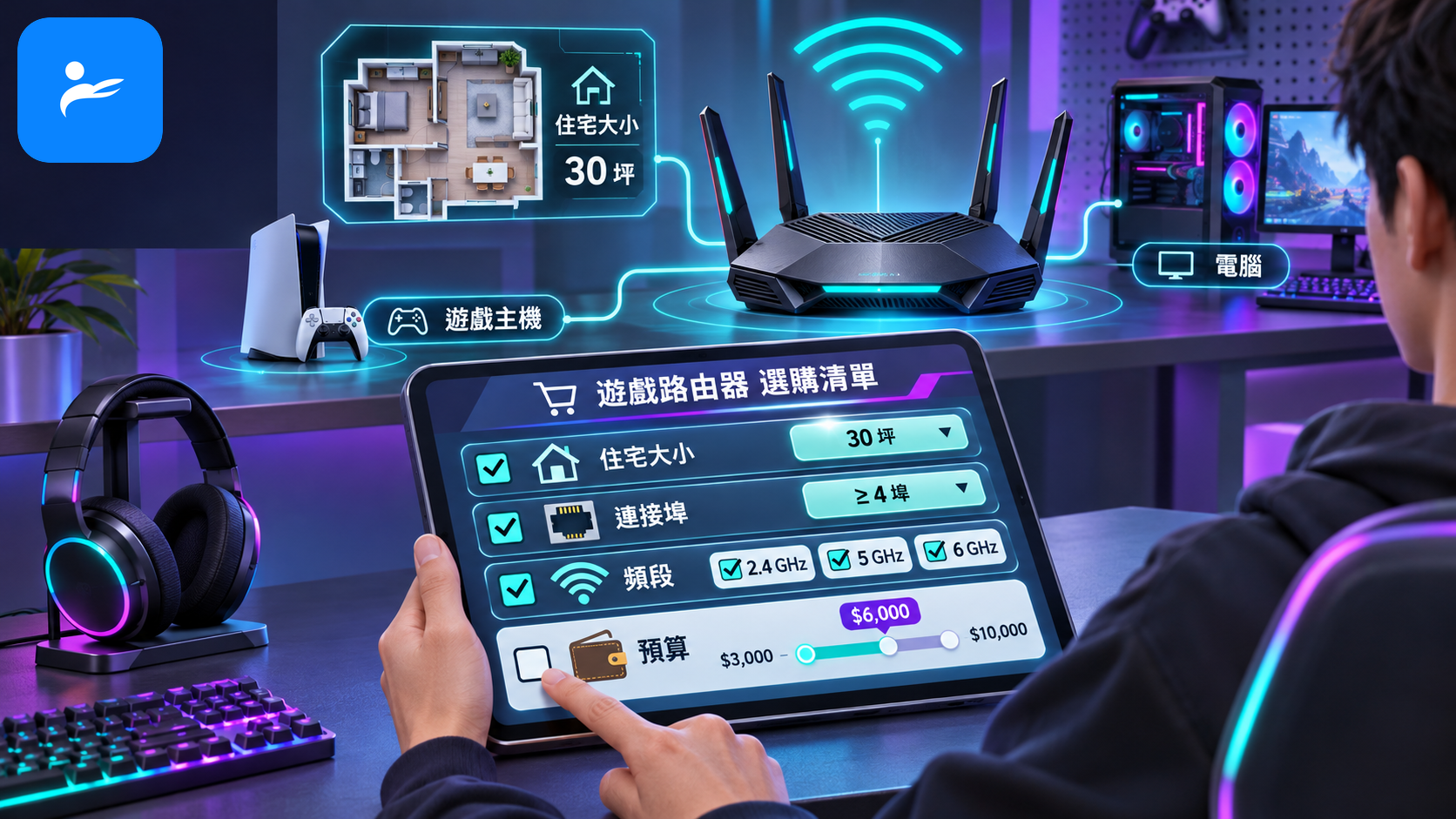
預算有限選 Archer GE230;想要更強 5GHz 可選 GE400;要完整三頻 Wi-Fi 7,TUF Gaming BE9400 是較均衡的起點。大量 2.5G 有線設備再看 GS-BE18000,有明確 10G 需求才需要 Archer GE800。
| 預算/需求 | 建議選擇 |
|---|---|
| NT$3,000~4,000、入門遊戲優先 | TP-Link Archer GE230 |
| NT$4,000~5,000、重視 5GHz | TP-Link Archer GE400 |
| NT$8,000 左右、需要 6GHz | ASUS TUF Gaming BE9400 |
| 多台 2.5G 有線設備 | ROG Strix GS-BE18000 |
| 10G NAS/超高速光纖 | TP-Link Archer GE800 |
| 多房間或透天 | 先規劃有線回程 Mesh,不必硬買單台旗艦 |
真正有效的選購順序是「先確認延遲來源,再決定頻段與覆蓋,最後選連接埠」。如果現有路由器仍穩定,先接網路線、調整 QoS 與重新擺位;只有確定瓶頸在無線壅塞、硬體容量或連接埠時,升級才是在幫自己花對錢。
遊戲路由器有哪些常見問題?
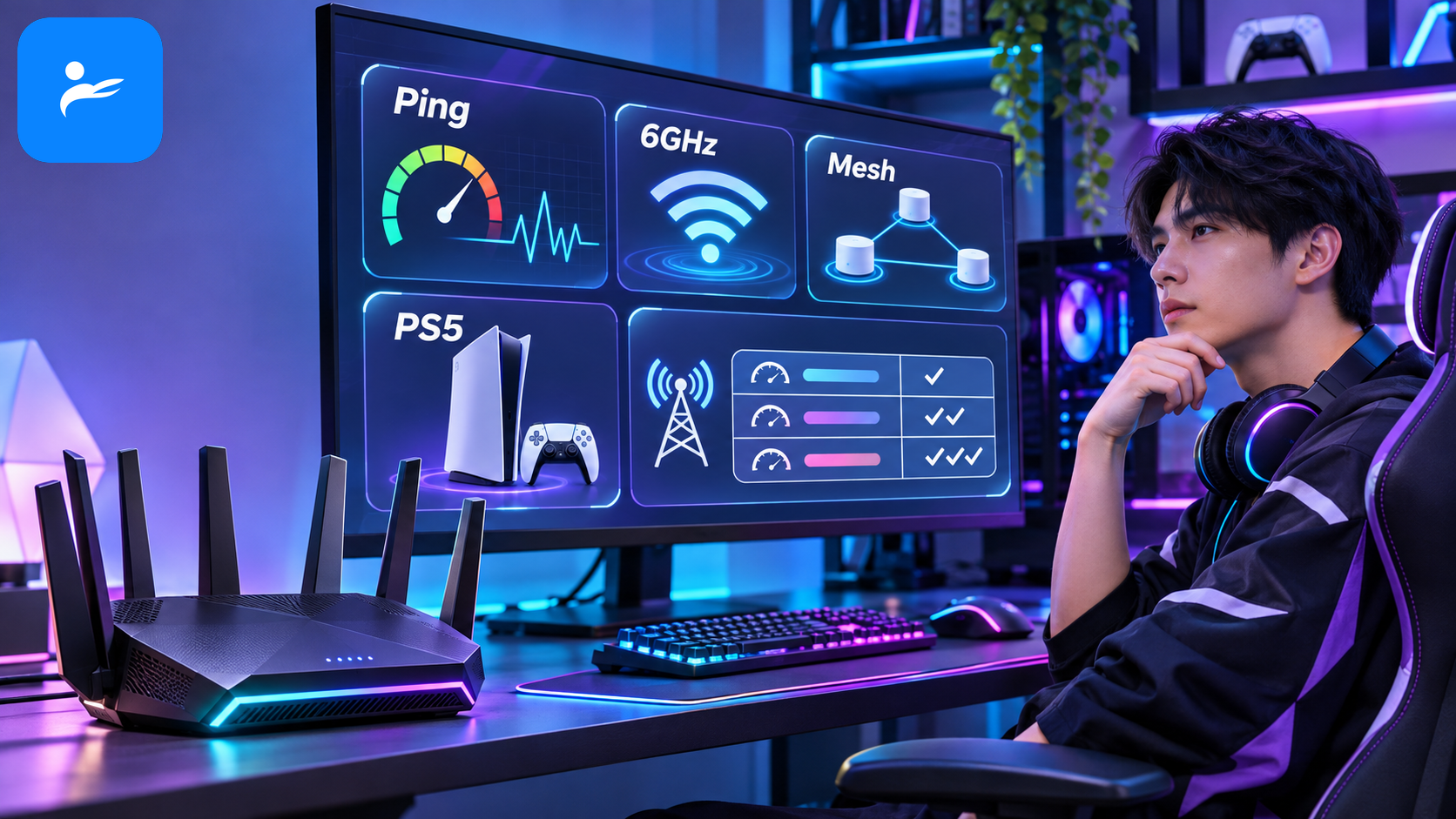
常見疑問集中在 Wi-Fi 7 能否降 Ping、6GHz 穿牆能力、Mesh 延遲、PS5 相容性及付費加速。判斷原則是先找出瓶頸,再選擇佈線、設定或硬體方案。
換 Wi-Fi 7 路由器一定會降 Ping 嗎?
不一定。它主要改善家中無線干擾與壅塞,無法縮短台灣到海外伺服器的實體距離。若有線直連時 Ping 仍然很高,應先檢查遊戲伺服器、電信線路及路由,而不是直接換路由器。
PS5 可以用 Wi-Fi 7 嗎?
要看主機版本的無線規格,但即使路由器支援 Wi-Fi 7,終端不支援也不會自動升級。競技遊戲仍建議使用網路線;無法拉線時,再以訊號良好的 5GHz 搭配適當節點位置。
6GHz 穿牆會比 5GHz 好嗎?
通常不會。6GHz 可用頻道較乾淨、近距離速度高,但頻率越高,穿過水泥牆與樓板後的衰減通常越明顯。隔牆遊戲可比較 5GHz 與 6GHz,跨房或跨樓層則優先考慮有線回程 Mesh。
1Gbps 網路有必要買 10G 路由器嗎?
多數人沒必要。10G 埠只有在 10G NAS、工作站間傳檔或預備升級超高速寬頻時較有價值。若外網只有 1Gbps,又沒有高速區網設備,選配備 2.5GbE 的中階機種通常更划算。
電競路由器的遊戲加速要另外付費嗎?
視品牌與功能而定。基本 QoS、遊戲埠或裝置優先通常內建,但第三方遊戲路由、進階資安與家長控制可能需要訂閱。購買前應查看官方功能表,不要把免費試用誤認為永久免費。
Mesh 會增加遊戲延遲嗎?
無線回程可能增加延遲,有線回程通常更穩。若遊戲裝置連到節點,而節點又要透過同一頻段回傳資料,就會多一段無線傳輸;能拉網路線時,應優先把各節點接成有線回程。
路由器放哪裡穿牆效果最好?
放在住宅中央、開放且略高的位置。避免塞進弱電箱、電視櫃、金屬架旁,也不要緊貼微波爐或大型家電。若需要穿過兩面以上水泥牆,增加節點通常比把發射功率調到最高更有效。
本文的電競路由器資訊來自哪些來源?
本文主要參考 NCC 技術資料、ASUS、ROG 與 TP-Link 台灣官方規格,以及台灣購物通路資訊;價格、功能與供貨狀態仍應以品牌及通路當期公告為準。
國家通訊傳播委員會(NCC)
ASUS 台灣官方網站
ROG Republic of Gamers 台灣官方網站
TP-Link 台灣官方網站
PChome 24h 購物
【關於本文】
✍️ 內容由 yes3c AI 小編 根據官方資料與實務經驗整理撰寫
📅 更新時間:2026 年 11 月
※ 本文資訊僅供參考,實際情況請依專業人員判斷為準
常見問題 FAQ
換成 Wi-Fi 7 路由器一定能降低 Ping 嗎?
不一定,Wi-Fi 7 主要改善家中無線壅塞與延遲波動。若有線直連的 Ping 仍偏高,問題較可能出在遊戲伺服器、電信線路或海外路由,換路由器通常幫助有限。
只有 1Gbps 寬頻需要買 Wi-Fi 7 嗎?
不一定需要,應先看裝置數量與無線環境。若多人同時串流、備份和遊戲,Wi-Fi 7 仍可能提升穩定性;若設備少且主機使用網路線,中階 Wi-Fi 6 路由器也可能足夠。
6GHz 的穿牆能力會比 5GHz 好嗎?
通常不會,6GHz 適合近距離高速連線。經過水泥牆或樓板後,訊號往往比 5GHz 衰減更明顯;隔牆可實測兩個頻段,跨房與跨樓層則優先使用有線回程 Mesh。
PS5 或 Xbox 適合用 Wi-Fi 7 嗎?
是否能使用取決於主機本身的無線規格。路由器支援 Wi-Fi 7,不代表舊終端會自動升級;競技遊戲仍以網路線最穩,無法拉線時可選訊號良好的 5GHz。
電競路由器的 QoS 要怎麼設定?
先把遊戲裝置設為高優先,再依實測頻寬調整限制。可將上、下載上限設在實測值以下,避免線路塞滿造成 Bufferbloat;設定後應在尖峰時段比較 Ping 與波動。
Mesh 網路會讓遊戲延遲變高嗎?
無線回程可能增加延遲,有線回程通常較穩定。遊戲裝置連到節點後,資料還需傳回主路由器;若能用網路線連接各節點,可減少無線回程占用頻寬與額外等待。
買 10G 電競路由器值得嗎?
有明確 10G 區網需求才較值得。若家中有 10G NAS、工作站或超高速寬頻,10G 埠能提高傳輸效率;只有 1Gbps 外網且沒有高速設備時,2.5GbE 機種通常更划算。
電競路由器應該放在哪裡?
放在住宅中央、開放且略高處較理想。避免弱電箱、封閉電視櫃、金屬架與大型家電旁;若訊號必須穿過多面水泥牆,增加位置合適的節點通常比調高功率有效。
※ 最後更新:2026 年 11 月