快速答案:選筆電擴充底座前,先確認主機的影像輸出、外接螢幕上限與充電需求,再依解析度選擇 USB-C 或 Thunderbolt。
本文重點(30 秒看懂)
- 怎麼選:先查筆電是否支援 DP Alt Mode、USB4 或 Thunderbolt,再決定底座。
- 雙螢幕:Windows 可用 MST;Mac 須確認原生外接上限或改用 DisplayLink。
- 效能需求:雙 1080p 可選 USB-C Dock,雙 4K 60Hz優先考慮 Thunderbolt 4。
- 充電瓦數:核對底座對主機的實際輸出,不要把變壓器瓦數當成筆電充電瓦數。
- 預算範圍:USB-C Dock 約 NT$1,000~4,000,高階 Thunderbolt 底座約 NT$5,000~16,000 以上。
此文由 yes3c AI 小編 撰寫
選筆電擴充底座,先確認筆電能輸出幾台螢幕,再依解析度、充電瓦數與傳輸需求決定 USB-C Dock 或 Thunderbolt 擴充座。外型同為 USB-C,不代表都能充電、傳影像或驅動筆電雙螢幕;買錯規格,再多 HDMI 孔也可能只能鏡像或黑畫面。
本文重點(30 秒看懂)
- 一般 Windows 文書、雙 1080p 螢幕:支援 DP Alt Mode 與 MST 的 USB-C Dock 通常足夠。
- 雙 4K 60Hz、外接高速 SSD:優先選 Thunderbolt 4;Thunderbolt 5 適合更高刷新率與專業工作。
- Mac 不支援以 MST 分割成兩個延伸桌面,購買雙 HDMI Dock 前務必確認顯示架構。
- USB-C 只是接頭形狀,必須另外核對影像、資料速度與 USB PD 充電瓦數。
- 2026 年合理預算約為新台幣 1,000~5,000 元;Thunderbolt 4/5 完整底座約 5,000~16,000 元以上。
資訊與價格查詢時間:2026 年 11 月 17 日。價格會隨活動、信用卡回饋與平行輸入來源變動,購買前請以台灣通路頁面為準。
USB-C Dock、USB4 與 Thunderbolt 該怎麼分?
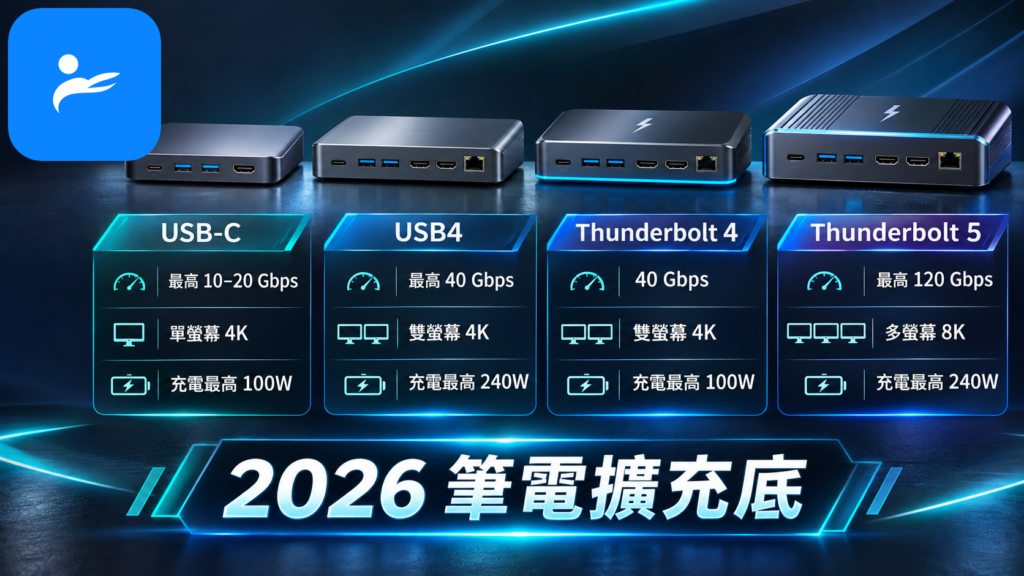
USB-C 只代表接頭外型;USB4 與 Thunderbolt 才規範傳輸能力。實際影像、充電及資料速度仍須核對筆電、底座與線材共同支援的規格。
USB-C 是接頭外型,不是效能保證;USB4 與 Thunderbolt 才是傳輸規格。兩台設備即使都有橢圓形 USB-C 孔,實際能力仍可能從僅支援 USB 2.0,到可傳輸 80Gbps、充電並輸出高解析度影像。
「Gbps」代表每秒可傳輸多少十億位元,數字越高,越能同時容納螢幕、網路與高速 SSD 的資料。這是介面理論頻寬,不等於檔案複製時一定能達到相同速度。
| 類型 | 常見總頻寬 | 影像輸出方式 | 雙螢幕能力 | 適合用途 |
|---|---|---|---|---|
| 一般 USB-C Hub | 5/10Gbps | 須支援 DisplayPort Alt Mode | 視筆電與 MST 而定 | 文書、簡報、單螢幕 |
| USB-C Dock | 5/10/20Gbps | DP Alt Mode、MST 或 DisplayLink | Windows 較容易實現 | 辦公室雙螢幕 |
| USB4 Dock | 20/40/80Gbps | DisplayPort 通道共享 | 依主機與底座設計 | 高速 SSD、4K 螢幕 |
| Thunderbolt 4 擴充座 | 40Gbps | Thunderbolt 傳輸 DisplayPort 訊號 | 常見雙 4K 60Hz,但仍看主機 | 雙 4K、創作者、工作站 |
| Thunderbolt 5 擴充座 | 80Gbps 雙向;影像模式最高 120Gbps | 更高頻寬的 DisplayPort 傳輸 | 可支援更高解析度或刷新率組合 | 8K、高刷新率、多顆高速 SSD |
DisplayPort Alt Mode,中文常稱「DP 替代模式」,是讓 USB-C 線材兼任螢幕訊號線的功能。筆電若不支援這項功能,USB-C Dock 上的 HDMI 或 DisplayPort 就不會出畫面。
Thunderbolt 5 可提供最高 80Gbps 雙向頻寬,影像密集情境可使用最高 120Gbps 的 Bandwidth Boost。這不代表每台 Thunderbolt 5 筆電都能輸出相同數量的螢幕;GPU、作業系統、螢幕解析度與底座內部設計仍會限制結果。
購買筆電擴充底座前要先查什麼?
購買前應確認完整筆電型號、USB-C 影像輸出、外接螢幕上限、解析度、刷新率及 USB PD 充電能力,不能只依孔位數量判斷。
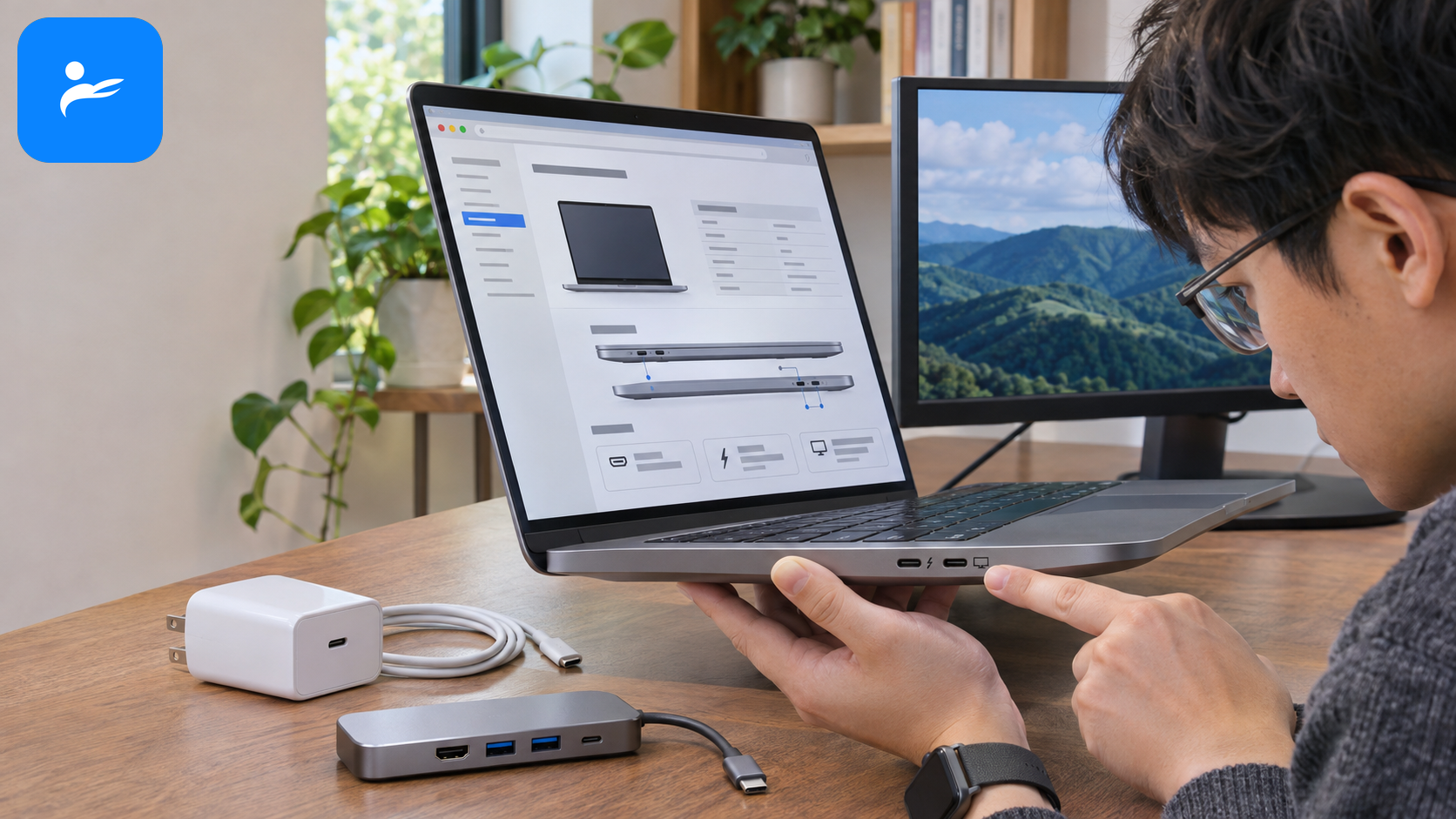
購買前最重要的是查清楚筆電型號、USB-C 埠功能及原生外接螢幕上限。不要只看接口旁是否有閃電圖案,也不要因為賣場寫著「15 合 1」就認定所有孔都能同時滿速運作。
第一步:查完整筆電型號
同系列筆電可能因 CPU、顯示晶片與年份不同,擁有完全不同的外接螢幕能力。建議到 ASUS、Acer、Lenovo、HP、Dell、MSI 或 Apple 官方規格頁,核對以下資訊。
| 檢查項目 | 規格頁應出現的文字 | 影響 |
|---|---|---|
| USB-C 影像 | DisplayPort、DP Alt Mode | 能否從 USB-C 輸出畫面 |
| USB4/Thunderbolt | USB4 40Gbps、Thunderbolt 4/5 | 頻寬、相容性與多螢幕能力 |
| USB PD 輸入 | Power Delivery、PD charging | 能否由底座替筆電充電 |
| 外接顯示器數量 | External display support | 決定可延伸幾台螢幕 |
| 最高解析度/刷新率 | 4K 60Hz、8K 60Hz 等 | 決定畫面細緻度與流暢度 |
第二步:先決定螢幕組合
刷新率是螢幕每秒更新畫面的次數,例如 60Hz 代表每秒更新 60 次。雙 1080p 60Hz 與雙 4K 144Hz 的頻寬需求差距很大,不能只用「支援雙螢幕」一句話判斷。
| 使用組合 | 建議最低方向 | 選購提醒 |
|---|---|---|
| 雙 1080p 60Hz | USB-C DP Alt Mode+MST | 適合一般 Windows 文書 |
| 雙 1440p 60Hz | USB-C DP 1.4 或 Thunderbolt 4 | 留意底座是否共享影像頻寬 |
| 雙 4K 60Hz | Thunderbolt 4/5、USB4 40Gbps | 主機也必須原生支援 |
| 單 4K 120/144Hz | USB4/Thunderbolt 4 以上 | 確認 DSC、HDMI 2.1 或 DP 1.4/2.1 |
| 雙高刷新率 4K | Thunderbolt 5 | 仍須核對 GPU 與底座規格表 |
DSC 是 Display Stream Compression,也就是顯示串流壓縮。它以低延遲方式壓縮影像,讓有限頻寬承載更高解析度或刷新率;若筆電、底座與螢幕其中一端不支援,標示的最高規格可能無法實現。
Windows 筆電如何透過 Dock 連接雙螢幕?
Windows 筆電可透過支援 DP Alt Mode 與 MST 的底座連接兩台螢幕,再到顯示設定選擇延伸桌面;可用解析度仍受主機頻寬限制。
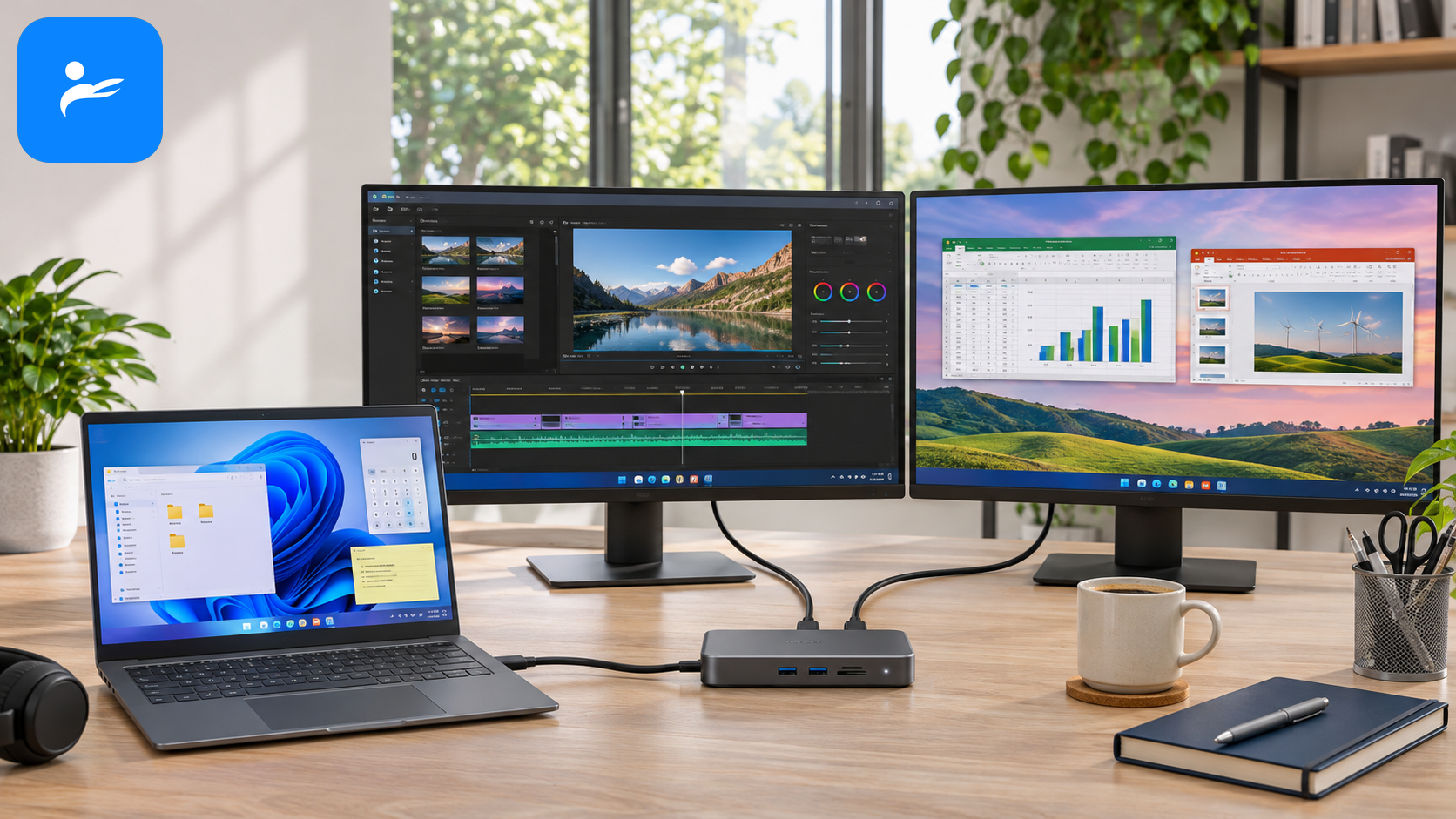
Windows 筆電最常透過 MST 實現單一 USB-C 連接雙螢幕。MST 是 Multi-Stream Transport,意思是把一條 DisplayPort 訊號分成多個獨立影像串流,讓兩台螢幕顯示不同桌面。
建議安裝步驟
- 查明筆電 USB-C 是否支援 DisplayPort Alt Mode、USB4 或 Thunderbolt。
- 將底座原廠充電器接上電源,再接到底座標示為 Host 或 Computer 的上行埠。
- 使用原廠附線連接筆電,避免先加延長線或轉接頭。
- 將兩台螢幕分別接到底座的 HDMI 或 DisplayPort。
- 在 Windows 11 的「設定>系統>顯示器」選擇「延伸這些顯示器」。
- 分別設定解析度與刷新率,再接上 SSD、網路及其他周邊。
如果兩台螢幕只能顯示相同畫面,先確認 Windows 顯示設定是否選成「同步顯示」,再查底座是不是採 MST。如果其中一台黑畫面,可先將兩台都調成 1080p 60Hz測試;低解析度正常、升到 4K 才失敗,通常與頻寬、線材或主機規格有關。
Windows 雙螢幕的優點
- MST 不必安裝虛擬顯示驅動程式。
- 適合 Office、瀏覽器、程式開發與一般影音工作。
- 可用中價位 USB-C Dock 完成雙 1080p 或雙 1440p 配置。
- 支援機型與底座選擇通常比 Mac 多。
Windows 雙螢幕的缺點
- 同為 USB-C,部分筆電只支援資料或充電,無法輸出影像。
- 內建顯示晶片可能限制外接螢幕數量。
- 啟用 HDR、高刷新率或多台 4K 後,可能被迫降低其他螢幕規格。
- Dock 的多個連接埠通常共享一條上行頻寬,並非每個孔都能同時滿速。
為什麼 MacBook 接雙 HDMI 後無法雙延伸?
macOS 不支援以 MST 建立兩個獨立延伸桌面,因此雙 HDMI Dock 可能只能鏡像。應依 Mac 機型選擇原生輸出或 DisplayLink 方案。
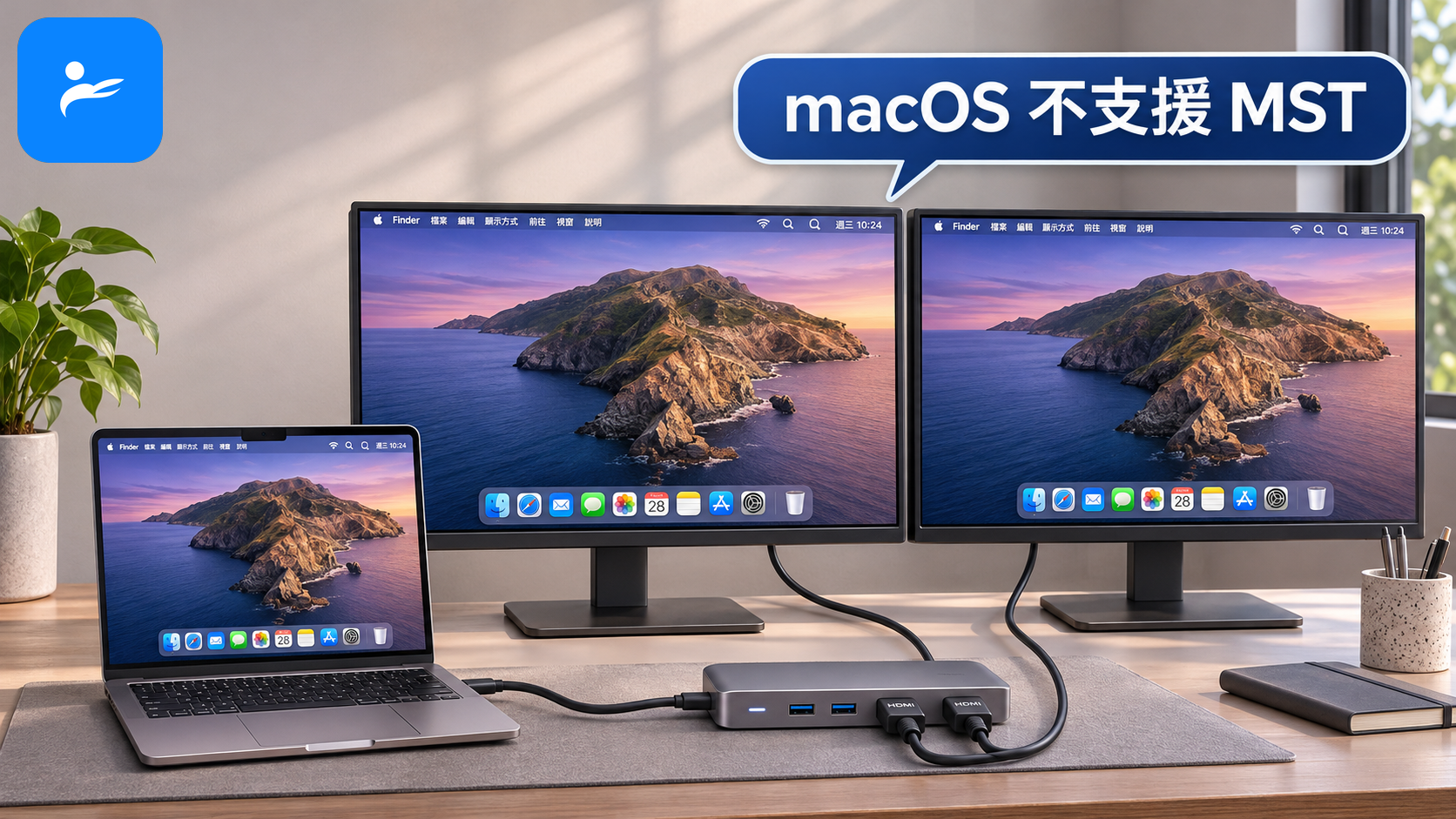
macOS 不支援利用 DisplayPort MST 產生多個獨立延伸桌面,因此許多在 Windows 可輸出雙畫面的 USB-C Dock,接上 Mac 後只會出現一台螢幕、兩台鏡像,或其中一台沒有訊號。
MacBook 能接幾台外接螢幕,首先取決於 Apple 晶片與機型。以 Apple 官方資料為準,例如 M4 MacBook Air 可同時使用兩台外接螢幕及內建螢幕;其他 M 系列、Pro 或 Max 機型的上限並不相同,不能只用「M 系列 Mac」概括。
| Mac 雙螢幕方案 | 是否需要驅動 | 優點 | 限制 |
|---|---|---|---|
| 原生 Thunderbolt/USB-C 顯示輸出 | 否 | 畫質、延遲與穩定性較佳 | 受 Mac 機型原生上限限制 |
| MST 雙 HDMI Dock | 否 | Windows 使用方便 | macOS 無法產生兩個 MST 延伸桌面 |
| DisplayLink Dock | 是 | 可為部分受限機型增加顯示器 | 依賴驅動、畫面經壓縮 |
| 分別占用兩個 USB-C 埠 | 通常否 | 架構直接、相容性較容易確認 | 無法維持真正的一線連接 |
DisplayLink 是透過驅動程式,把畫面壓縮成 USB 資料再由底座轉成影像。它適合文書、網頁及通訊軟體,但不應直接等同顯示晶片原生輸出。
DisplayLink 的優點
- 可讓部分原生外接螢幕數受限的 Mac 增加延伸桌面。
- 部分底座可跨 Windows 與 macOS 使用。
- 辦公室多視窗與靜態內容通常夠用。
DisplayLink 的缺點
- 必須安裝並維護 DisplayLink Manager。
- 需要授予 macOS 螢幕錄製等權限。
- 遊戲、調色、高刷新率與低延遲工作不理想。
- HDCP 保護影音、系統更新及企業資安政策可能影響使用。
- CPU/GPU 負載與影像壓縮品質會隨內容而變化。
Thunderbolt 4 與 Thunderbolt 5 該選哪個?
雙 4K 60Hz 與一般高速儲存多半可選 Thunderbolt 4;需要 8K、4K 高刷新率或多顆高速 SSD 時,Thunderbolt 5 才較能發揮價值。
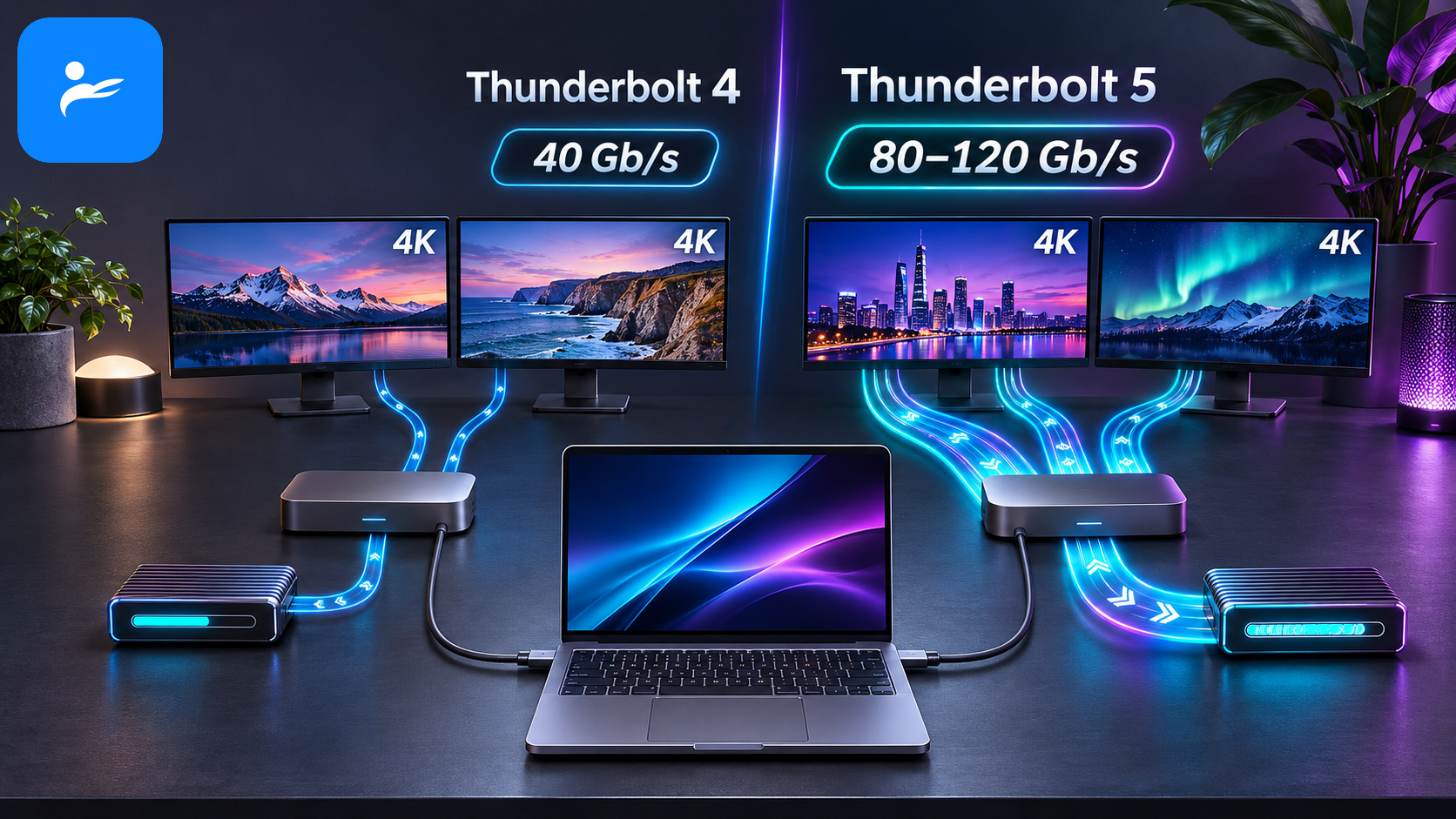
2026 年多數雙 4K 60Hz 辦公或創作需求,Thunderbolt 4 仍然夠用;Thunderbolt 5 的價值主要在高刷新率螢幕、8K 顯示、多顆高速 SSD,以及希望保留更大升級空間的使用者。
| 比較項目 | Thunderbolt 4 | Thunderbolt 5 |
|---|---|---|
| 雙向總頻寬 | 40Gbps | 80Gbps |
| 影像密集傳輸 | 40Gbps 等級 | Bandwidth Boost 最高 120Gbps |
| 常見筆電供電 | 約 60~100W,依產品而定 | 可見 140W 機型,規範上限不代表產品實作 |
| 典型顯示需求 | 雙 4K 60Hz | 雙高解析度、高刷新率或 8K |
| 2026 年市場成熟度 | 產品多、價格相對穩定 | 價格高、不同產品配置差異大 |
| 適合對象 | 一般專業工作者 | 高階創作者、工作站與重度外接儲存使用者 |
Thunderbolt 5 向下相容,不過接到 Thunderbolt 4、USB4 或一般 USB-C 主機時,整套設備會依共同支援的最低規格運作。花一萬多元買 Thunderbolt 5 Dock,接在只有 USB 10Gbps 的筆電上,不會自動升級筆電效能。
真正需要 Thunderbolt 5 的情境,是同時傳輸高規格影像與大量資料。例如雙高解析度螢幕加上高速 NVMe SSD、10GbE 網路或專業影音設備。若只是鍵盤、滑鼠、網路與雙 1080p 螢幕,效益通常不成比例。
筆電擴充底座的 USB PD 瓦數怎麼選?
應依筆電原廠充電需求選擇底座對主機的實際輸出瓦數。底座變壓器還須供應自身及周邊,標示總瓦數不等於筆電取得的功率。
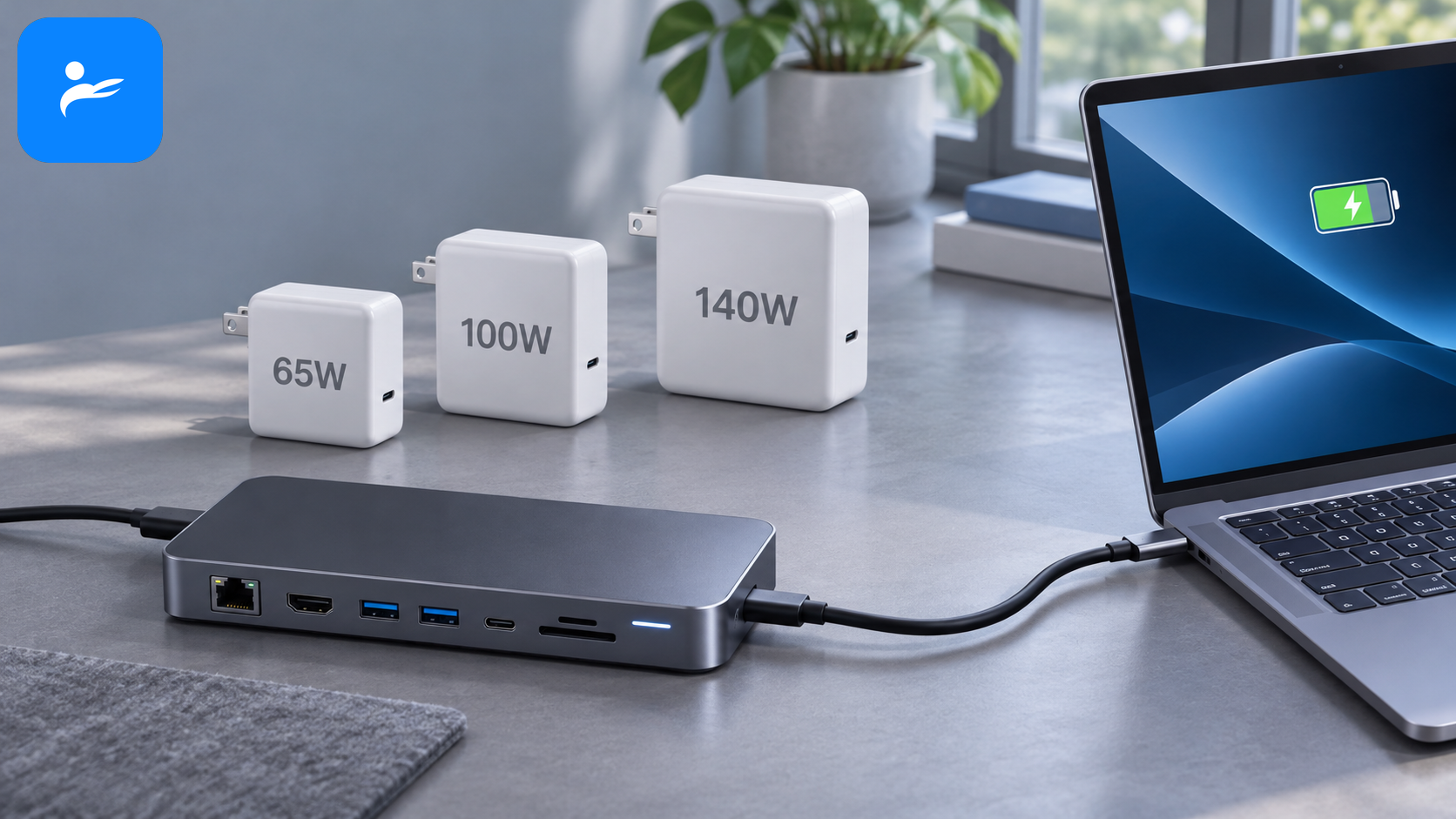
底座的電源供應器瓦數不等於實際送進筆電的瓦數。USB PD 是 USB Power Delivery,也就是透過 USB-C 協商電壓與功率的充電標準;底座本身及其他連接埠也會消耗部分電力。
| 筆電類型 | 建議底座對主機供電 | 注意事項 |
|---|---|---|
| 輕薄文書筆電 | 45~65W | 多數情況足夠 |
| 14 吋效能型筆電 | 90~100W | 高負載時仍要觀察是否掉電 |
| 高階 MacBook Pro | 100~140W | 快充能力依機型、線材與底座而定 |
| 電競筆電/行動工作站 | 100W 以上仍未必足夠 | 常須保留原廠 DC 變壓器 |
例如底座搭配 180W 變壓器,不代表可向筆電輸出 180W。產品若標示 Host Charging 100W,筆電最多只會取得協商後的 100W,其餘電力留給底座晶片、USB 周邊與下行充電埠。
電競筆電在遊戲或 GPU 滿載時,USB-C 供電經常無法取代 200W 以上的原廠變壓器。這類使用者可讓 Dock 負責螢幕與周邊,原廠充電器則直接接筆電,避免效能模式受限或電池邊用邊掉。
2026 年筆電擴充底座合理價格是多少?
基本 USB-C Hub 約 NT$700 起,多埠 Dock 約 NT$1,500~4,000,Thunderbolt 底座多在 NT$5,000~16,000 以上,實價以品牌當期公告為準。
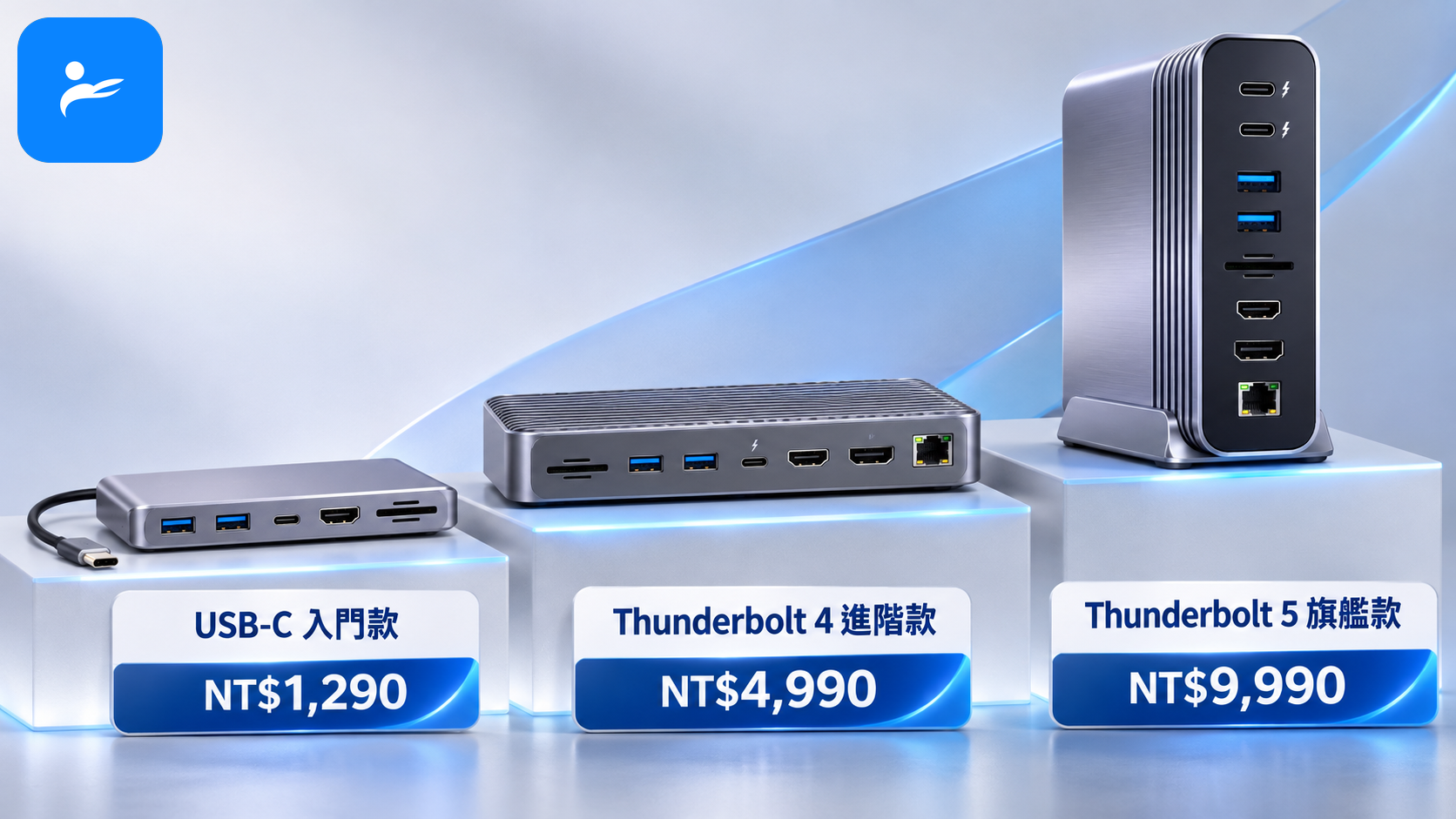
2026 年台灣市場的 USB-C Dock 約從新台幣 1,000 元起,完整 Thunderbolt 擴充座則常落在 5,000~16,000 元以上。價差通常來自控制晶片、供電器、影像架構、連接埠速度與認證,而不只是孔位數量。
| 類型/市場例 | 2026 年參考價格 | 參考通路 | 適合需求 |
|---|---|---|---|
| 基本 USB-C Hub | 約 NT$700~1,500 | PChome、momo、蝦皮 | HDMI、USB-A、讀卡 |
| 多埠 USB-C Dock | 約 NT$1,500~4,000 | PChome、momo、燦坤 | Windows 雙螢幕、網路、PD |
| j5create JCD403 USB4 Hub | 約 NT$2,190~2,990 | PChome 24h | 單高解析輸出、2.5GbE、USB4 |
| Thunderbolt 4 Dock | 約 NT$5,000~12,000 | PChome、momo、原價屋 | 雙 4K、SSD、工作桌 |
| OWC Thunderbolt 5 Dock | 約 NT$10,890~15,250 | PChome 24h | 140W 供電、2.5GbE、高速周邊 |
| OWC Thunderbolt 5 Dual 10GbE Network Dock | 約 NT$15,675~16,500 | PChome 24h | 多網路埠、專業工作站 |
價格查詢時間:2026 年 11 月 17 日。表列價格包含通路活動價與牌價區間,不含信用卡、購物金及限時折扣。
蝦皮上的低價白牌產品未必不能用,但應確認是否有台灣公司貨保固、安規資訊、完整規格表及可聯絡的售後窗口。高功率 PD 充電、長時間有線網路與外接硬碟都會讓底座發熱,規格不明的產品不適合拿來長期承擔高負載。
PChome、momo、燦坤及原價屋較容易確認發票與保固;蝦皮則要分辨品牌官方商城、台灣代理商和平行輸入賣家。Thunderbolt 產品還可檢查是否清楚標示 Intel 認證,而不是只寫「相容 Thunderbolt」。
擴充底座哪些行銷標示最容易誤判?
「8K、100W、雙螢幕、15 合 1」常是單項最高能力,不代表所有功能能同時滿速運作;應追問解析度、刷新率、輸出瓦數與共享頻寬。
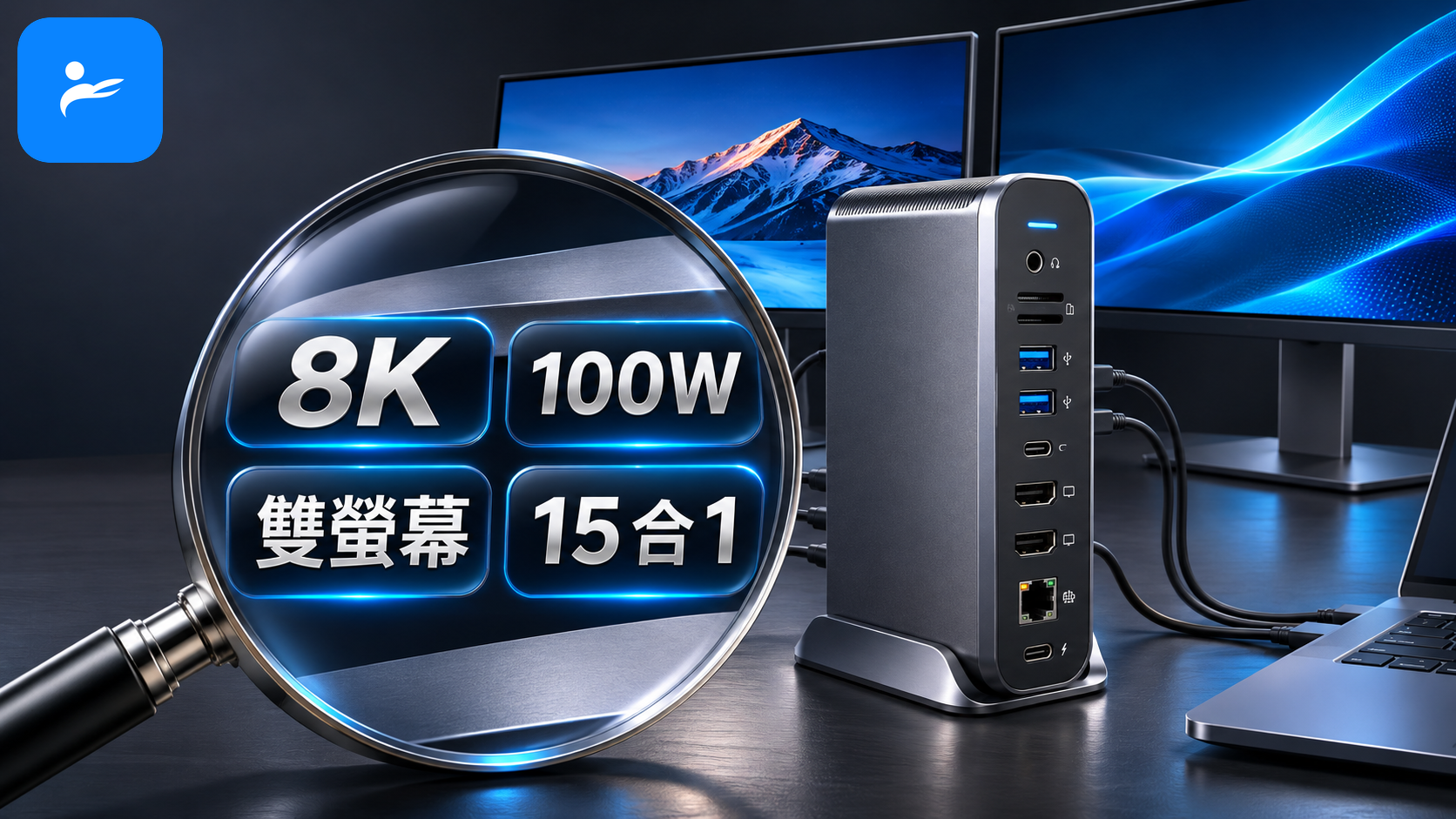
最常見的陷阱,是把「單一連接埠最高能力」寫成「所有功能可同時達成」。支援 8K、100W 與 10Gbps 的底座,不一定能在雙螢幕、SSD、網路及充電同時使用時維持每項最高規格。
| 賣場話術 | 真正要問的問題 |
|---|---|
| 支援 8K | 單螢幕還是多螢幕?幾 Hz?哪種作業系統? |
| 雙 HDMI/三螢幕 | 是延伸還是鏡像?使用 MST、Thunderbolt 或 DisplayLink? |
| 100W PD | 是輸入 100W,還是實際對筆電輸出 100W? |
| USB-C 10Gbps | 每個埠獨立 10Gbps,還是共享上行頻寬? |
| 相容 Thunderbolt | 有通過 Thunderbolt 認證,還是只能插上使用? |
| HDMI 2.1 | 實際可否輸出 4K 120Hz?是否受主機與轉換晶片限制? |
| 15 合 1 | 是否能同時使用?哪些孔會互斥或降速? |
線材也是隱含成本。高瓦數充電需要支援相應功率的 USB-C 線;高頻寬傳輸則要符合 USB 40/80Gbps 或 Thunderbolt 規格。只支援充電或 USB 2.0 的 Type-C 線,即使接頭能插入,也可能沒有影像或只有 480Mbps 資料速度。
另一個風險是底座沒有獨立電源。鍵盤與滑鼠耗電很低,但外接 SSD、擷取卡、讀卡機及手機充電會共用筆電提供的電力。周邊多或偶爾斷線時,有電源供應器的桌上型 Dock 通常更穩定。
哪些人適合買筆電擴充底座?
需要一線連接螢幕、網路、充電及周邊者適合購買;若筆電不支援影像輸出、只需增加低速 USB 裝置,簡單 Hub 通常更合適。
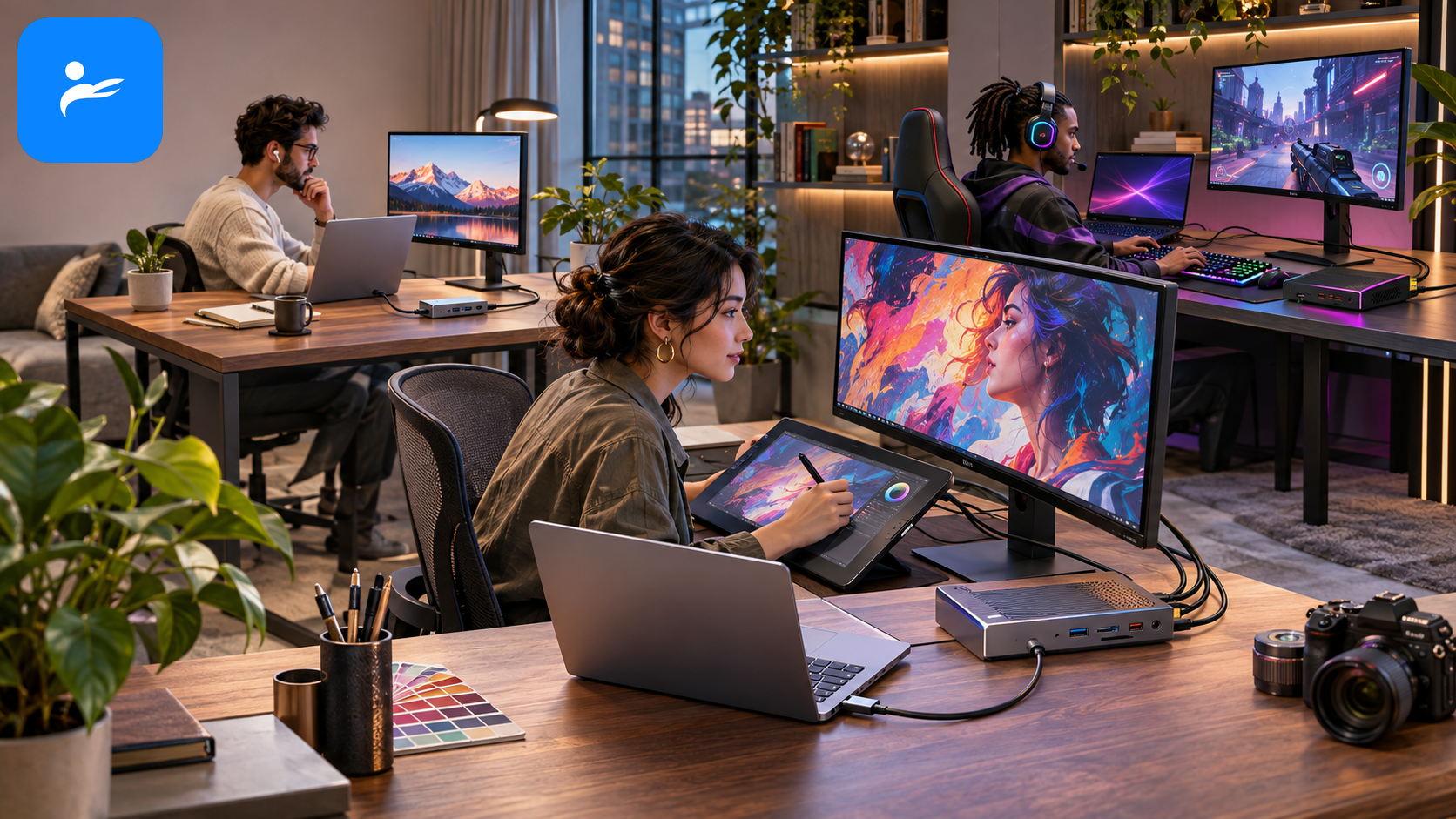
USB-C Dock 適合一般辦公桌;Thunderbolt 4 適合雙 4K 與高速儲存;Thunderbolt 5 則應留給確實需要高頻寬的專業工作。沒有影像輸出需求的人,購買簡單 USB Hub 反而更省錢。
適合購買 USB-C Dock 的人
- 使用 Windows 11 文書筆電,想接雙 1080p 或雙 1440p 螢幕。
- 需要 HDMI、有線網路、USB-A、讀卡機與 65~100W 充電。
- 預算約 NT$1,500~4,000,且不常接高速外接 SSD。
- 能先確認筆電支援 DP Alt Mode 與 MST。
適合購買 Thunderbolt 4 擴充座的人
- 需要雙 4K 60Hz、2.5GbE 網路或高速 NVMe 外接盒。
- 常在公司與住家以一條線切換整套桌面周邊。
- 使用支援 Thunderbolt 的商務筆電或 MacBook。
- 願意以 NT$5,000~12,000 換取較完整的連接能力。
適合購買 Thunderbolt 5 擴充座的人
- 筆電本身已具備 Thunderbolt 5。
- 使用 8K、4K 高刷新率或多台高解析度顯示器。
- 同時使用多顆高速 SSD、10GbE 網路或專業影音設備。
- 能接受約 NT$10,000~16,000 以上預算。
不適合直接購買高階 Dock 的人
- 筆電只有資料型 USB-C,且不支援影像輸出。
- 只需要增加滑鼠、鍵盤等低速 USB 裝置。
- 電競筆電希望單靠 USB-C 完全取代高瓦數原廠變壓器。
- 尚未確認 Mac 外接顯示器上限,就想靠雙 HDMI Dock 解決問題。
- 只因「8K」「15 合 1」等標示購買,卻沒有相應螢幕與高速周邊。
選購筆電擴充底座還有哪些常見問題?
常見問題集中在 USB-C 能否輸出影像、Windows 與 Mac 雙螢幕差異、供電瓦數、共享頻寬及線材規格,答案都取決於整套設備能力。
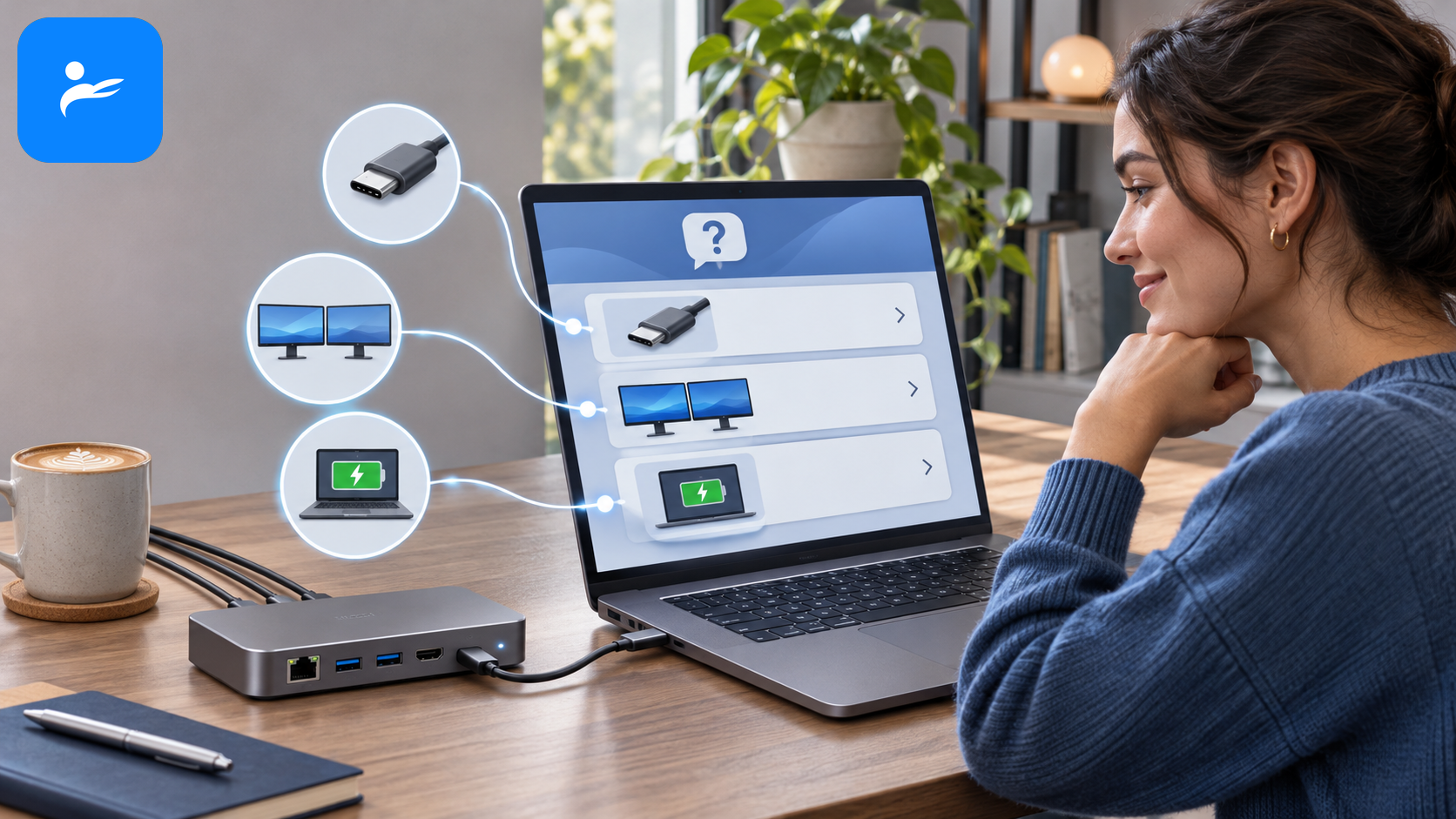
USB-C 有孔就一定能接螢幕嗎?
不一定,必須支援 DisplayPort Alt Mode。部分 USB-C 埠只能傳資料或充電,接上帶 HDMI 的底座仍不會顯示畫面;請查看筆電官方規格,而不是只看接頭外型。
USB-C Dock 可以讓筆電接兩台不同畫面的螢幕嗎?
可以,但主機與作業系統都要支援。Windows 通常可用 MST 實現雙延伸桌面;macOS 不支援 MST,需改用原生 Thunderbolt 顯示路徑、兩個連接埠或 DisplayLink。
MacBook 接雙 HDMI 為什麼只會顯示相同畫面?
多半是底座採用 MST,而 macOS 不支援 MST 雙延伸。這不是切換顯示設定就一定能解決;購買前須確認 Dock 明確支援該款 Mac,以及使用原生輸出還是 DisplayLink。
雙 4K 60Hz 一定要買 Thunderbolt 5 嗎?
不用,Thunderbolt 4 通常已能滿足雙 4K 60Hz。前提是筆電 GPU、外接顯示器數量、底座與線材都支援;若還要高刷新率或大量高速儲存,再考慮 Thunderbolt 5。
100W 擴充底座能替所有筆電充電嗎?
不能,還要看實際主機輸出與筆電協議。底座標示的 100W 可能是 PD 輸入,不一定是送往筆電的功率;電競筆電與工作站也常需要原廠高瓦數變壓器。
為什麼接上 Dock 後外接 SSD 速度變慢?
因為螢幕、網路與 USB 裝置會共享上行頻寬。USB-C 10Gbps Dock 同時輸出影像時,可供資料傳輸的頻寬可能下降;大量搬移影音檔案者應考慮 USB4 或 Thunderbolt 4/5。
買擴充底座還要另外買線嗎?
不一定,桌上型 Dock 通常附上行線與電源供應器,但便攜式 Hub 常不附充電器。若要高瓦數充電或 40/80Gbps 傳輸,替換線材時也必須確認功率與頻寬認證。
如何依筆電能力決定 Dock 等級?
先查筆電的外接螢幕上限,再列出解析度、刷新率、供電及連接埠需求;一般文書選 USB-C,高規格影像與儲存再選 Thunderbolt。
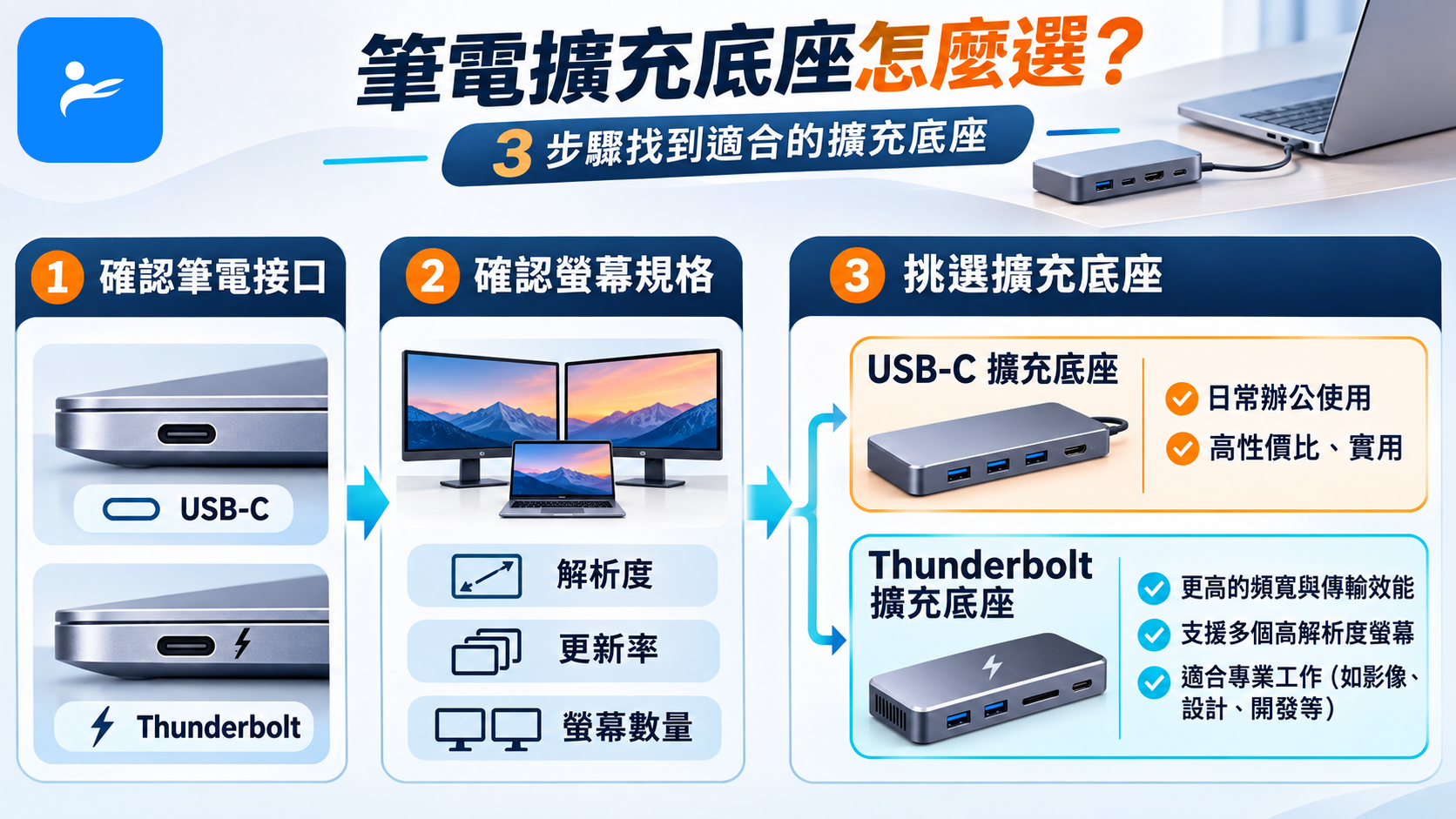
最不容易後悔的順序,是先查筆電原生外接螢幕上限,再列出螢幕解析度、刷新率、充電瓦數及必要連接埠。Windows 雙 1080p 文書可從 USB-C MST Dock 開始;雙 4K 與高速 SSD 選 Thunderbolt 4;確定會用到高刷新率、多顆高速儲存或 8K,再投資 Thunderbolt 5。
下單前把「筆電完整型號+兩台螢幕型號+預計使用的線材」交給品牌客服確認,並保留書面回覆。收到商品後,應在通路鑑賞期內測試雙螢幕延伸、睡眠喚醒、網路、充電與 SSD 傳輸,這比只確認每個孔會不會亮更有意義。
本文的擴充底座資訊來自哪些資料?
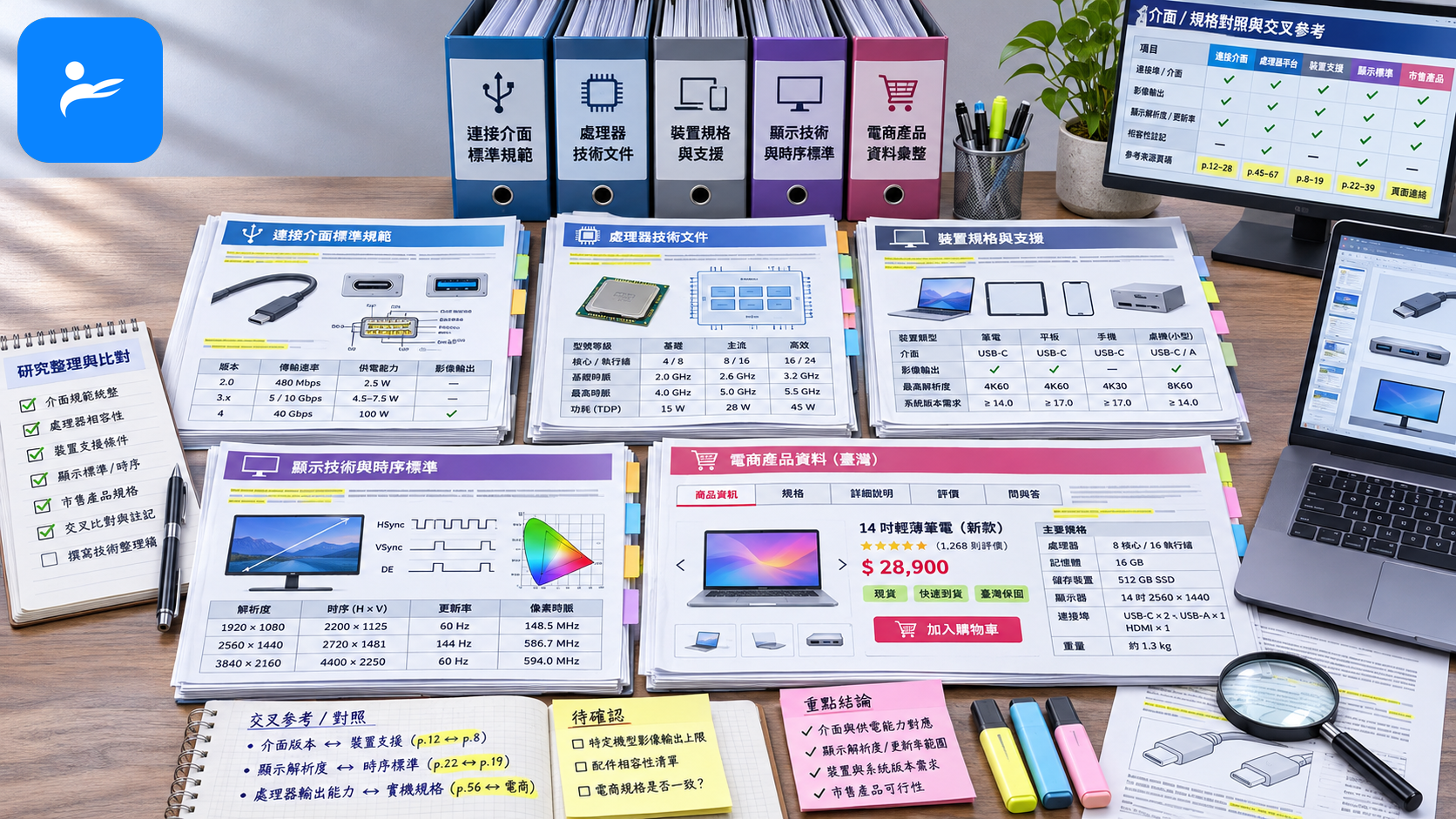
本文主要參考 Intel、USB-IF、VESA、Apple 與品牌官方技術資料,並以台灣電商頁面整理價格;產品規格與售價仍應以當期公告為準。
- Intel Thunderbolt Technology 官方技術資料
- USB Implementers Forum(USB-IF)USB4 與 USB 效能標示規範
- Video Electronics Standards Association(VESA)DisplayPort Alt Mode 技術資料
- Apple 支援:MacBook Air 可連接的顯示器數量
- Apple Mac 機型比較與外接顯示器規格
- Plugable Knowledge Base:DisplayPort MST 與 macOS 相容性說明
- PChome 24h購物:Thunderbolt 5、OWC 與 j5create 商品頁
- OWC 台灣:Thunderbolt 5 Dock 官方產品規格
【關於本文】
✍️ 內容由 yes3c AI 小編 根據官方資料與實務經驗整理撰寫
📅 更新時間:2026 年 11 月
※ 本文資訊僅供參考,實際情況請依專業人員判斷為準
常見問題 FAQ
有 USB-C 孔就能接擴充底座輸出畫面嗎?
不一定,該連接埠必須支援影像輸出。請在筆電官方規格中確認 DisplayPort Alt Mode、USB4 或 Thunderbolt;只有資料或充電功能的 USB-C 埠,接上 HDMI Dock 也不會出現畫面。
Windows 筆電要怎麼接兩台不同畫面的螢幕?
可使用支援 MST 的 USB-C Dock。筆電也須支援 DP Alt Mode 與足夠的外接顯示能力,連接後在 Windows 顯示設定選擇「延伸這些顯示器」,再分別調整解析度與刷新率。
MacBook 接雙 HDMI 為什麼只能鏡像?
通常是因為底座透過 MST 分割影像。macOS 不支援用 MST 建立兩個獨立延伸桌面,應確認該款 Mac 的原生外接螢幕上限,並改用原生 Thunderbolt 路徑或 DisplayLink 底座。
雙 4K 60Hz 必須買 Thunderbolt 5 嗎?
不必,Thunderbolt 4 通常已足以應付。前提是筆電、GPU、底座、線材及螢幕皆支援指定組合;若還需要 4K 高刷新率、8K 或多顆高速 SSD,再考慮 Thunderbolt 5。
標示 100W 的 Dock 一定能用 100W 充電嗎?
不一定,要看對主機的實際輸出規格。100W 可能代表電源輸入,而底座晶片與其他周邊也會耗電;電競筆電或行動工作站在高負載時,通常仍須使用原廠變壓器。
為什麼接上 Dock 後外接 SSD 變慢?
多半是影像與周邊共享上行頻寬。螢幕、網路及多個 USB 裝置同時運作時,SSD 可用頻寬會下降;經常搬移大型檔案者,可優先考慮 USB4 或 Thunderbolt 底座。
擴充底座附的線可以隨便替換嗎?
不可以,接頭相同不代表能力相同。替換線材時須確認支援的充電功率、資料頻寬與影像功能;僅支援充電或 USB 2.0 的 Type-C 線,可能造成無畫面、降速或供電不足。
買 Dock 前最重要的確認事項是什麼?
先確認完整筆電型號與螢幕需求。建議把筆電型號、螢幕型號、解析度、刷新率及線材交給品牌客服確認,並在鑑賞期內實測雙螢幕、充電、網路、喚醒與 SSD 傳輸。
※ 最後更新:2026 年 11 月